

باتری لپتاپ یکی از مهمترین قطعاتی است که باید وضعیت آن را در طول عمر دستگاه به دقت زیر نظر داشت. کاهش کارایی یا خرابی باتری میتواند تاثیرات منفی زیادی روی عملکرد کلی لپتاپ داشته باشد و در نهایت باعث شود دستگاه روشن نشود. خوشبختانه ویندوز یک ابزار داخلی کمنظیر به نام Powercfg دارد که به کمک آن میتوانید سلامت باتری لپتاپ خود را بررسی کنید و زمان تعویض آن را تشخیص دهید.

ابزار Powercfg چیست و چه کاربردی دارد؟
Powercfg یکی از ابزارهای قدرتمند تشخیصی ویندوز است که به شما اجازه میدهد مصرف انرژی و وضعیت سیستم را مدیریت و پایش کنید. اگر از کامپیوتر دسکتاپ استفاده میکنید، این ابزار به شما کمک میکند تا بهرهوری انرژی را بررسی کرده و تنظیمات خواب و هایبرنیشن را تغییر دهید. اما در لپتاپها، کاربرد Powercfg گستردهتر و حیاتیتر است و میتواند اطلاعات دقیقی درباره سلامت باتری ارائه دهد.

چگونه با Powercfg سلامت باتری لپتاپ را بررسی کنیم؟
اگر لپتاپ شما اخیراً عملکرد غیرعادی داشته یا شارژدهی آن کاهش یافته، بهتر است ابتدا با Powercfg وضعیت باتری را بررسی کنید. علائم خرابی باتری میتواند از شارژ شدن کند تا خاموش شدن ناگهانی و حتی تورم باتری باشد که باعث برآمدگی دستگاه میشود.
برای استفاده از این ابزار کافی است کلیدهای Win+X را فشار دهید و گزینه Terminal (Admin) را انتخاب کنید. همچنین میتوانید با فشردن Win+R و تایپ cmd وارد محیط Command Prompt شوید.
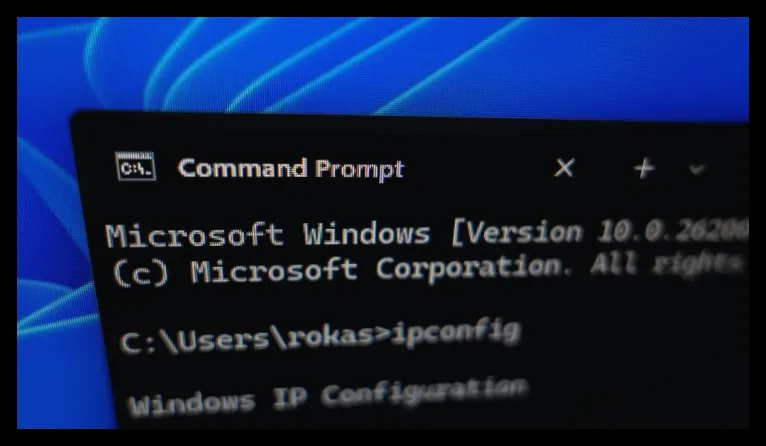
سپس دستور زیر را تایپ کنید و Enter بزنید:
powercfg /batteryreport
این دستور گزارشی کامل از وضعیت فعلی باتری تولید میکند و به صورت یک فایل HTML در مسیر مشخصی ذخیره میشود که محل آن در ترمینال نمایش داده میشود. در این گزارش، ظرفیت شارژ کامل باتری باید تا حد امکان به ظرفیت طراحی شده نزدیک باشد. اگر این مقدار کمتر از 40 درصد باشد، طبق توصیه شرکت دل، باتری نیاز به تعویض دارد.
دستور دیگری که میتوانید اجرا کنید:
powercfg /energy
این دستور به مدت 60 ثانیه عملکرد باتری و بهرهوری انرژی لپتاپ را بررسی میکند و گزارشی HTML تولید میکند که نشان میدهد کدام برنامهها یا دستگاهها بیشترین مصرف باتری را دارند و ممکن است نیاز به تنظیم مجدد داشته باشند.
این دو دستور به شما امکان میدهند به راحتی و بدون نیاز به ابزارهای جانبی، مشکلات باتری لپتاپ خود را تشخیص دهید و در صورت نیاز به تعویض باتری اقدام کنید.

مهین صالحی
نویسنده بیزنس سون


