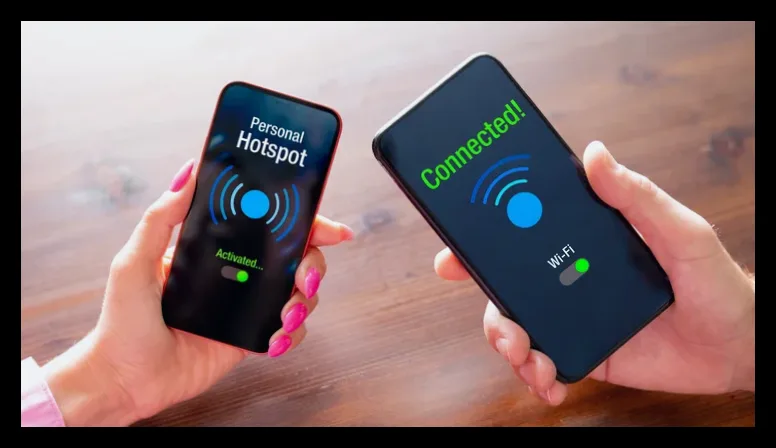
وقتی بیرون از خانه هستید و لپتاپ یا تبلتتان به اینترنت نیاز دارد اما شبکه وایفای در دسترس نیست، استفاده از گوشی به عنوان هاتاسپات همراه میتواند نجاتبخش باشد. این قابلیت که در آیفونها با نام Personal Hotspot و در گوشیهای اندرویدی معمولاً در بخش Hotspot & Tethering قرار دارد، امکان به اشتراکگذاری اینترنت سیمکارت گوشی با سایر دستگاهها را فراهم میکند.
مزایای استفاده از گوشی به عنوان هاتاسپات
اولین مزیت این روش، سهولت و راحتی استفاده است. کافی است در کافیشاپ یا هر مکان دیگری گوشی را روشن کرده و هاتاسپات را فعال کنید تا لپتاپ یا سایر دستگاهها به اینترنت متصل شوند. این کار بدون نیاز به دستگاه اضافی انجام میشود و نیازی به شارژ یا بهروزرسانی گجت جداگانهای نیست.
همچنین، این روش بسیار کاربردی است چون در هر جایی که گوشی همراهتان آنتن داشته باشد، میتوانید اینترنت را به اشتراک بگذارید؛ چه برای لپتاپ خودتان و چه برای فرزندان یا دوستانتان در سفر. از نظر اقتصادی هم مقرون به صرفه است چون نیازی به خرید دستگاه هاتاسپات جداگانه یا پرداخت هزینه اضافی برای طرح داده جدید ندارید.
از نظر امنیتی نیز استفاده از هاتاسپات گوشی بهتر است چون کنترل اتصال به اینترنت در دست شماست و میتوانید با تنظیم رمز عبور قوی و استفاده از رمزگذاری WPA2 یا WPA3 از دسترسی افراد ناشناس جلوگیری کنید. این موضوع به ویژه در مقایسه با اتصال به شبکههای وایفای عمومی و ناامن اهمیت دارد.
معایب و محدودیتها
با وجود مزایای زیاد، استفاده از گوشی به عنوان هاتاسپات معایبی هم دارد. مهمترین آن مصرف زیاد باتری است که باعث میشود شارژ گوشی سریعتر تمام شود. البته میتوان این مشکل را با استفاده از پاوربانک یا شارژر لپتاپ تا حدی جبران کرد.

محدودیتهای طرح داده نیز باید در نظر گرفته شود. اگر طرح اینترنت شما محدودیت مصرف داده برای هاتاسپات داشته باشد، عبور از این حد میتواند سرعت اینترنت را کاهش دهد یا هزینههای اضافی به همراه داشته باشد. به خصوص اگر برای تماسهای ویدیویی یا پخش آنلاین استفاده شود، مصرف داده به سرعت افزایش مییابد.
همچنین، اگر چند دستگاه به طور همزمان به هاتاسپات متصل شوند، سرعت اینترنت کاهش پیدا میکند چون همه از همان اتصال سلولی مشترک استفاده میکنند. نکته مهم دیگر این است که هاتاسپات بدون رمز عبور میتواند امنیت شما را به خطر بیندازد و افراد ناشناس به راحتی به شبکه شما دسترسی پیدا کنند.
چگونه هاتاسپات گوشی را فعال کنیم؟
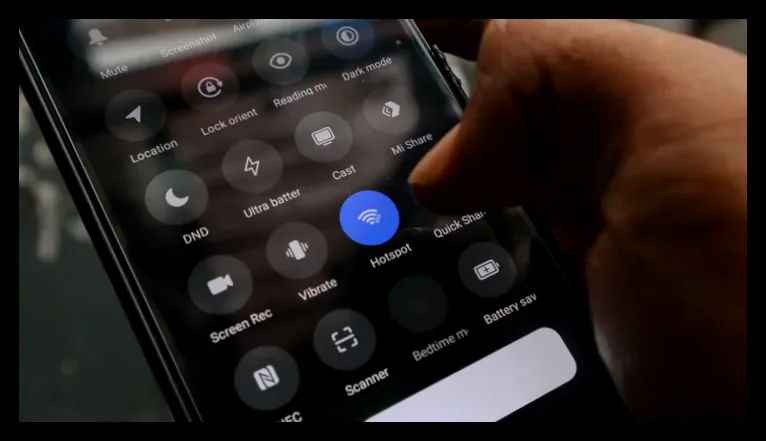
در گوشیهای اندرویدی، با کشیدن پنل تنظیمات سریع و انتخاب آیکون Mobile Hotspot میتوانید این قابلیت را روشن کنید. با نگه داشتن طولانی روی این آیکون، وارد تنظیمات هاتاسپات میشوید که میتوانید نام شبکه، رمز عبور و باند فرکانسی (2.4GHz، 5GHz یا 6GHz در برخی گوشیهای جدید) را انتخاب کنید. همچنین ممکن است گزینههایی برای نوع آدرس MAC و تایمر خاموش شدن خودکار در صورت عدم اتصال وجود داشته باشد.
در آیفونها نیز از مسیر تنظیمات به بخش Personal Hotspot رفته و گزینه Allow Others to Join را فعال کنید و رمز عبور قوی تعیین نمایید.
آیا باید همیشه به گوشی به عنوان هاتاسپات تکیه کنیم؟
برای استفادههای گاهبهگاه، هاتاسپات گوشی گزینهای بسیار مناسب و معمولاً بدون هزینه اضافی است. اما اگر روزانه به اینترنت متصل هستید، ویدیو استریم میکنید یا چند دستگاه را به طور همزمان به اینترنت وصل میکنید، مشکلات مصرف باتری و محدودیت داده بیشتر خود را نشان میدهد. در این شرایط، خرید یک دستگاه هاتاسپات اختصاصی میتواند سرمایهگذاری بهتری باشد.
در نهایت، بهتر است قبل از تصمیمگیری، طرح داده خود و الگوی مصرف اینترنتتان را بررسی کنید تا بهترین گزینه را انتخاب نمایید.

مهین صالحی
نویسنده بیزنس سون