

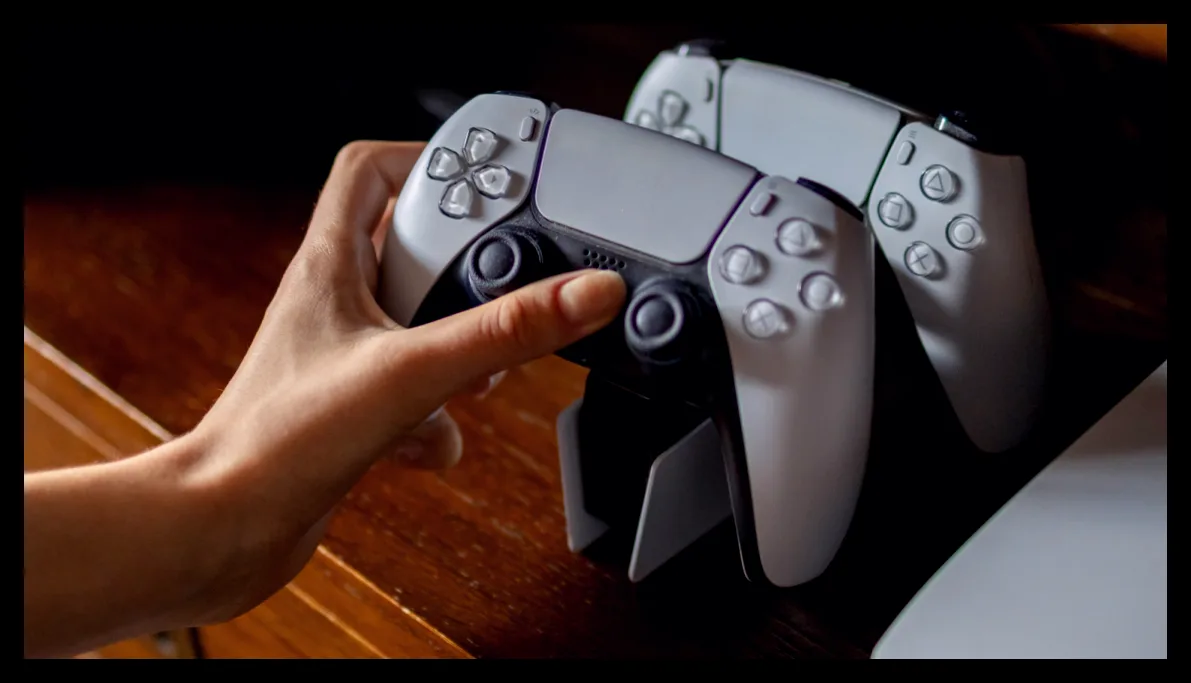
کنسول پلیاستیشن ۵ امکانات متعددی دارد که به بهبود کیفیت تجربه بازی کمک میکنند، اما بسیاری از این قابلیتها در تنظیمات عمیقتر پنهان شدهاند و ممکن است کاربران از آنها بیاطلاع باشند. در این مطلب به پنج نکته و ترفند کاربردی اشاره میکنیم که هر مالک پلیاستیشن ۵ باید آنها را بداند تا زمان صرفهجویی کرده و از مزایای کنسول خود بهتر بهرهمند شود.

۱. غیرفعال کردن ضبط خودکار ویدیوهای تروفی
بهصورت پیشفرض، پلیاستیشن ۵ هنگام کسب هر تروفی، بهطور خودکار اسکرینشات و ویدیو ضبط میکند. این قابلیت ممکن است فضای ذخیرهسازی زیادی را اشغال کند، بهخصوص اگر بازیهای متعددی انجام دهید و تروفیهای زیادی کسب کنید. برای مدیریت بهتر، به مسیر Settings > Captures and Broadcasts > Captures > Trophies بروید و گزینه Save Trophy Videos را روی Platinum, Gold تنظیم کنید تا فقط ویدیوهای مربوط به دستاوردهای مهم ذخیره شوند. همچنین مدت زمان ویدیو را به ۱۵ ثانیه کاهش دهید تا فضای کمتری اشغال شود. اگر به اسکرینشاتها علاقهای ندارید، میتوانید گزینه Save Trophy Screenshots را هم تنظیم کنید.

۲. شخصیسازی عملکرد دسته بازی
دسته DualSense پلیاستیشن ۵ دارای ویژگیهای خاصی مثل لرزش پیشرفته و تریگرهای تطبیقی است. اگر این ویژگیها برایتان آزاردهنده است، به جای خاموش کردن کامل، شدت آنها را تنظیم کنید. مسیر Settings > Accessories > Controller را دنبال کنید و شدت لرزش و تریگرها را کم یا زیاد کنید. همچنین میتوانید روشنایی چراغهای دسته را تغییر دهید تا در زمانهایی مثل کم بودن سلامت شخصیت بازی، کمتر حواسپرتی ایجاد شود.
دسته دارای میکروفون داخلی است که در صورت خاموش بودن هدست میتواند مفید باشد، اما فعال بودن آن باعث کاهش لرزش و تریگرها میشود تا نویز کمتری ضبط شود. برای جلوگیری از این موضوع، به Settings > Sound > Microphone بروید و وضعیت میکروفون را روی Mute تنظیم کنید. این کار همچنین از ارسال ناخواسته صدا در بازیهای آنلاین جلوگیری میکند.
برای بیصدا کردن سریع صداهای کنسول، دکمه Mute را نگه دارید. همچنین میتوانید عملکرد دکمه Create را در Settings > Captures and Broadcasts > Shortcuts for Create button به حالت Easy Screenshots تغییر دهید تا با یک بار فشار دادن اسکرینشات بگیرید و با نگه داشتن آن منوی Create باز شود.
۳. تنظیم زمان و نوع نمایش اعلانها
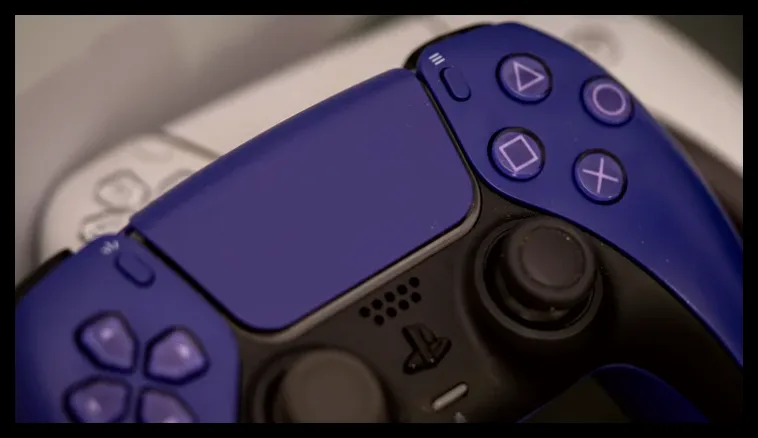
اعلانهای پلیاستیشن ۵ گاهی در زمانهای نامناسب ظاهر میشوند و ممکن است مزاحم بازی یا تماشای فیلم شوند. برای مدیریت این اعلانها به Settings > Notifications بروید. در این بخش میتوانید تعیین کنید اعلانها چه زمانی و چگونه نمایش داده شوند، شامل پیشنمایش و مدت زمان نمایش. همچنین میتوانید اعلانها را هنگام بازی، تماشای رسانه یا استریم زنده مخفی کنید.
برای مثال، میتوانید اعلان دعوت به بازی را هنگام تماشای نتفلیکس غیرفعال کنید تا مزاحمتی ایجاد نشود. گزینه When Friends Go Online را فعال نگه دارید تا از آنلاین شدن دوستان خود مطلع شوید. اگر اعلان مهمی را از دست دادید، با فشار دادن دکمه PS و انتخاب آیکون زنگ، تاریخچه اعلانها را مشاهده کنید. همچنین میتوانید حالت Do Not Disturb را فعال کنید تا همه اعلانها تا زمان خاموش کردن این حالت یا راهاندازی مجدد کنسول قطع شوند.
۴. شخصیسازی کنترل سنتر و صفحه اصلی
کنترل سنتر پلیاستیشن ۵ قابل تنظیم است و میتوانید آیتمهای آن را جابجا یا مخفی کنید. پس از باز کردن کنترل سنتر با دکمه PS، دکمه Options را فشار دهید تا پنل تنظیمات ظاهر شود. آیتمها را به دلخواه مرتب کنید یا موارد غیرضروری را به بخش Hidden Controls منتقل کنید. برخی گزینههای اضافی مثل دسترسیپذیری و شبکه نیز در این بخش قابل فعالسازی هستند.
در صفحه اصلی نیز میتوانید ویجتهایی مانند فضای آزاد کنسول، دوستان آنلاین، باتری دسته و اسکرینشاتهای اخیر را اضافه کنید تا اطلاعات مهم همیشه در دسترس باشند. همچنین امکان تغییر ظاهر و صدای رابط کاربری به سبک نسلهای قبلی پلیاستیشن وجود دارد که در مسیر Settings > System > Appearance > Appearance and Sound قابل تنظیم است.
اگر بازیهای متعددی دارید، میتوانید تا پنج بازی محبوب خود را در صفحه اصلی پین کنید تا سریعتر به آنها دسترسی داشته باشید. برای این کار بازی را انتخاب کرده و با دکمه Options گزینه Keep in Home را انتخاب کنید.
۵. تنظیمات نور، صدا و بهینهسازی کیفیت بازی
اگر صدای بوق شروع به کار پلیاستیشن ۵ برایتان آزاردهنده است، میتوانید آن را در Settings > System > Beep and Light کم یا بیصدا کنید. همچنین روشنایی چراغهای کنسول را میتوانید تنظیم کنید تا در محیطهای تاریک کمتر مزاحم باشید یا از نور آن به عنوان چراغ شب استفاده کنید.
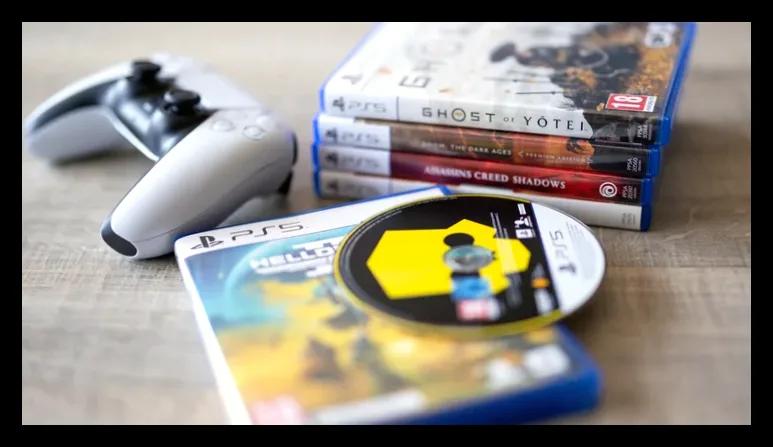
علاوه بر این، در بخش Settings > Saved Data and Game/App Settings > Game Presets میتوانید تنظیمات پیشفرض بازیها مانند درجه سختی، حالت عملکرد یا رزولوشن، معکوس کردن دوربین و زیرنویسها را تعیین کنید تا هر بار مجبور به تنظیم مجدد نباشید.
در نهایت، اگر از هدفون استفاده میکنید، فعال کردن صدای سهبعدی (3D Audio) میتواند تجربه بازی را واقعیتر کند. این قابلیت در Settings > Sound > 3D Audio (Headphones) قابل تنظیم است و با ایجاد پروفایل شخصیسازی شده، صدای محیط بازی را بهتر و دقیقتر به گوش شما میرساند.
با بهکارگیری این ترفندها، تجربه بازی با پلیاستیشن ۵ شما به شکل قابل توجهی بهبود خواهد یافت و از امکانات پیشرفته کنسول به بهترین شکل بهرهمند خواهید شد.

مهین صالحی
نویسنده بیزنس سون


