

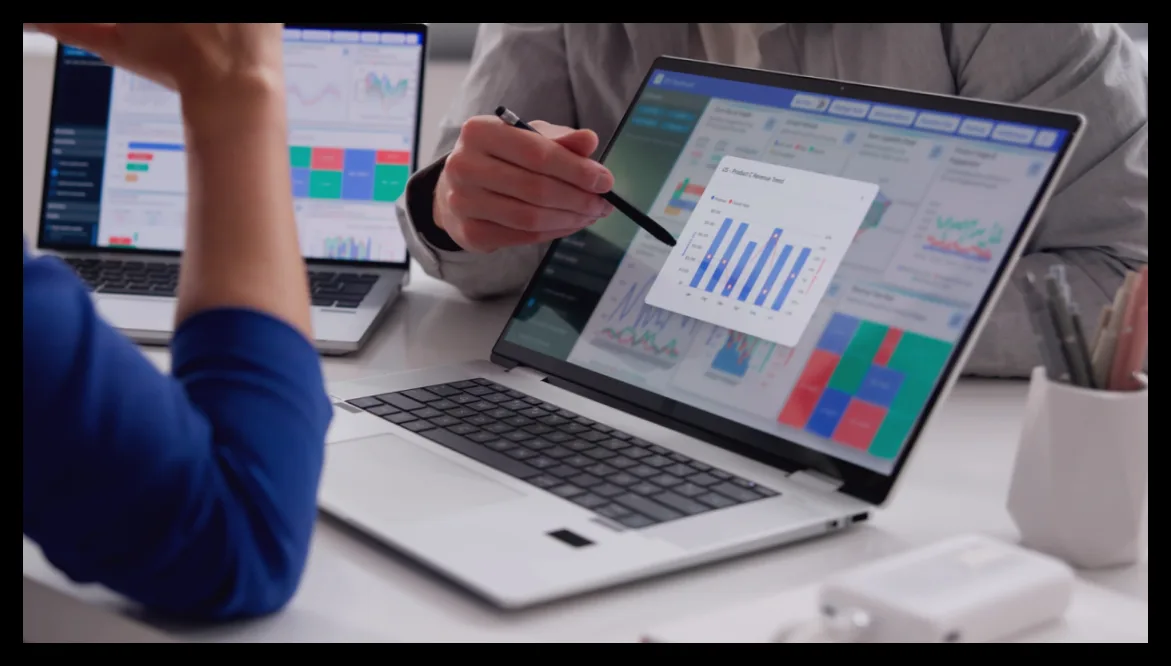
داشتن یک مانیتور دوم میتواند تجربه کار با کامپیوتر را بهبود بخشد؛ چه برای بازی، کار یا مرور وب. نمایشگر دوم امکان دیدن تبهای بیشتر، انجام همزمان چند کار و افزایش بهرهوری را فراهم میکند. اگر یک لپتاپ اضافی در خانه دارید، میتوانید آن را به عنوان مانیتور دوم به لپتاپ اصلی خود متصل کنید بدون نیاز به خرید تجهیزات جدید و گرانقیمت.
استفاده از لپتاپ ویندوزی به عنوان مانیتور دوم
اگر هر دو لپتاپ شما ویندوز 10 یا 11 دارند، میتوانید به راحتی با استفاده از ابزارهای داخلی سیستمعامل، نمایشگرها را به صورت بیسیم به هم متصل کنید. این قابلیت بر پایه فناوری Miracast است که اتصال بین دستگاهها را از طریق وایفای ممکن میسازد.
برای فعالسازی، در لپتاپ اضافی به مسیر تنظیمات > سیستم > Projecting to this PC بروید. سپس از بخش Optional features، گزینه Wireless Display را نصب کنید. پس از نصب، این ویژگی را روی حالت “Available everywhere” قرار دهید و برنامه Wireless Display را باز کنید.
حالا در لپتاپ اصلی کلیدهای Windows + K را فشار دهید، نام لپتاپ دوم را انتخاب کنید، پین را وارد کرده و اجازه استفاده از کیبورد و ماوس را بدهید. میتوانید انتخاب کنید که صفحه نمایش را تکرار (mirror) کنید یا گسترش دهید (extend). برای تغییر سریع بین حالتها کلیدهای Windows + P را بزنید.
توجه داشته باشید که این روش نیازمند اتصال وایفای فعال روی هر دو دستگاه است و ممکن است کمی تأخیر در تصویر وجود داشته باشد، بنابراین برای بازیهای سنگین مناسب نیست اما برای ارائهها و مدیریت تبهای زیاد بسیار کارآمد است.
استفاده از مک به عنوان مانیتور دوم
اگر هر دو دستگاه شما مک هستند و مدل لپتاپ دوم از 2018 به بعد است، میتوانید از قابلیت AirPlay برای اتصال بیسیم استفاده کنید. در لپتاپ دوم به تنظیمات سیستم > General > AirDrop & Continuity بروید و AirPlay Receiver را فعال کنید. سپس در بخش Allow AirPlay for گزینه Current User را انتخاب کنید.
مطمئن شوید هر دو مک با یک Apple ID وارد شدهاند. در لپتاپ اصلی به تنظیمات نمایشگرها رفته و با کلیک روی علامت +، دستگاه دوم را انتخاب کنید. میتوانید حالت تکرار یا گسترش صفحه را انتخاب کنید.
مانند ویندوز، این اتصال از طریق وایفای انجام میشود و ممکن است کمی تأخیر داشته باشد. برای کاهش تأخیر، گزینه اتصال با کابل HDMI را در ادامه مطالعه کنید.
اتصال بین سیستمعاملهای مختلف و لینوکس
اگر میخواهید بین ویندوز، مک یا لینوکس اتصال برقرار کنید، نرمافزاری مثل Deskreen گزینه مناسبی است. این نرمافزار رایگان و متنباز از طریق وایفای کار میکند. کافی است هر دو دستگاه به یک شبکه وایفای متصل باشند، Deskreen را روی دستگاه اصلی نصب کنید و با اسکن کد QR یا وارد کردن آدرس URL در مرورگر لپتاپ دوم، اتصال را برقرار کنید.
به طور پیشفرض Deskreen تصویر را تکرار میکند. برای گسترش نمایشگر، نیاز به یک آداپتور مجازی نمایشگر (dummy plug) دارید که به پورت HDMI دستگاه اصلی متصل میشود.
مانند سایر روشهای بیسیم، کمی تأخیر وجود دارد که برای بازیهای حساس مناسب نیست.
استفاده از کابل HDMI برای اتصال
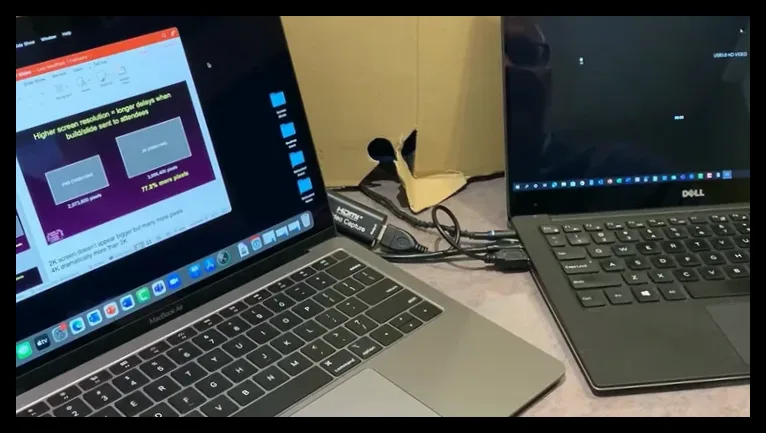
پورت HDMI اکثر لپتاپها فقط خروجی تصویر است و نمیتوان دو لپتاپ را مستقیم با کابل HDMI به هم وصل کرد. برای این کار باید از کارت کپچر HDMI به USB استفاده کنید. کابل HDMI دستگاه اصلی را به کارت کپچر وصل کرده و سپس کارت را از طریق USB به لپتاپ دوم متصل کنید.
کارت کپچر مانند وبکم عمل میکند و میتوانید تصویر را در اپلیکیشن دوربین یا نرمافزارهای رایگان مثل OBS Studio مشاهده کنید. این روش برای بازیهای کنسولی مانند پلیاستیشن یا نینتندو سوییچ هم کاربرد دارد.
تأخیر در این روش معمولاً کمتر از اتصال بیسیم است و برای بازیهای غیررقابتی مناسب است.
جمعبندی
با استفاده از لپتاپ اضافی به عنوان مانیتور دوم، میتوانید بدون هزینه اضافی فضای کاری خود را گسترش دهید. بسته به سیستمعامل و نیازهای خود، میتوانید از روشهای بیسیم یا کابلی استفاده کنید. همچنین اگر علاقهای به این کار ندارید، میتوانید لپتاپ قدیمی خود را به عنوان مرکز هوشمند خانه به کار ببرید.

مهین صالحی
نویسنده بیزنس سون


