

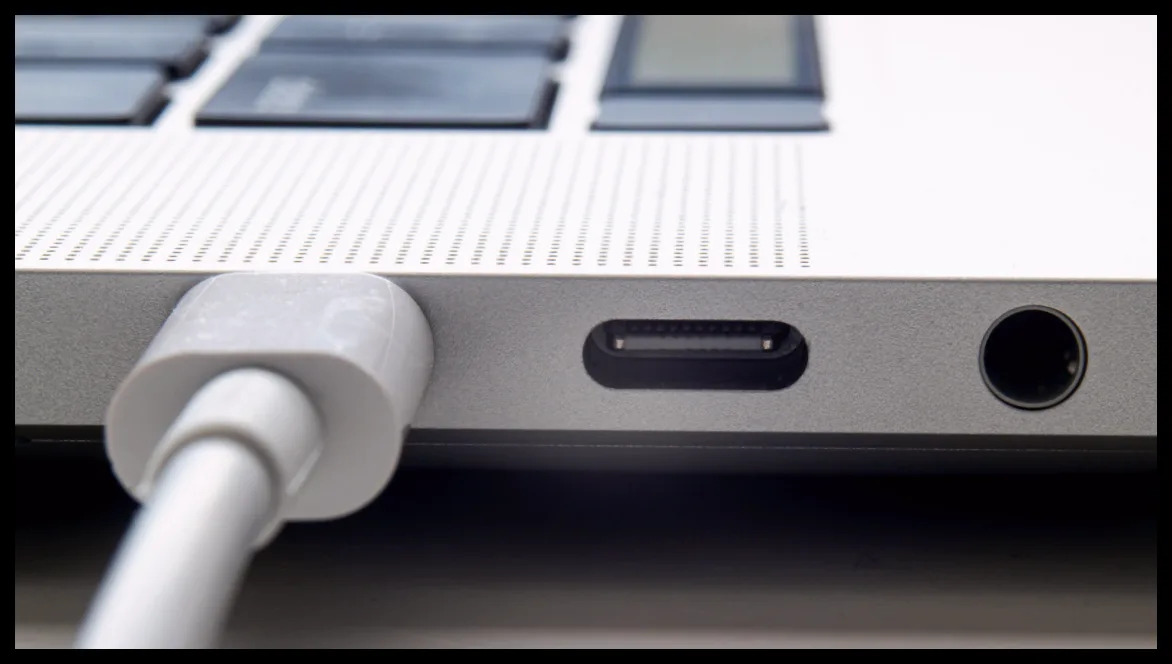
اگر دستگاه USB شما در مکبوک شناسایی نمیشود، دلایل متعددی میتواند وجود داشته باشد؛ از کابل آسیبدیده گرفته تا مشکلات نرمافزاری. در این مطلب به بررسی علل رایج و راهحلهای ساده برای رفع این مشکل میپردازیم.
مجوز اتصال دستگاهها در macOS
اولین نکته مهم این است که سیستمعامل macOS به صورت پیشفرض از شما اجازه میخواهد تا دستگاههای جانبی متصل شوند. این کار برای جلوگیری از نفوذ بدافزارها طراحی شده است. اگر به اشتباه درخواست اجازه را رد کنید، دستگاه به درستی دادهها را منتقل نخواهد کرد، هرچند شارژ معمولاً همچنان برقرار است.
برای نمایش مجدد پنجره درخواست اجازه، کافی است دستگاه را از پورت جدا و دوباره وصل کنید. برای کاهش مشکلات آینده، به مسیر Apple menu > System Settings > Privacy & Security بروید و در بخش Accessories گزینهای مانند Ask for new accessories یا Automatically allow when unlocked را انتخاب کنید. گزینه Always allow بهتر است فقط در محیطهای کاملاً امن استفاده شود.
بررسی شناسایی دستگاه توسط سیستم
اگر مشکل همچنان پابرجاست، باید مطمئن شوید که macOS دستگاه را میبیند یا خیر. کلید Option را نگه دارید، سپس به Apple menu > System Information بروید و در بخش Hardware به دنبال دستگاه خود بگردید.
اگر دستگاه در لیست نیست یا هنگام اتصال خطا دریافت میکنید، احتمالاً مشکل از توان برق است. برخی دستگاهها نیاز به برق بیشتری دارند که پورت USB مکبوک قادر به تامین آن نیست. در این صورت معمولاً پیغام خطا دریافت میکنید و ممکن است دستگاه کابل برق جداگانهای داشته باشد که باید وصل شود.
اگر دستگاه برق جداگانه ندارد، پورت USB ممکن است مشکل داشته باشد. بهتر است پورتهای دیگر را امتحان کنید یا اگر از هاب یا داک استفاده میکنید، دستگاه را مستقیماً به مکبوک وصل کنید. در صورت دریافت هشدارهای مربوط به برق، ممکن است لازم باشد با پشتیبانی اپل تماس بگیرید.
مشکلات و راهحلهای دیگر
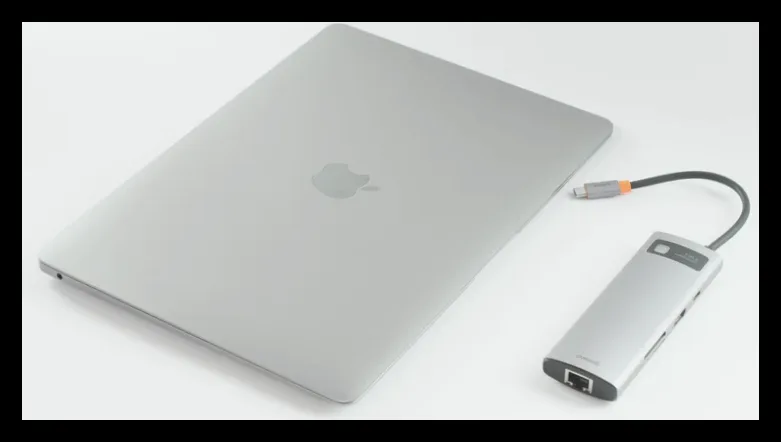
هابها و داکها معمولاً نیاز به منبع تغذیه جداگانه دارند و در صورت عدم تامین برق کافی یا مشکلات زنجیرهای در انتقال داده و برق، دستگاهها به درستی کار نمیکنند. تجربههای مختلف نشان دادهاند که گاهی اتصال مستقیم دستگاه به مکبوک مشکل را حل میکند.
همچنین مطمئن شوید که سیستمعامل macOS بهروز است. به Apple menu > System Settings > General > Software Update بروید و در صورت وجود بهروزرسانی آن را نصب کنید. برخی دستگاهها به نرمافزارهای اختصاصی نیاز دارند که باید آخرین نسخه آنها را از فروشگاه اپ یا وبسایت سازنده دریافت کنید.
دستگاههای ذخیرهسازی خارجی باید از فرمتهای فایل سازگار با macOS مانند APFS، FAT یا ExFAT استفاده کنند.
در نهایت، مطمئن شوید کابل USB مناسب دستگاه است و هیچ آسیب یا آلودگی در کابل یا پورت وجود ندارد. گرد و غبار، پرز یا پینهای خمیده میتوانند مانع عملکرد صحیح شوند. تمیز کردن با هوای فشرده یا ابزار نرم و تعویض کابلهای آسیبدیده معمولاً مشکل را برطرف میکند. کابلهای سوخته یا سیمهای نمایان شده خطر آتشسوزی دارند و باید فوراً تعویض شوند.

مهین صالحی
نویسنده بیزنس سون


