

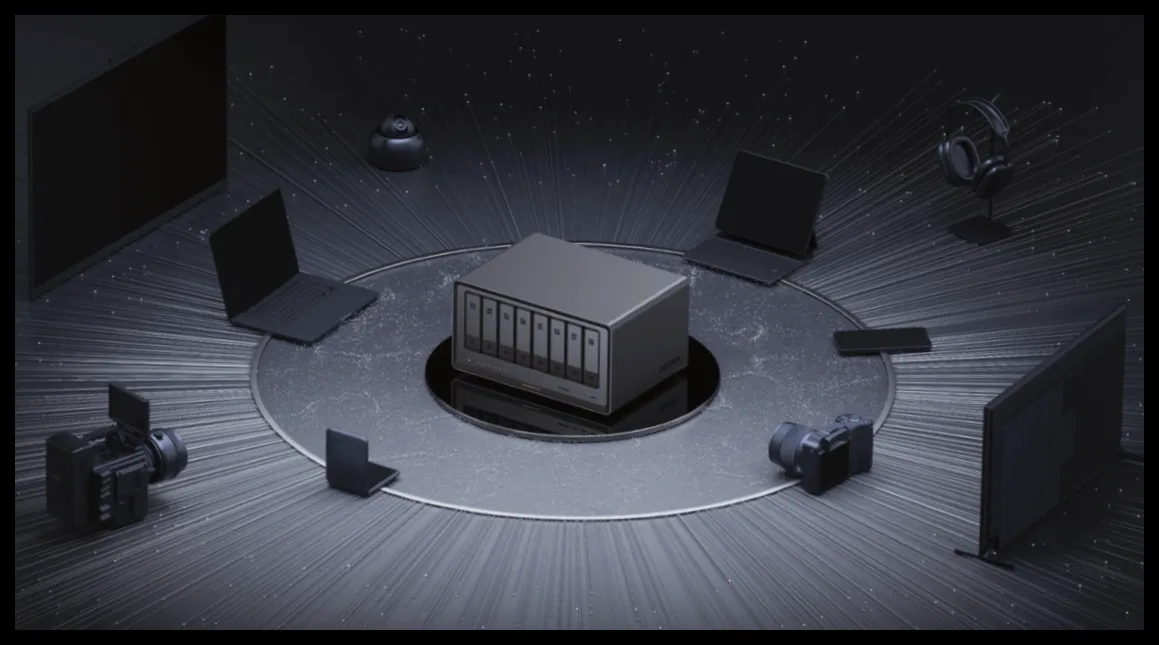
دستگاههای ذخیرهسازی متصل به شبکه (NAS) راهی عالی برای دسترسی به فایلها از راه دور بدون نیاز به پرداخت هزینههای فضای ابری هستند. یکی از مدلهای محبوب این دستگاهها، NASهای شرکت یوگرین است که مجهز به پورت HDMI است؛ ویژگیای که ممکن است برای برخی کاربران کمی گیجکننده باشد.
از آنجا که هدف اصلی NAS اتصال از طریق اینترنت است، وجود پورت HDMI در پشت دستگاه ممکن است غیرمنتظره به نظر برسد، اما این پورت کاربردهای مفیدی دارد که در ادامه به آنها میپردازیم.
تماشای فایلهای رسانهای با اتصال مستقیم به نمایشگر
سادهترین کاربرد پورت HDMI در NAS یوگرین، پخش فایلهای رسانهای ذخیره شده روی دستگاه است. معمولاً کاربران فایلها را از طریق شبکه به تلویزیونهای هوشمند یا دستگاههایی مانند Roku استریم میکنند، اما با استفاده از پورت HDMI میتوانید بدون نیاز به این تجهیزات، NAS را مستقیماً به مانیتور کامپیوتر یا پروژکتور متصل کنید.
با این حال، اتصال دستگاه به نمایشگر از طریق HDMI به سادگی اتصال سایر دستگاهها نیست. پس از اتصال، روی صفحه نمایش پیامی ظاهر میشود که به شما میگوید باید از اپلیکیشن موبایل یوگرین برای پخش فایلها استفاده کنید. در این اپلیکیشن گزینهای برای ارسال (کست) رسانه به نمایشگر از طریق کابل HDMI وجود دارد و میتوانید با استفاده از گوشی خود به عنوان ریموت کنترل، پخش را مدیریت کنید.
اگرچه استفاده از اپلیکیشن هنگام اتصال HDMI کمی دشوار به نظر میرسد، اما به دلیل نبود ریموت فیزیکی برای NAS، این تنها راه برای مرور و پخش فایلها است.
دسترسی به BIOS و ترمینال دستگاه
پورت HDMI همچنین امکان استفاده از قابلیتهای پیشرفتهتری را فراهم میکند. اگر نمایشگر و کیبورد به NAS متصل باشند، میتوانید به BIOS و ترمینال دستگاه دسترسی پیدا کنید. شاید نیازی به استفاده از این قابلیتها نداشته باشید، اما برای تعویض سیستمعامل سرور، رفع مشکلات بوت یا تغییر تنظیمات پیشرفته بدون اتصال SSH از راه دور، ضروری هستند.
برای ورود به BIOS، NAS را با نمایشگر متصل روشن کنید و در ابتدای راهاندازی کلیدهای Ctrl و F12 را چند بار فشار دهید تا صفحه تنظیمات BIOS باز شود. با کیبورد میتوانید در این منو حرکت کنید. اگر قصد تغییر تنظیمات BIOS را دارید، ابتدا در بخش Advanced گزینه Watchdog Settings را پیدا کرده و Watch Dog Control را غیرفعال کنید تا از راهاندازی مجدد خودکار دستگاه جلوگیری شود.
علاوه بر این، کاربران گزارش دادهاند که میتوان با اتصال نمایشگر و کیبورد و فشردن کلیدهای Ctrl + Alt + F1 به ترمینال سرور دسترسی یافت، هرچند ممکن است مدلهای مختلف NAS کلیدهای متفاوتی داشته باشند. به طور معمول، دسترسی به ترمینال NAS از طریق کلاینت SSH روی کامپیوتر دیگر انجام میشود، اما دسترسی مستقیم از طریق HDMI میتواند سادهتر باشد.
توجه داشته باشید که تغییر تنظیمات پیشرفته در ترمینال تنها در صورتی توصیه میشود که کاملاً با عملکرد آنها آشنا باشید، زیرا اشتباه در این بخش میتواند مشکلات جدی و دشوار برای دستگاه ایجاد کند.

مهین صالحی
نویسنده بیزنس سون


