

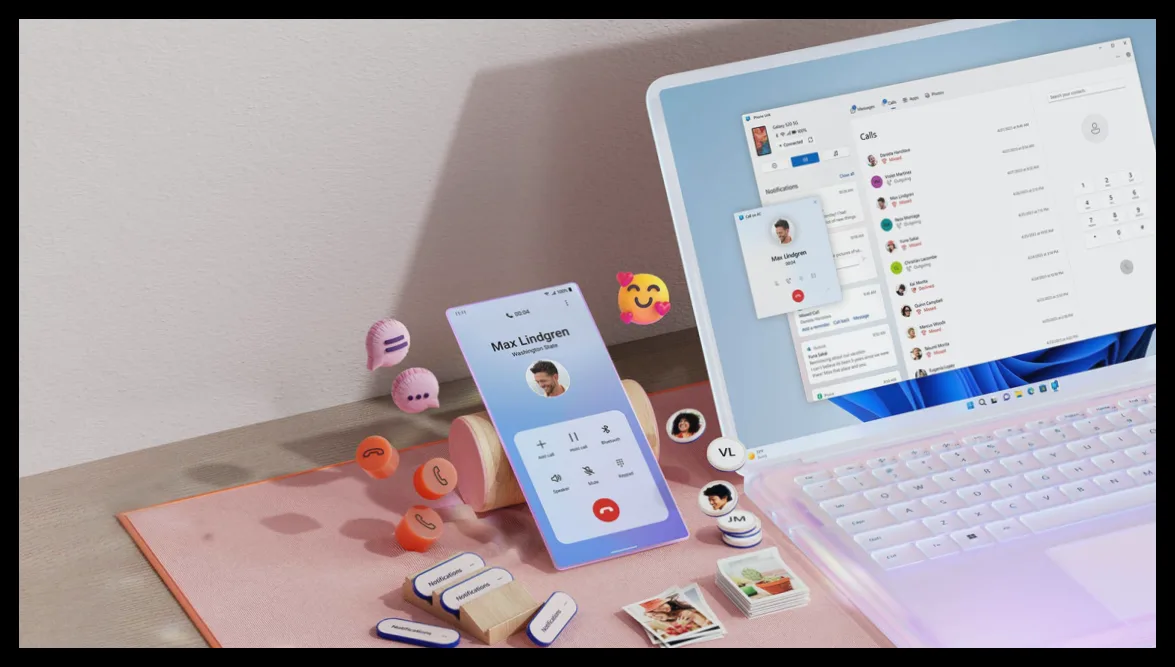
در دنیای امروز، ممکن است روزها یا حتی هفتهها بدون استفاده از تلفن همراه برای تماس تلفنی بگذرد. اما زمانی که نیاز به تماس با سازمان یا فردی دارید که از پیامرسانهای جایگزین استفاده نمیکند، بهتر است تماس را از طریق کامپیوتر خود برقرار کنید تا نیازی به برداشتن گوشی نباشد. این روش به ویژه برای کسانی که همیشه هدفون به گوش دارند و پشت میز کار میکنند، امکان انجام چند کار به صورت همزمان را سادهتر میکند.
در ویندوز 11، اپلیکیشن Phone Link این امکان را فراهم میکند تا تماسهای تلفنی را از طریق کامپیوتر مدیریت کنید. علاوه بر تماس، این برنامه قابلیت ارسال پیامک و همگامسازی اعلانها را نیز دارد که تجربه کاربری را یکپارچهتر میکند. البته برای استفاده از این قابلیتها باید چند مرحله را طی کنید و عملکرد آن در آیفون محدودتر از اندروید است، اما همچنان ارزش استفاده را دارد.
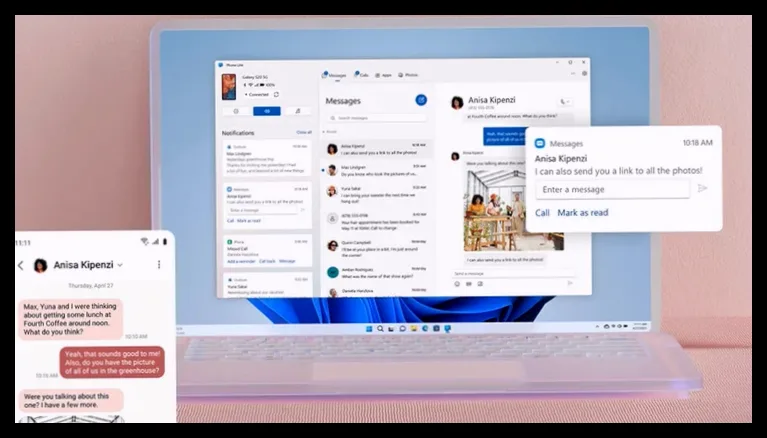
نحوه استفاده از Phone Link با آیفون و دستگاههای اندرویدی
اپلیکیشن Phone Link به طور پیشفرض در نسخههای جدید ویندوز 11 وجود دارد. ابتدا وارد فروشگاه مایکروسافت (Microsoft Store) شوید، به بخش دانلودها بروید و در صورت نیاز برنامه Phone Link را بهروزرسانی کنید. همچنین بهتر است از طریق تنظیمات ویندوز، بهروزرسانیهای سیستم را بررسی و نصب کنید.
برای شروع اتصال آیفون، برنامه Phone Link را در کامپیوتر باز کنید و گزینه آیفون را انتخاب نمایید. سپس یک کد QR نمایش داده میشود که باید با گوشی خود اسکن کنید. این فرایند شما را در نصب اپلیکیشن Link to Windows در آیفون و اتصال بلوتوث راهنمایی میکند. فعال بودن بلوتوث در هر دو دستگاه ضروری است. پس از نمایش کد جفتسازی در کامپیوتر، روی گزینه Pair کلیک کنید. در آیفون نیز از طریق تنظیمات بلوتوث میتوانید گزینههای همگامسازی مخاطبین را فعال کنید.
فرایند اتصال با دستگاههای اندرویدی مشابه است، با این تفاوت که ارتباط اصلی از طریق وایفای یا شبکه سلولی برقرار میشود اما برای تماس بلوتوث لازم است. میتوانید از اپلیکیشن Link to Windows در اندروید برای شروع استفاده کنید و حتماً مجوزهای لازم را به برنامه بدهید.
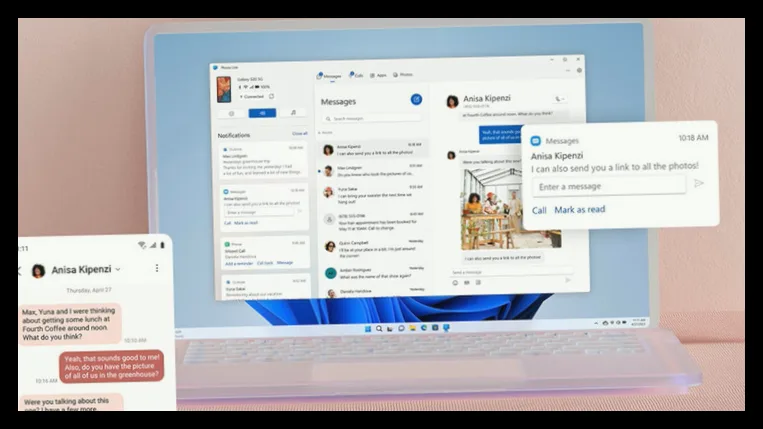
چگونه تماس بگیریم و تماسها را دریافت کنیم
پس از راهاندازی، تماس گرفتن از طریق تب Calls در Phone Link بسیار ساده است. میتوانید مخاطب همگامسازی شده را جستجو کرده یا با شمارهگیر تماس بگیرید. برای دریافت تماسها نیز نیازی به کار خاصی نیست، اما بهتر است گوشی همراهتان نزدیک باشد تا سیگنال بهتری داشته باشید. اگر قصد دارید تماسها را زیاد از طریق کامپیوتر انجام دهید، استفاده از هدفون گیمینگ یا هدفونهای مشابه با میکروفون مناسب توصیه میشود تا صدای تماس برای اطرافیان مزاحمت ایجاد نکند.
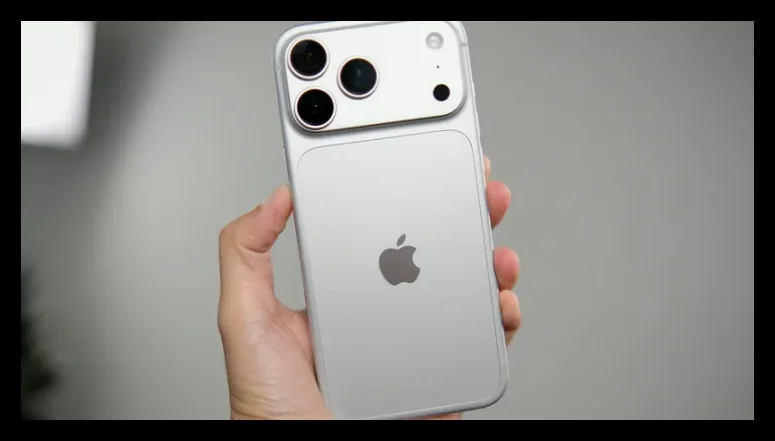
تفاوتهای Phone Link بین آیفون و اندروید
کاربران آیفون میتوانند از Phone Link برای تماس، ارسال پیامک و مشاهده و حذف اعلانها استفاده کنند که برای بسیاری کافی است. برای فعال یا غیرفعال کردن این امکانات، در برنامه به بخش تنظیمات و سپس Features بروید.
اما کاربران اندروید امکانات بیشتری دارند، از جمله مشاهده و کپی 2000 عکس آخر در گالری، که امکان سادهتری برای انتقال تصاویر بدون نیاز به همگامسازی کامل Google Photos فراهم میکند. همچنین قابلیتهایی مانند فعال کردن حالت مزاحم نشوید، بیصدا کردن دستگاه هنگام پخش صدا و کنترل موسیقی در حال پخش نیز در دسترس است که تجربه کاملتری نسبت به آیفون ارائه میدهد.
صرفنظر از نوع گوشی، توصیه میشود به تنظیمات Phone Link رفته و در بخش General میزان نمایش دادههای خصوصی در اعلانها و نشانگرهای پیامهای خوانده نشده را تنظیم کنید. این کار به کاهش مزاحمتهای ناشی از اعلانهای تکراری کمک میکند.
در نهایت، اگر تماسهای ناخواسته مزاحم شما میشوند، میتوانید از قابلیتهای موجود برای مقابله با تماسهای اسپم استفاده کنید تا تمرکز شما هنگام کار حفظ شود.

مهین صالحی
نویسنده بیزنس سون


