
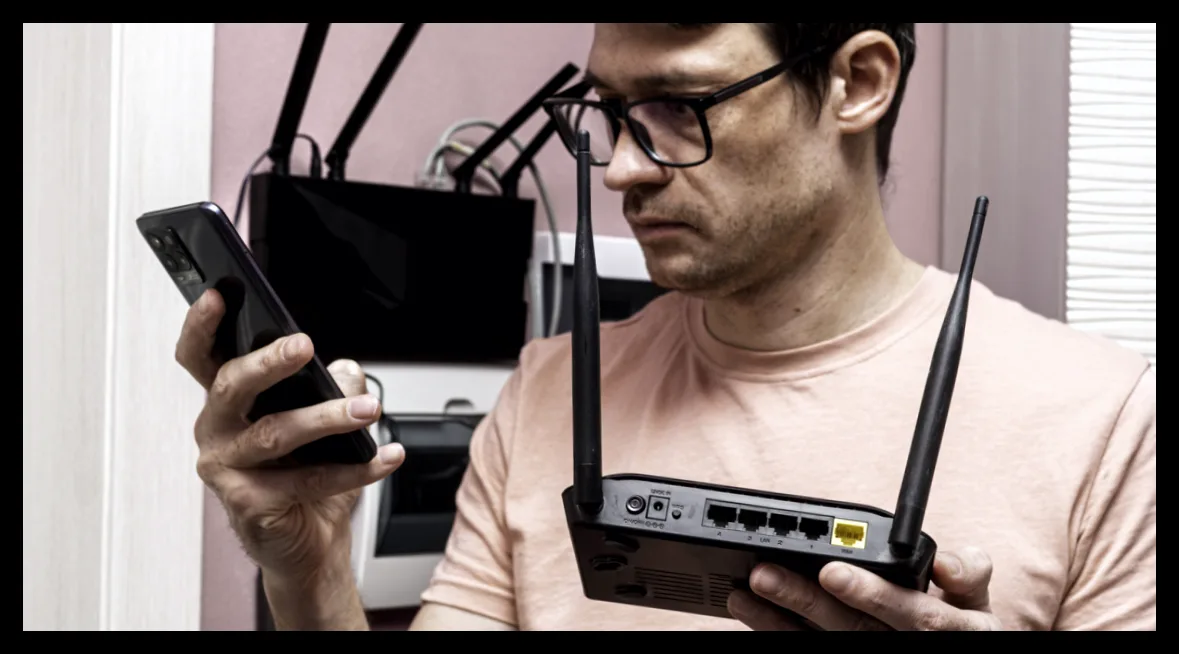
بسیاری از ما هنگام ارتقای شبکه خانگی خود، به روتر قدیمی چندان توجه نمیکنیم و اغلب آن را دور میاندازیم. اما روترهای قدیمی هنوز قابلیتهای زیادی دارند و میتوان آنها را به دستگاههای کمکی در شبکه تبدیل کرد تا عملکرد کلی بهبود یابد.
استفاده از روتر قدیمی به عنوان تقویتکننده وایفای یا گره مش
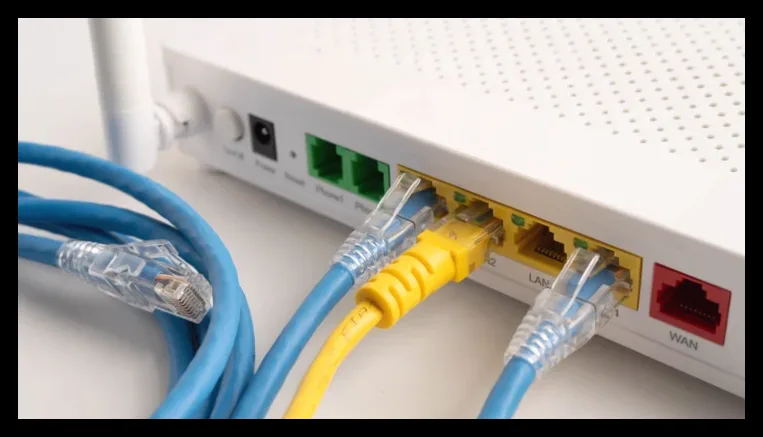
اگر روتر جدید شما قادر نیست تمام نقاط خانه را پوشش دهد، میتوانید روتر قدیمی را به عنوان یک نقطه دسترسی اختصاصی به کار ببرید. این کار باعث میشود نیازی به خرید دستگاههای تکرارکننده بیسیم جداگانه نداشته باشید. دو روش اصلی برای این کار وجود دارد: اتصال با کابل اترنت یا اتصال بیسیم.
اتصال کابلی سرعت و پایداری بیشتری دارد اما نیازمند کابلکشی در دیوارهاست که ممکن است دشوار باشد. از طرفی پخش همزمان دو سیگنال وایفای در نزدیکی هم میتواند باعث تداخل و کاهش کیفیت شود، اما میتوان با غیرفعال کردن فرکانس 2.4 گیگاهرتز در روتر جدید و اختصاص آن به روتر قدیمی، این مشکل را کاهش داد. فرکانس 2.4 گیگاهرتز بهتر از دیوارها عبور میکند و برای پوشش نقاط دور مناسبتر است.
بسیاری از روترها قابلیت تکرار بیسیم یا پل زدن (bridge) را دارند که در تنظیمات مدیریتی قابل فعالسازی است. برخی مدلها مانند روترهای ایسوس امکان استفاده از فناوری AiMesh را دارند که امکان ایجاد شبکه مش یکپارچه با مدلهای مختلف را فراهم میکند.
استفاده از روتر قدیمی به عنوان سوئیچ شبکه
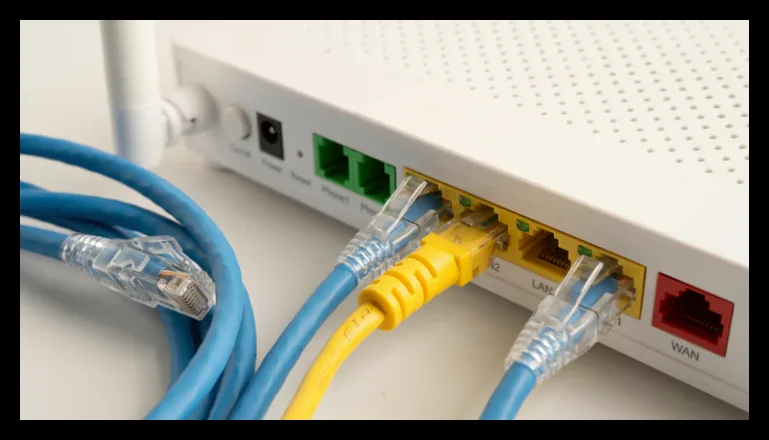
اگر روتر جدید شما پورتهای LAN کافی برای اتصال دستگاههای پرمصرف مانند تلویزیون هوشمند، کامپیوتر یا کنسول بازی ندارد، میتوانید روتر قدیمی را به عنوان یک سوئیچ شبکه استفاده کنید. این کار هزینه خرید سوئیچ جداگانه را حذف میکند.
برای این کار کافی است کابل اترنت را از یکی از پورتهای LAN روتر جدید به پورت LAN روتر قدیمی وصل کنید و دستگاهها را به پورتهای باقیمانده روتر قدیمی متصل نمایید. توجه داشته باشید که پورت WAN روتر قدیمی نباید استفاده شود. در تنظیمات روتر ممکن است حالت Access Point یا Switch وجود داشته باشد که باید فعال شود. در غیر این صورت باید سرور DHCP و امکانات مسیریابی مانند فایروال و NAT را به صورت دستی غیرفعال کنید.
ساخت سرور فایل و چاپگر با استفاده از پورت USB روتر
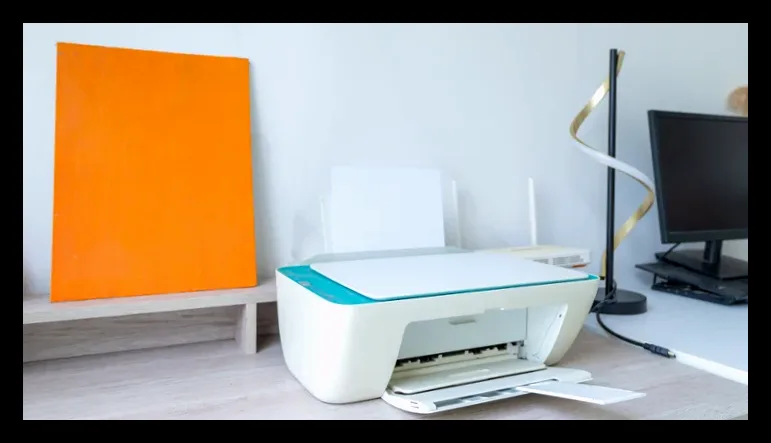
بسیاری از روترها دارای پورت USB هستند که اغلب نادیده گرفته میشود. این پورت میتواند برای اتصال دستگاه ذخیرهسازی مانند هارد اکسترنال یا فلش درایو و همچنین پرینتر استفاده شود. با این روش میتوانید از هر دستگاه متصل به شبکه، به فایلها دسترسی داشته یا چاپ را به صورت بیسیم انجام دهید.
این راهکار برای پرینترهای قدیمی که قابلیت وایفای ندارند بسیار مفید است. همچنین تبدیل روتر به یک سرور ذخیرهسازی ابتدایی، راهی ارزان برای شروع استفاده از شبکه ذخیرهسازی است، هرچند که قابلیتهای پیشرفته و پشتیبانگیری دستگاههای NAS را ندارد و سرعت پورت USB روتر معمولاً محدود است.
تبدیل روتر قدیمی به روتر VPN اختصاصی
بسیاری از روترهای مدرن قابلیت پشتیبانی از VPN را دارند، اما فعال کردن آن روی روتر اصلی باعث میشود تمام ترافیک شبکه از طریق VPN عبور کند. با استفاده از روتر قدیمی به عنوان یک کلاینت VPN مستقل، میتوانید در صورت نیاز به شبکه VPN متصل شوید بدون اینکه همه دستگاهها تحت تاثیر قرار بگیرند یا باتری دستگاههای موبایل سریعتر تخلیه شود.
برای این کار باید روتر قدیمی را به روتر جدید متصل کرده و حالت Access Point را فعال کنید، سپس تنظیمات VPN را در پنل مدیریتی روتر قدیمی وارد و فعال نمایید.
نصب فریمور سفارشی برای افزایش امکانات
روترها در واقع کامپیوترهای کممصرفی هستند که با سیستمعاملهای سبک مخصوص مدیریت شبکه کار میکنند. وقتی تولیدکنندهها دیگر بهروزرسانی نرمافزاری ارائه نمیدهند یا امکانات محدود سیستمعامل پیشفرض پاسخگوی نیاز شما نیست، میتوانید از فریمورهای متنباز و سفارشی مانند OpenWRT، DD-WRT یا FreshTomato استفاده کنید.
این فریمورهای سفارشی امکانات بیشتری مانند نصب برنامههای جانبی، کنترل دقیقتر روی شبکه و بهبود عملکرد را فراهم میکنند و بسیاری از قابلیتهای گفته شده در بالا را آسانتر میکنند. البته همه روترها از این فریمورها پشتیبانی نمیکنند و باید قبل از نصب، سازگاری مدل خود را بررسی کنید.
در نهایت، به جای دور انداختن روتر قدیمی، میتوانید با کمی تنظیمات و خلاقیت، آن را به دستگاهی مفید در شبکه خانگی خود تبدیل کنید و هزینه و زبالههای الکترونیکی را کاهش دهید.

مهین صالحی
نویسنده بیزنس سون