پورتها و دستگاههای USB هر کدام دارای سرعت مشخصی هستند، اما چگونه میتوانیم مطمئن شویم که عملکرد آنها مطابق انتظار است؟ خوشبختانه این کار چندان پیچیده نیست.
استاندارد USB بخش مهمی از دنیای فناوری ما را تشکیل میدهد و همه ما با پورتها، کابلها و لوازم جانبی آن سر و کار داریم. وقتی برای خرید حافظههای ذخیرهسازی یا هابهای USB با سرعت بالا هزینه میکنیم، باید بدانیم که پورتهای متصلکننده نیز به همان اندازه اهمیت دارند. برای اطمینان از دریافت سرعت واقعی، میتوان از نرمافزارهای مخصوصی استفاده کرد.
برای مثال، برنامههای CrystalDiskMark در ویندوز و AmorphousDiskMark در مک، که بهصورت متنباز عرضه شدهاند، معمولاً برای سنجش سرعت خواندن و نوشتن حافظهها کاربرد دارند اما میتوانند بهعنوان ابزاری برای بررسی سرعت واقعی پورت USB نیز مورد استفاده قرار گیرند. کافی است درایو مورد نظر را متصل کنید، برنامه را باز کرده و دستگاه را از منوی کشویی انتخاب کنید. با کلیک روی دکمه شروع تست، سرعت خواندن و نوشتن متوالی اندازهگیری میشود که نشاندهنده سرعت واقعی پورت USB است. سپس میتوانید این اعداد را با سرعت استاندارد پورت یا دستگاه مقایسه کنید.
کاربران ویندوز همچنین میتوانند با نصب Windows SDK و اجرای ابزار USBView، سرعت اتصال دستگاه به پورت را بررسی کنند. این ابزار در مسیر Program Files (x86) > Windows Kits > 10 > Debuggers قرار دارد و پس از انتخاب دستگاه ذخیرهسازی، میتوان در بخش Device Information مقدار سرعت اتصال (Device Bus Speed) را مشاهده کرد. البته این سرعت به صورت عدد نسخه USB نمایش داده نمیشود بلکه عباراتی مانند SuperSpeed 20 دیده میشود که باید به سرعت واقعی تبدیل شوند.
نکات مهم در تست سرعت USB
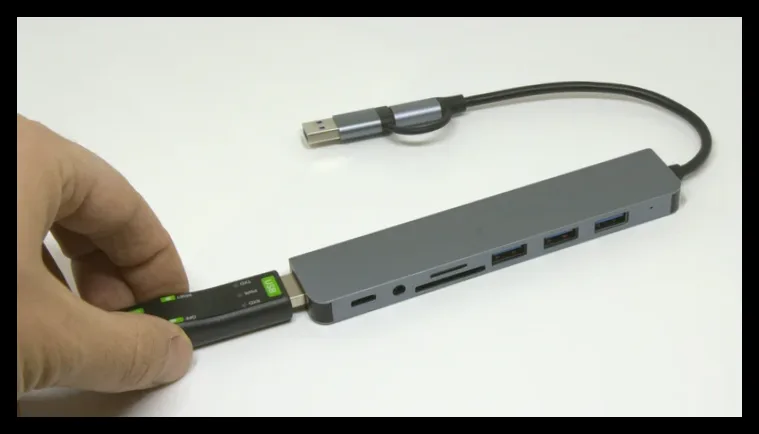
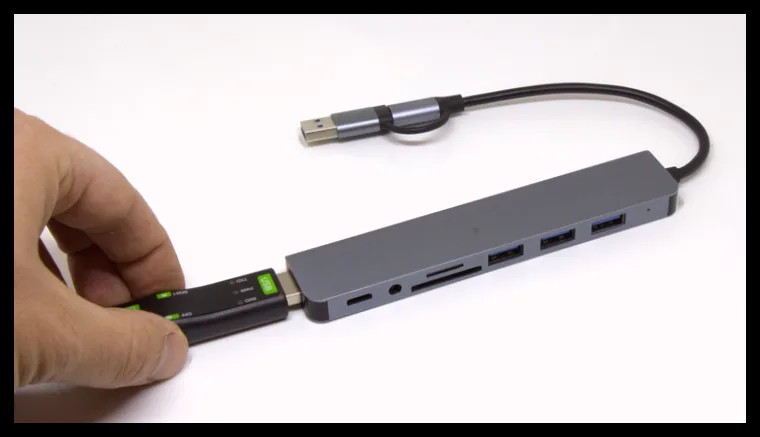
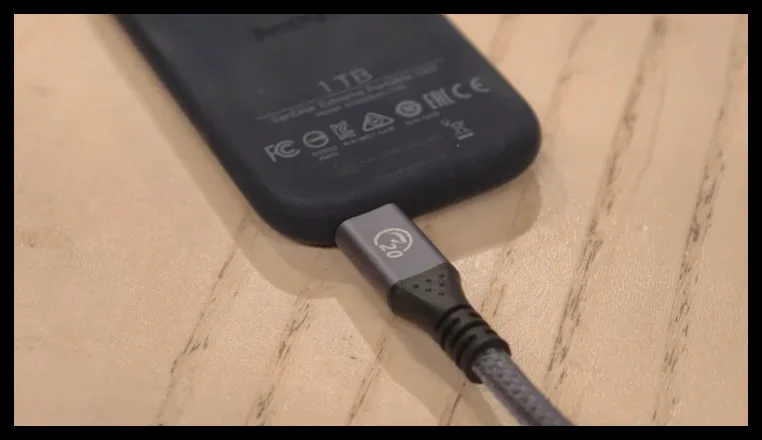
برای تشخیص دقیق سرعت پورت USB، باید از دستگاه و کابلی استفاده کنید که حداقل با سرعت پورت برابر یا بالاتر باشد تا محدودیت از طرف دستگاه یا کابل نباشد. استفاده از فلشمموری معمولاً توصیه نمیشود چون در طول تستهای سنگین سرعت آن کاهش مییابد. اگر در حال تست هاب USB هستید، آن را به سریعترین پورت موجود متصل کنید تا کامپیوتر میزبان به عنوان گلوگاه عمل نکند.
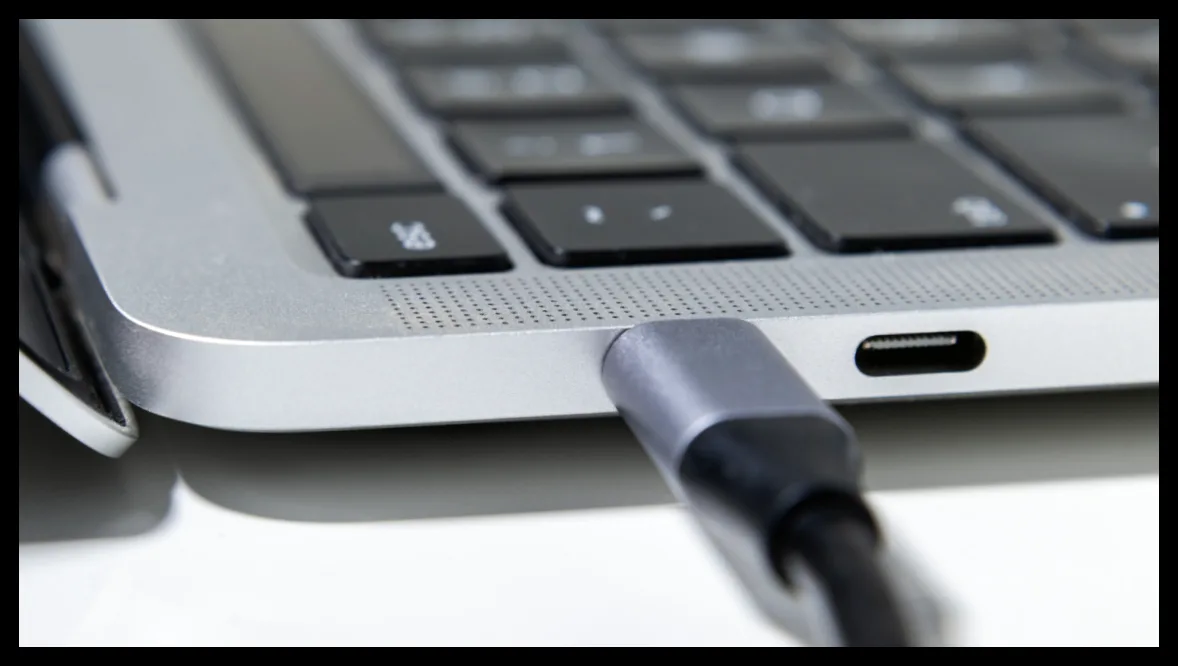
گاهی پورتهای USB با رنگهای مختلف پوشش داده میشوند تا سرعت آنها مشخص شود، اما این رنگبندیها استاندارد جهانی ندارند و نمیتوان صرفاً به ظاهر پورت اکتفا کرد. بهخصوص در پورتهای USB-C، سرعت بالا تضمینشده نیست و بهتر است دفترچه راهنمای دستگاه را برای تشخیص سرعت دقیق مطالعه کنید.
ابزار USBView میتواند به شناسایی نسخه USB پورت کمک کند، اما باید نامهای طولانی نسخهها را به اعداد و سرعتهای واقعی تبدیل کنید. همچنین توجه داشته باشید که سرعتهای گزارش شده توسط برنامهها معمولاً بر حسب بایت بر ثانیه است، در حالی که استاندارد USB بر حسب بیت بر ثانیه است. هر بایت برابر با 8 بیت است، پس برای مقایسه باید اعداد را ضربدر 8 کنید.
سرعت انتقال دادهها معمولاً به حداکثر سرعت نظری نمیرسد، اما باید از سرعت نسخه قبلی USB بالاتر باشد. برای مثال، یک دستگاه USB 3.2 Gen 2 ممکن است به سرعت 10 گیگابیت بر ثانیه نرسد اما باید سریعتر از 5 گیگابیت بر ثانیه نسخه 3.2 Gen 1 باشد.
نسخهها و سرعتهای مختلف USB
| نسخه USB | نام تجاری | سرعت نظری | نوع کانکتور |
|---|---|---|---|
| USB 2.0 | Hi-Speed | 480 مگابیت بر ثانیه | Type-A و Type-B |
| USB 3.2 Gen 1 | SuperSpeed | 5 گیگابیت بر ثانیه | Type-A و Type-C |
| USB 3.2 Gen 2 | SuperSpeed+ | 10 گیگابیت بر ثانیه | Type-A و Type-C |
| USB 3.2 Gen 2×2 | SuperSpeed 20 | 20 گیگابیت بر ثانیه | فقط Type-C |
| USB4 | – | 20، 40 و 80 گیگابیت بر ثانیه | فقط Type-C |
نسخههای USB قابلیت سازگاری معکوس دارند؛ یعنی دستگاه USB 2.0 میتواند روی پورت USB4 کار کند اما با سرعت محدود به نسخه 2.0. همچنین USB4 الزاماً از سرعت 20 گیگابیت بر ثانیه USB 3.2 Gen 2×2 پشتیبانی نمیکند و ممکن است به 10 گیگابیت بر ثانیه کاهش یابد.
استاندارد Thunderbolt که از کانکتور Type-C استفاده میکند، سرعتهایی مشابه USB4 دارد: Thunderbolt 3 و 4 سرعت 40 گیگابیت بر ثانیه و Thunderbolt 5 تا 80 گیگابیت بر ثانیه در هر دو جهت را ارائه میدهند. برای بهرهبرداری کامل از این سرعتها، باید از کابلهای مخصوص Thunderbolt استفاده کنید.

مهین صالحی
نویسنده بیزنس سون