اگر صندوق ورودی Gmail شما پر از هزاران ایمیل شده و میخواهید به سرعت آنها را پاک کنید بدون اینکه ایمیلهای مهم را از دست بدهید، این راهنما برای شماست.
پاک کردن ایمیلها به صورت تکی ممکن است بسیار زمانبر باشد؛ به طور مثال پاک کردن ۲۰ هزار ایمیل با سرعت دو ثانیه برای هر ایمیل بیش از ۱۱ ساعت طول میکشد. اما Gmail امکان حذف دستهای ایمیلها را فراهم کرده است.
روش پاک کردن دستهای ایمیلها در مرورگر کامپیوتر
ابتدا در مرورگر کامپیوتر وارد Gmail شوید (این قابلیت در مرورگر موبایل فعال نیست). سپس روی آیکون چرخدنده در بالا سمت راست کلیک کنید و به بخش تنظیمات (Settings) بروید. در تب “Conversation View” گزینه “Conversation View On” را فعال کنید.
حالا به صندوق ورودی بازگردید و در بالای لیست ایمیلها، کادر انتخاب همه ایمیلهای صفحه را تیک بزنید. پس از این کار، پیامی ظاهر میشود که به شما امکان انتخاب تمام ایمیلهای موجود در بخش اصلی (Primary) را میدهد. این گزینه را انتخاب کنید، سپس روی آیکون سطل زباله کلیک کرده و حذف را تایید کنید.
برای پاک کردن کامل، به بخش سطل زباله (Bin) بروید، آن را انتخاب کنید و گزینه “Empty Bin Now” را بزنید و تایید کنید تا ایمیلها به طور دائمی حذف شوند.
حفظ ایمیلهای مهم هنگام پاکسازی
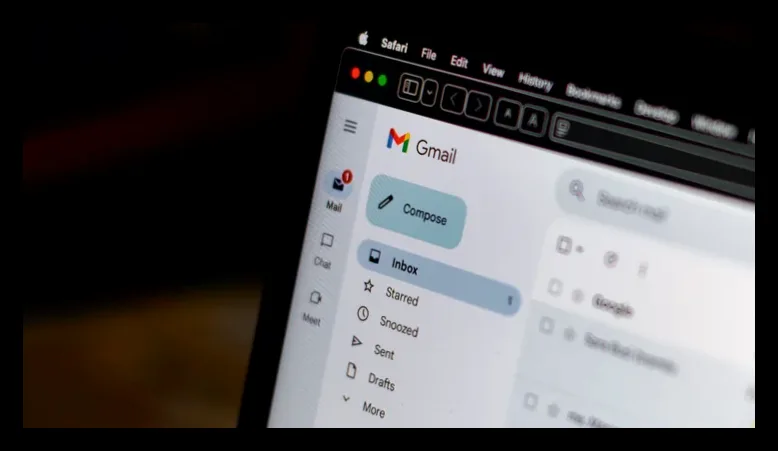
اگر نگران حذف ایمیلهای مهم هستید، میتوانید با جستجو در نوار جستجوی Gmail نام کسبوکار، شخص یا موضوع مورد نظر را وارد کنید تا فقط ایمیلهای مرتبط نمایش داده شوند. سپس با راستکلیک روی یکی از ایمیلها گزینه “Find Emails From” را انتخاب کرده و ایمیلهای مهم را آرشیو یا محافظت کنید.
پاک کردن ایمیلهای تبلیغاتی (Promotions)
ایمیلهای تبلیغاتی معمولاً حجم زیادی از صندوق ورودی را اشغال میکنند. برای حذف دستهای آنها به تب “Promotions” بروید، همه ایمیلها را انتخاب کنید و سپس حذف را تایید کنید. این کار را میتوانید برای سایر تبها نیز تکرار کنید.
همچنین میتوانید با جستجوی عبارت category:promotions older_than: 1y تمام ایمیلهای تبلیغاتی قدیمیتر از یک سال را هدف قرار دهید و حذف کنید.
پاکسازی سریع بدون حذف ایمیلهای مهم
اگر نمیخواهید ایمیلهای مهم را از دست بدهید، میتوانید ابتدا آنها را آرشیو کنید. آرشیو کردن ایمیلها آنها را از صندوق ورودی حذف میکند اما در بخش “All Mail” باقی میماند و قابل جستجو است.
برای این کار، ایمیلها را انتخاب کنید و به جای آیکون سطل زباله، روی گزینه آرشیو کلیک کنید. همچنین میتوانید با جستجوی ایمیلهای ستارهدار، مهم یا دارای پیوست، آنها را جدا کنید.
نکات پایانی
قبل از حذف دستهای، بهتر است نگاهی سریع به ایمیلها بیندازید تا چیزی مهم را از دست ندهید. همچنین پس از حذف، ایمیلها چند روز در سطل زباله باقی میمانند و میتوانید در صورت نیاز آنها را بازیابی کنید.
برای جلوگیری از انباشت دوباره ایمیلهای ناخواسته، از بخش مدیریت اشتراکها (Manage Subscriptions) در ستون سمت چپ، اشتراکهایی که نمیخواهید را لغو کنید تا ایمیلهای تبلیغاتی و غیرضروری کمتر به صندوق ورودی شما بیایند.

مهین صالحی
نویسنده بیزنس سون