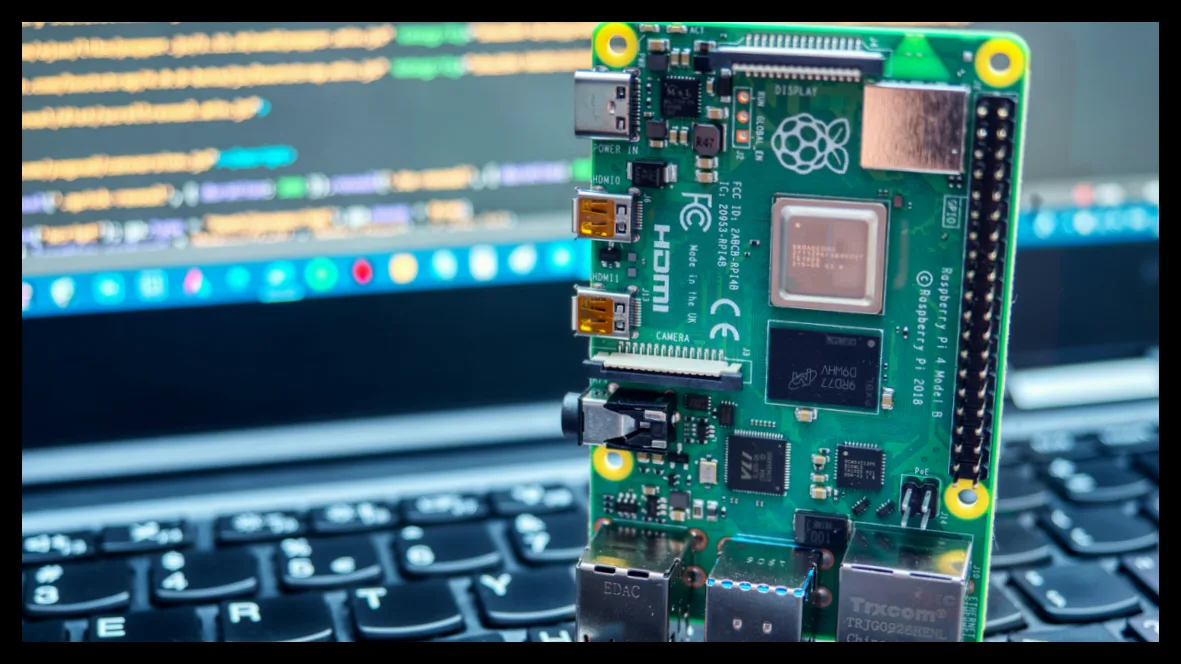
دسترسی از راه دور به Raspberry Pi برای پروژههای خانگی که امکان دسترسی مستقیم به دستگاه وجود ندارد، بسیار ارزشمند است. پیش از این، برای ورود به دستگاه Raspberry Pi معمولاً باید سرویس VNC یا تونل SSH راهاندازی میشد که هر دو نیازمند فوروارد کردن پورتها بودند. این کار برای مبتدیان دشوار و برای برخی پروژهها از نظر امنیتی ریسکزا بود.
خوشبختانه اکنون راه بهتری برای دسترسی از راه دور به Raspberry Pi بدون نیاز به تنظیمات پیچیده پورتها وجود دارد. برنامه Raspberry Pi Connect که توسط تیم Raspberry Pi توسعه یافته، امکان ارتباط با دستگاه Pi را از خارج شبکه محلی و از طریق اینترنت فراهم میکند. این ابزار کاربردی بدون نیاز به فوروارد کردن پورتها کار میکند و به شما اجازه میدهد حتی زمانی که خارج از شبکه خود هستید به Pi دسترسی داشته باشید.
نکته مهم این است که Raspberry Pi Connect به صورت خودکار روی دستگاههایی که سیستمعامل Bookworm یا نسخههای جدیدتر را اجرا میکنند، فعال میشود. برای دستگاههای قدیمیتر گزینههای محدودی وجود دارد اما اگر سیستمعامل Pi OS یا نسخه Lite آن را داشته باشید، میتوانید با اجرای چند دستور ساده در ترمینال SSH آن را راهاندازی کنید.
نحوه عملکرد Raspberry Pi Connect
این برنامه از فناوری WebRTC بهره میبرد که یک اتصال همتا به همتا بین دو مرورگر وب است و از طریق یک تونل امن برقرار میشود. این روش نیازی به نصب نرمافزار جانبی روی دستگاه Pi ندارد و به دلیل امنیت بالایش میتواند از فایروالهای سختگیرانه و محدودیتهای NAT عبور کند. برای استفاده از این سرویس، داشتن اینترنت و حساب کاربری Raspberry Pi Connect الزامی است.
Raspberry Pi Connect دو قابلیت اصلی دارد: اشتراک صفحه نمایش و دسترسی به شل از راه دور. شل از راه دور مانند یک ترمینال SSH است که در مرورگر شما اجرا میشود و برای نظارت یا اجرای دستورات از راه دور بسیار مناسب است. قابلیت اشتراک صفحه نمایش، مرورگر شما را به یک دسکتاپ از راه دور برای Pi تبدیل میکند. این قابلیت از طریق یک نشست Wayland اجرا میشود که منابع Pi را مصرف میکند و نیازمند فعال بودن نشست دسکتاپ است؛ اما شل از راه دور چنین نیازی ندارد.
اگر از مدلهای قدیمیتر Pi استفاده میکنید و میخواهید از قابلیت اشتراک صفحه نمایش بهرهمند شوید، حتماً سیستمعامل Pi OS خود را بهروزرسانی کنید. نسخههای Pi OS Lite و X11 با این قابلیت سازگار نیستند.
چگونه Raspberry Pi Connect را استفاده کنیم؟
استفاده از Raspberry Pi Connect بسیار ساده است. ابتدا باید بسته Pi Connect را روی دستگاه Pi خود نصب کنید و اینترنت داشته باشید. این بسته در دو نسخه کامل و Lite ارائه شده است. نسخه کامل شامل قابلیت اشتراک صفحه نمایش برای دستگاههایی است که به نمایشگر متصل هستند، در حالی که نسخه Lite فقط برای دسترسی از راه دور مناسب است.
برای نصب بسته، یک جلسه SSH با دستگاه Pi خود برقرار کنید و دستورات زیر را اجرا کنید:
| بسته | دستور نصب |
|---|---|
| نسخه کامل | sudo apt install rpi-connect |
| نسخه Lite | sudo apt install rpi-connect-lite |
پس از نصب، با اجرای دستور rpi-connect on دسترسی اینترنتی فعال میشود.
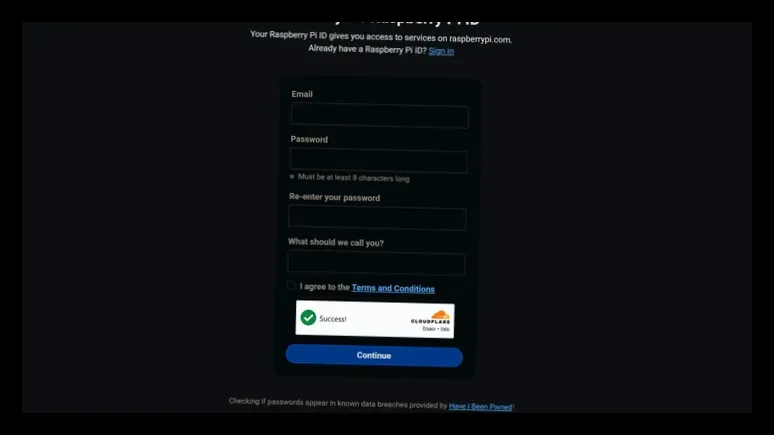
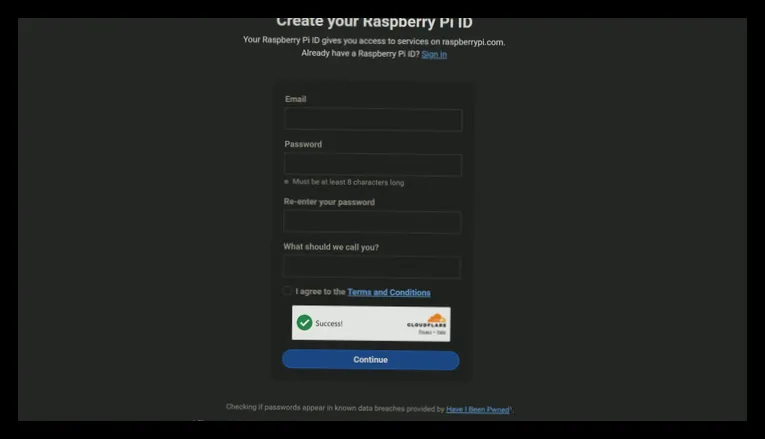
حالا برای دسترسی به Raspberry Pi خود به آدرس connect.raspberrypi.com بروید و وارد حساب کاربری خود شوید. اگر حساب ندارید، میتوانید به راحتی از همان صفحه ثبتنام کنید. سپس باید دستگاه Pi خود را به حساب کاربری لینک کنید. راهنمای دقیق این مرحله در بخش “شروع به کار” وبسایت Raspberry Pi موجود است.
پس از لینک شدن دستگاه، وارد حساب خود شوید، روی دکمه “Connect via” کلیک کنید و گزینه اتصال مورد نظر خود را انتخاب کنید. هر زمان که نیاز به تغییرات بیشتری در Raspberry Pi داشتید، میتوانید به راحتی با ورود به حساب کاربری و اتصال به دستگاه، این کار را انجام دهید.

مهین صالحی
نویسنده بیزنس سون