شاید برایتان جالب باشد بدانید که پورت USB کامپیوتر شما میتواند حتی زمانی که دستگاه خاموش است، گوشیتان را شارژ کند. اما این قابلیت فقط زمانی فعال است که ویژگی خاصی در سیستم روشن باشد. در ادامه به شما توضیح میدهیم چگونه این قابلیت را بررسی و فعال کنید.
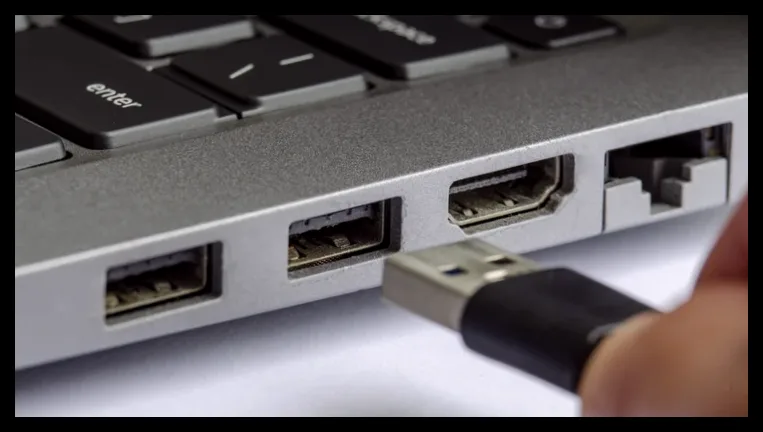
پورت USB همیشه روشن چیست؟
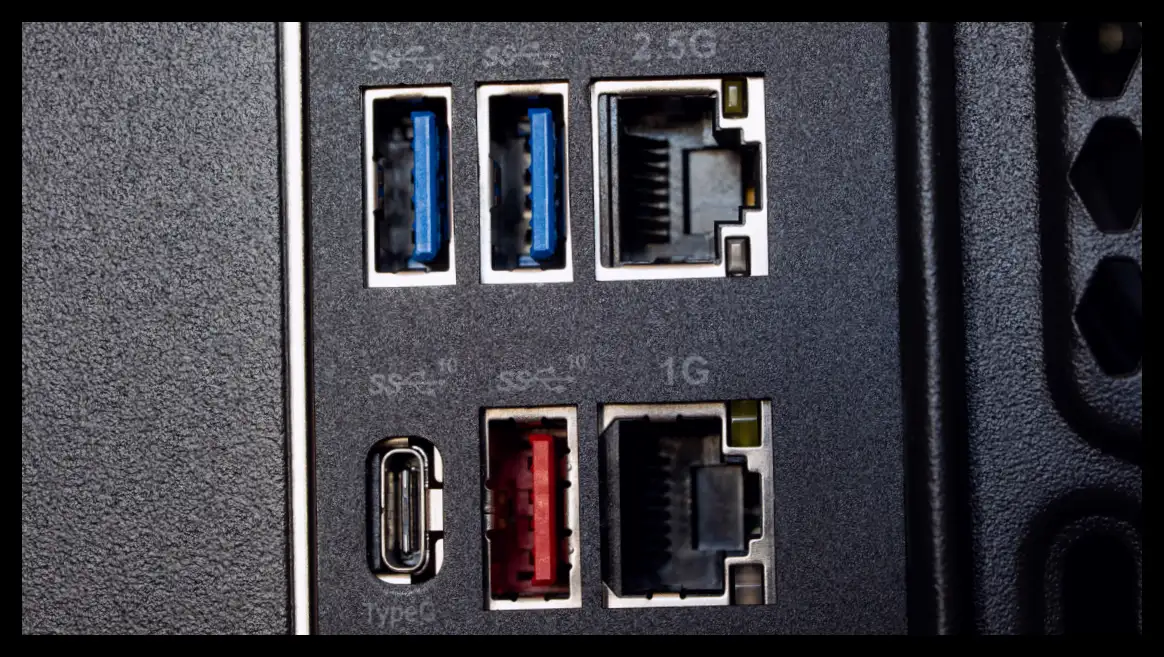
اصطلاح “همیشه روشن” یا “Always On” به معنای در دسترس بودن برق در پورت USB است، نه به معنای انتقال داده یا شارژ صرفاً در حالت روشن بودن کامپیوتر. این ویژگی به شما اجازه میدهد گوشی یا دستگاههای دیگر را حتی وقتی کامپیوتر خاموش است، شارژ کنید. البته این قابلیت بسته به برند و مدل کامپیوتر متفاوت است و ممکن است با نامهای مختلفی مانند PowerShare در دل یا علامتهای خاصی مثل باتری یا صاعقه نمایش داده شود.
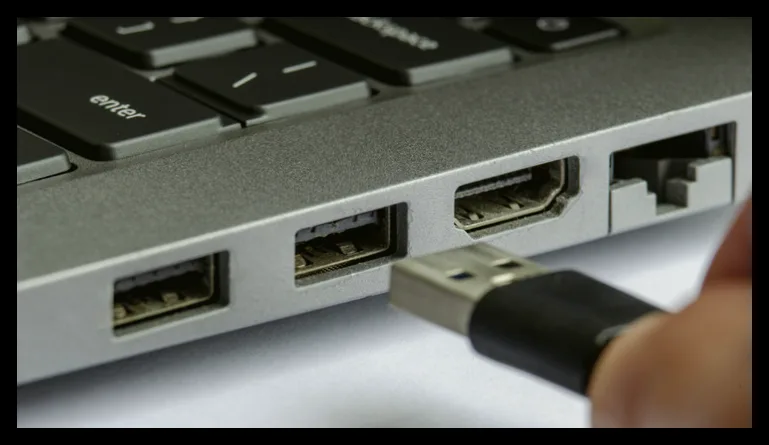
چگونه بفهمیم پورت USB کامپیوتر ما این قابلیت را دارد؟
برای اطمینان از فعال بودن این ویژگی، ابتدا دفترچه راهنمای مادربرد یا کامپیوتر خود را بررسی کنید. سپس میتوانید به سادگی گوشی خود را به پورت USB متصل کرده و کامپیوتر را خاموش کنید. اگر گوشی همچنان شارژ شد، یعنی این قابلیت فعال است. در غیر این صورت باید تنظیمات BIOS یا UEFI را تغییر دهید.
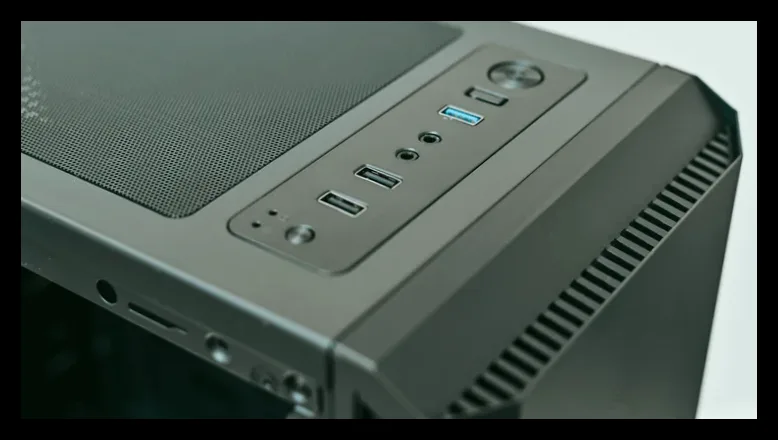
فعالسازی شارژ USB در حالت خاموشی
برای فعال کردن این ویژگی، کامپیوتر را ریستارت کنید و در صفحه شروع کلید مشخص شده (معمولاً F2، Del یا F10) را فشار دهید. سپس در بخشهای Advanced، Power یا Chipset به دنبال گزینههایی مانند USB power delivery یا Always On charging بگردید و آنها را فعال کنید. همچنین مطمئن شوید که گزینههایی مانند ErP (مربوط به صرفهجویی انرژی) یا Deep Sleep غیرفعال باشند. پس از اعمال تغییرات، تنظیمات را ذخیره و خارج شوید.
چرا ممکن است شارژ پس از خاموش شدن قطع شود؟
بسیاری از ویژگیهای صرفهجویی انرژی ممکن است مانع از شارژ شدن دستگاه شوند. برای مثال، فعال بودن ErP Ready در برخی مدلهای ASUS NUC باعث قطع برق USB در حالت خاموشی یا خواب میشود. همچنین لپتاپها معمولاً محدودیتهایی برای شارژ در حالت خاموشی دارند که به باتری و آداپتور برق وابسته است و با دسکتاپها متفاوت است.
نکات مهم
- حتما کابل USB و اتصال آن به پورت را به درستی بررسی کنید.
- تنظیمات صرفهجویی انرژی را بدون اطلاع کامل تغییر ندهید.
- اگر سیستم شما از این قابلیت پشتیبانی نمیکند، تغییر تنظیمات کمکی نخواهد کرد.
در نهایت، این ویژگی میتواند بسیار کاربردی باشد، اما به دلیل تفاوتهای زیاد در نامگذاری، تنظیمات و نحوه پیادهسازی توسط سازندگان مختلف، بهتر است قبل از هر اقدامی دفترچه راهنمای دستگاه خود را مطالعه کنید.

مهین صالحی
نویسنده بیزنس سون