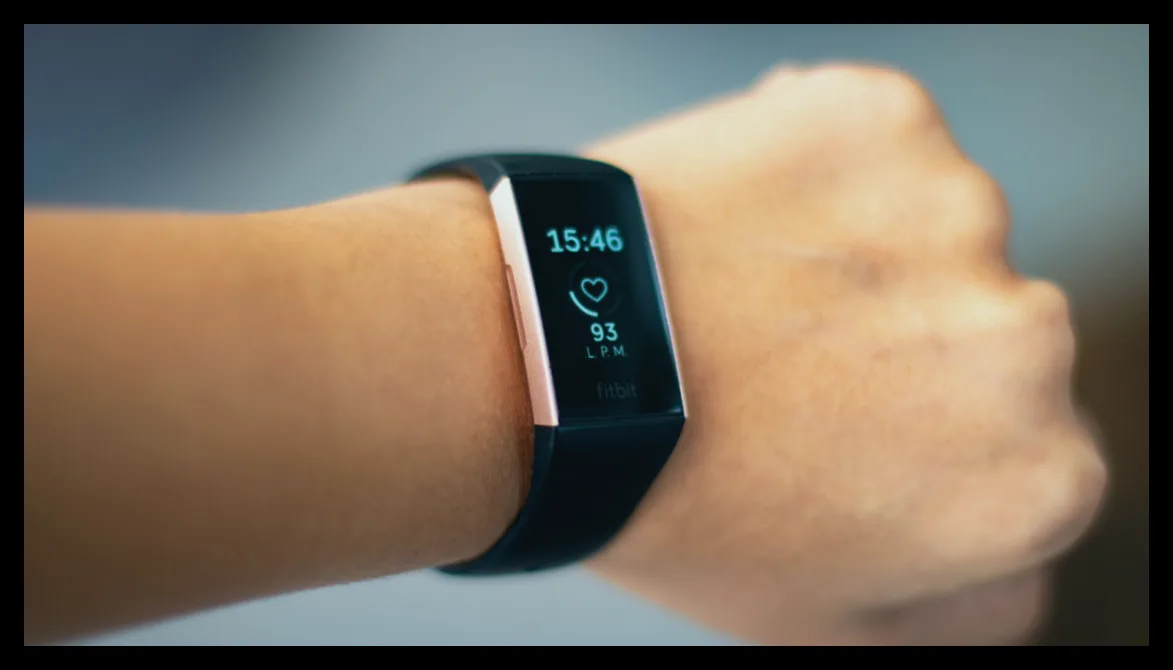
اگر دستگاه Fitbit شما دچار مشکل شده است، ممکن است نیاز به راهاندازی مجدد (Restart) داشته باشید، اما این کار با ریست فکتوری (Factory Reset) کاملاً متفاوت است. راهاندازی مجدد معمولاً زمانی انجام میشود که دستگاه با اپلیکیشن Google Health همگامسازی نمیشود یا دادهها را ثبت نمیکند. در مقابل، ریست فکتوری تمام تنظیمات و دادههای ذخیره نشده روی دستگاه را پاک کرده و آن را به حالت اولیه کارخانه بازمیگرداند.
ریست فکتوری معمولاً در شرایط خاصی انجام میشود، مثلاً زمانی که میخواهید دستگاه را به شخص دیگری بدهید یا بفروشید، یا برای حفظ حریم خصوصی دادهها قبل از بازیافت دستگاه، یا زمانی که مشکلات جدی با راهاندازی مجدد حل نمیشوند.
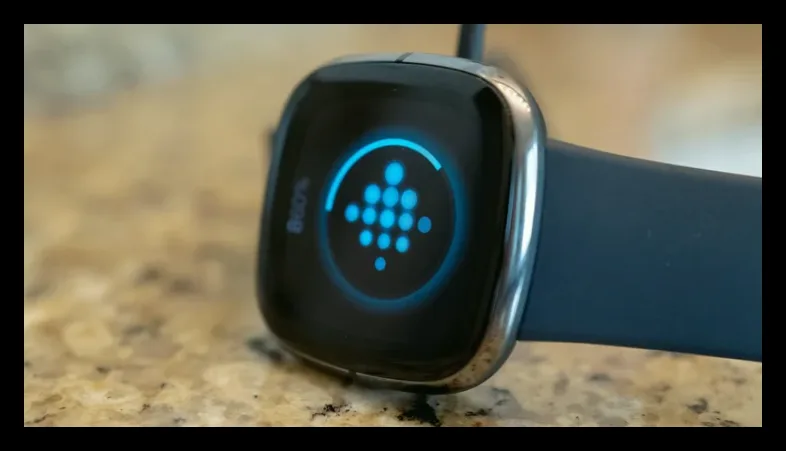
نحوه ریست فکتوری دستگاههای Fitbit
برای دستگاههای Fitbit دارای صفحه نمایش، مسیر زیر را دنبال کنید:
Settings > About > Device Info > Clear User Data یا Factory Reset
ممکن است لازم باشد دکمهای را نگه دارید تا تأیید شود و پس از انجام، لرزش کوتاهی حس خواهید کرد و لوگوی Fitbit روی صفحه ظاهر میشود.
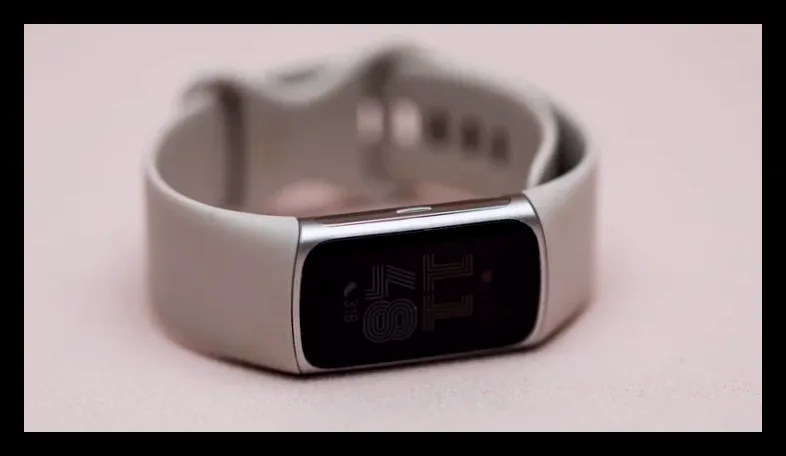
در جدیدترین مدل Fitbit Edge، کافی است از بالای صفحه به پایین سوایپ کنید، سپس به Settings > Clear User Data بروید.
برای مدلهای قدیمیتر که صفحه نمایش ندارند، معمولاً باید دستگاه را به شارژر متصل کرده و دکمهای را نگه دارید یا با استفاده از یک گیره کاغذ دکمه ریست را فشار دهید. به عنوان مثال، در Fitbit Flex که صفحه نمایش ندارد، سنسور را به شارژر متصل کرده و شارژر را به کامپیوتر وصل کنید، سپس با گیره کاغذ دکمه ریست سیاه رنگ را به مدت سه ثانیه فشار دهید تا چراغ روشن شود و ریست تأیید گردد.
جالب است بدانید Fitbit Air جدید که صفحه نمایش ندارد، گزینه ریست فکتوری سنتی ندارد. برای ریست آن، دستگاه را روی شارژر قرار دهید و دکمه پشت آن را به مدت ۱۰ ثانیه یا تا زمانی که چراغ وضعیت سفید چشمکزن شود نگه دارید. این کار دستگاه را راهاندازی مجدد میکند و اگر کاربر جدیدی به دستگاه متصل شود، دادههای حساب قبلی به صورت خودکار پاک میشوند. با این حال، بهتر است قبل از واگذاری، دستگاه را از حساب خود به صورت دستی جدا کنید.
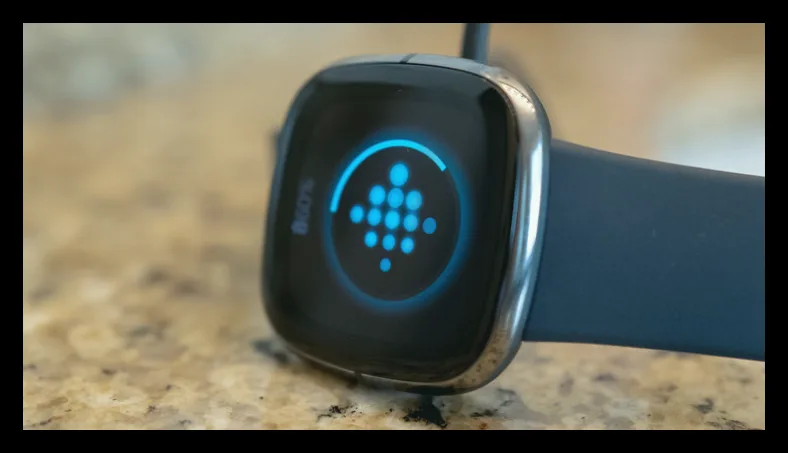
چه زمانی ریست فکتوری انجام دهیم و چه تأثیری دارد؟
ریست فکتوری باید به عنوان آخرین راه حل در نظر گرفته شود. به عنوان مثال، اگر دستگاه شما در حالت راهاندازی مجدد گیر کرده یا صفحه آن قفل شده است و راهاندازی مجدد معمولی مشکل را حل نمیکند، ریست فکتوری میتواند مفید باشد.
توجه داشته باشید که ریست فکتوری تمام دادههای ذخیره شده محلی روی دستگاه مانند زنگ هشدار، اهداف، تنظیمات اعلانها و فعالیتهای ثبت نشده را پاک میکند، اما دادههایی که قبلاً با اپلیکیشن Google Health همگامسازی شدهاند، حذف نمیشوند. بنابراین پس از ریست، میتوانید دادههای روزانه مانند قدمها و تمرینات خود را در اپلیکیشن مشاهده کنید.
اگر از مدلهای قدیمیتر Fitbit استفاده میکنید، برای یافتن روش ریست فکتوری به مستندات آنلاین یا منوی راهنمای اپلیکیشن Google Health مراجعه کنید. پس از انجام ریست فکتوری، دستگاه مانند روز اول خواهد بود و باید دوباره آن را جفتسازی و همگامسازی کنید. ممکن است مدتی طول بکشد تا دستگاه به درستی شروع به ثبت دادهها کند، پس صبور باشید.

مهین صالحی
نویسنده بیزنس سون