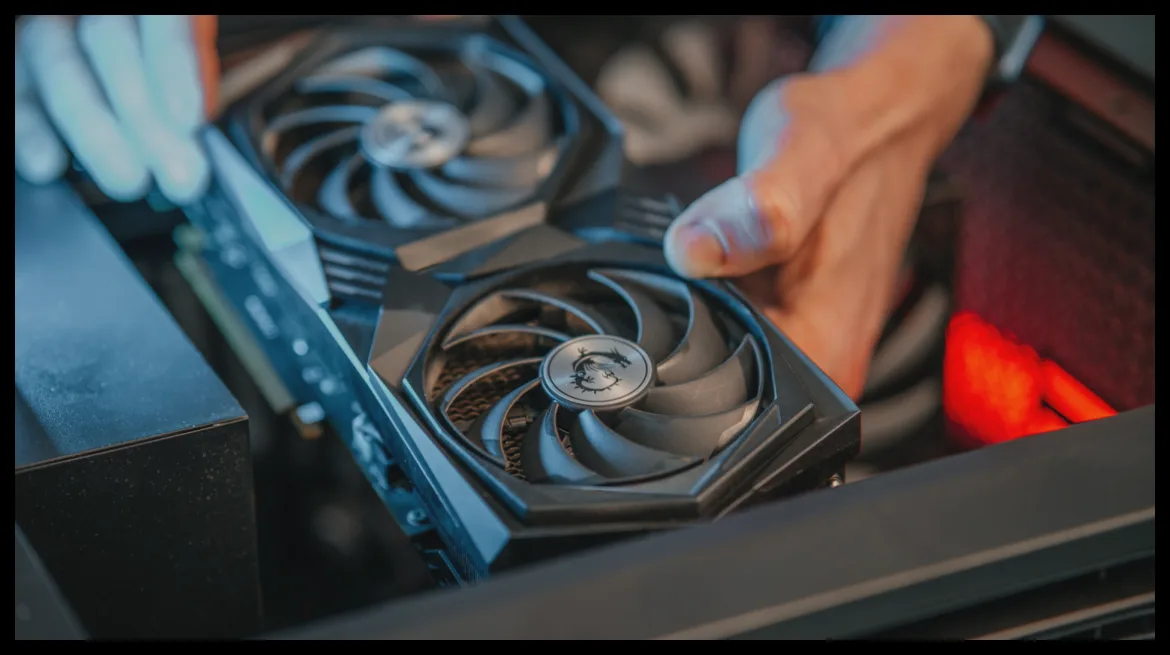
<pممکن است لپتاپ شما دو پردازنده گرافیکی داشته باشد بدون اینکه خودتان بدانید. برخی دستگاهها از گرافیک مجتمع برای کارهای روزمره و یک کارت گرافیک اختصاصی از برندهای NVIDIA، AMD یا Intel برای پردازشهای سنگینتر استفاده میکنند. برچسب Intel یا AMD روی سیستم همیشه تمام ماجرا را نشان نمیدهد.
برای بررسی نیازهای بازیها، عیبیابی عملکرد سیستم یا تصمیمگیری درباره ارتقاء، ابتدا باید مدل دقیق کارت گرافیک خود را بشناسید. با توجه به افزایش قیمت کارتهای گرافیک و فشار مراکز داده هوش مصنوعی روی حافظهها، بهتر است قبل از صرف هزینه زیاد، از توانایی سیستم فعلی خود مطمئن شوید.
پیدا کردن کارت گرافیک با تسک منیجر ویندوز
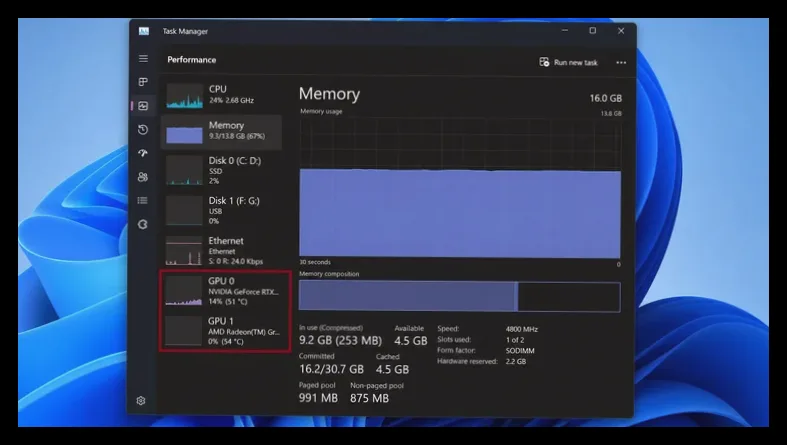
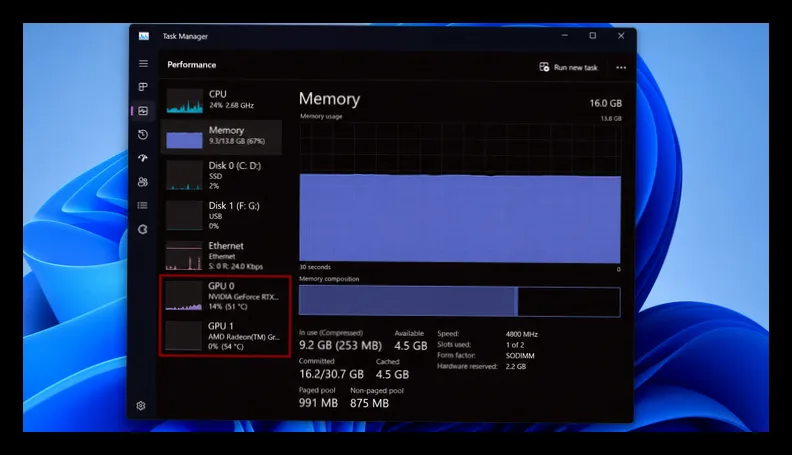
تسک منیجر ویندوز فراتر از نمایش برنامههای در حال اجرا، اطلاعات کاملی درباره کارت گرافیک ارائه میدهد. در بخش Performance میتوانید نام مدل کارت، میزان حافظه اختصاصی و اشتراکی، نسخه درایور، اطلاعات DirectX و حتی دمای کارت (در صورت پشتیبانی سختافزاری) را مشاهده کنید.
برای باز کردن تسک منیجر، کلیدهای Ctrl + Shift + Esc را فشار دهید. در ویندوز 11 از نوار کناری گزینه Performance و در ویندوز 10 از تب بالای پنجره انتخاب کنید. سپس روی GPU 0 کلیک کنید تا مدل کارت گرافیک در گوشه بالا سمت راست نمایش داده شود. اگر GPU 1 یا موارد دیگری مشاهده کردید، آنها را هم بررسی کنید. شمارهگذاری GPUها به ترتیب قدرت نیست بلکه بر اساس موقعیت سختافزاری است.
حافظه اختصاصی معمولاً به VRAM کارت گرافیک اختصاصی اشاره دارد و حافظه اشتراکی بخشی از رم سیستم است که در مواقع نیاز توسط کارت گرافیک استفاده میشود. برخی گرافیکهای مجتمع بخشی از رم سیستم را به عنوان حافظه اختصاصی گزارش میکنند اما در واقع از رم سیستم بهره میبرند.
روشهای دیگر برای شناسایی کارت گرافیک
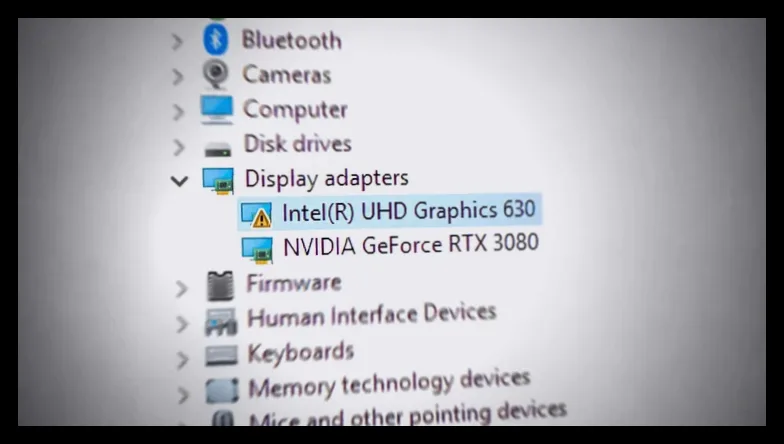
مدیریت دستگاه (Device Manager) ویندوز نیز محل مناسبی برای دیدن نام کارت گرافیک بدون نمودار است. روی دکمه استارت راستکلیک کرده و Device Manager را انتخاب کنید. سپس بخش Display adapters را باز کنید تا همه کارتهای گرافیک، اعم از مجتمع و اختصاصی، نمایش داده شوند. با دوبار کلیک روی هر کارت میتوانید در تب Driver نسخه و تاریخ درایور نصب شده را ببینید.
ابزار DirectX Diagnostic Tool نیز اطلاعات مفیدی ارائه میدهد. کلیدهای Windows + R را فشار داده، dxdiag را تایپ و Enter کنید. در تب Display مشخصات کارت گرافیک و درایورها و در تب System نسخه DirectX نصب شده نمایش داده میشود.
اگر در Device Manager به جای نام کارت گرافیک، عبارت Microsoft Basic Display Adapter را دیدید، یعنی ویندوز از درایور عمومی استفاده میکند که ممکن است بهروزرسانی درایور کارت گرافیک لازم باشد.
برای بررسی دقیقتر دما، سرعت کلاک و مصرف انرژی کارت گرافیک میتوانید از نرمافزارهای جانبی مانند HWiNFO استفاده کنید، مشابه بررسی دمای پردازنده.

مهین صالحی
نویسنده بیزنس سون