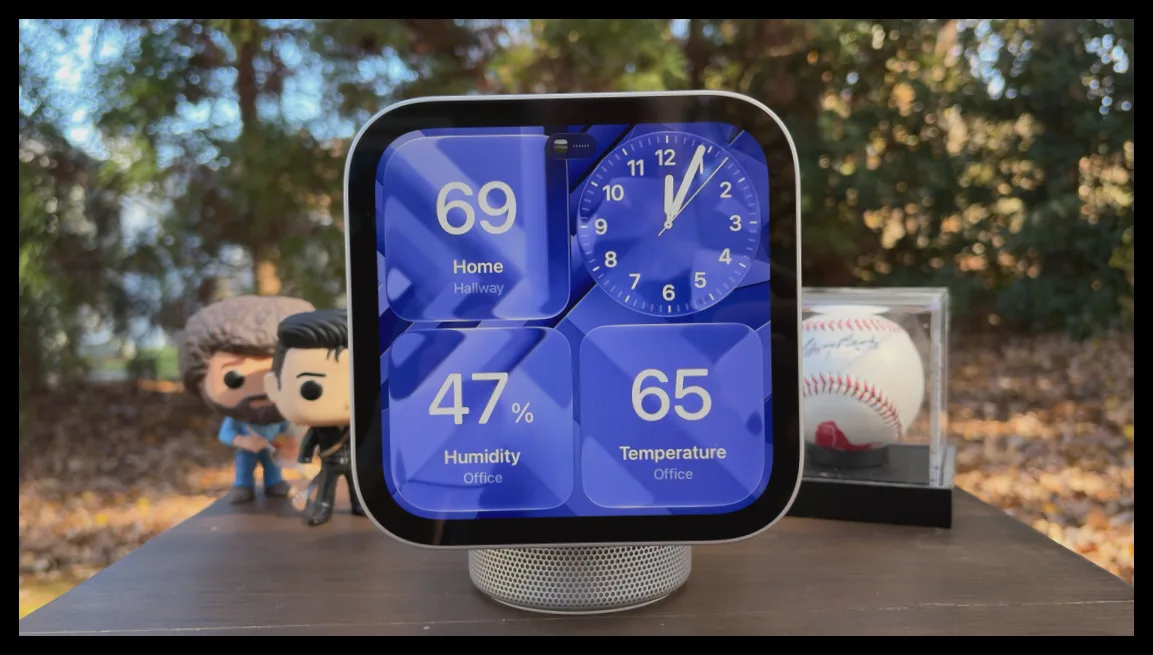
نمایشگر هوشمند Apple HomeView به تازگی معرفی شده و برای راهاندازی آن باید از آیفون یا آیپد خود استفاده کنید. برخلاف نمایشگرهای هوشمند دیگر، HomeView برنامههای مستقلی اجرا نمیکند بلکه فقط اپلیکیشنهای سازگار روی گوشی یا تبلت شما را نمایش میدهد، مشابه عملکرد CarPlay.
برخی از این اپلیکیشنها شامل تقویم، پیامها، یادآورها و وضعیت هوا هستند که جزو مجموعه اصلی اپل محسوب میشوند. نکته مهم این است که HomeView به اطلاعات شخصی شما دسترسی ندارد و فقط در صورت شناسایی چهره و حضور آیفون یا آیپد جفت شده در نزدیکی، پیامها و یادآورها را نمایش میدهد. هدف این است که همه اعضای خانواده بتوانند بدون نگرانی از حریم خصوصی از HomeView استفاده کنند.
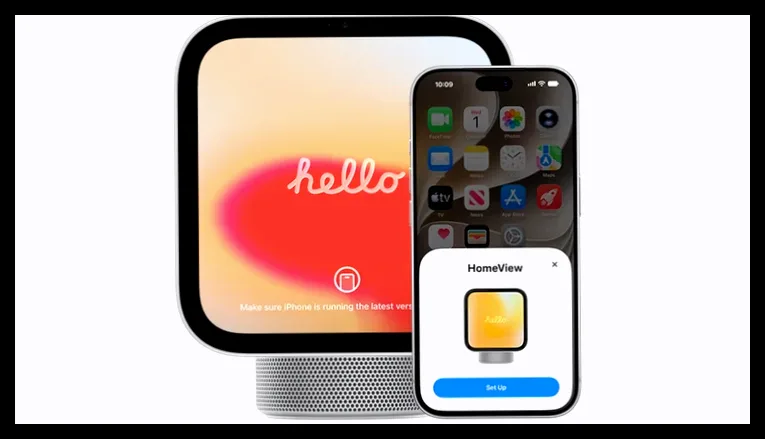
شرایط اولیه برای راهاندازی
برای شروع، آیفون شما باید به iOS 27.2 و آیپد به iPadOS 27.2 مجهز باشند. همچنین برای بهرهمندی کامل از امکانات HomeView باید از Apple Intelligence و نسخه جدید دستیار صوتی سیری استفاده کنید که پاسخهای هوشمندانهتر و مکالمهای ارائه میدهد.
مراحل اتصال HomeView به آیفون یا آیپد
برای اتصال، کافی است دستگاه خود را روشن کرده و آیفون یا آیپد را نزدیک نمایشگر قرار دهید. یک کارت شناسایی مانند اتصال ایرپاد یا سایر دستگاههای اپل روی صفحه ظاهر میشود. در صورت نیاز به بهروزرسانی سیستم عامل، دستورالعملهای روی صفحه را دنبال کنید.
اگر کارت ظاهر نشد یا بسته شد، میتوانید به صورت دستی این کار را انجام دهید. ابتدا اپلیکیشن Home را باز کنید. اگر قبلاً خانهای تعریف نکردهاید، با زدن علامت + در بالا سمت راست، خانه جدید بسازید و نامی به آن بدهید. در غیر این صورت خانه موجود را انتخاب و مطمئن شوید که مالک (Resident) آن هستید.
سپس اپلیکیشن Find My را باز کرده و مطمئن شوید گزینه Shared From روی «این آیفون» یا «این آیپد» تنظیم شده است. بلوتوث و وایفای دستگاه را روشن کنید و اگر HomeView هنوز روشن نیست، آن را روشن کنید. آیفون یا آیپد را قفلگشایی کرده و نزدیک نمایشگر قرار دهید تا صفحه تنظیمات ظاهر شود.
در این مرحله باید دوربین دستگاه را روی انیمیشن نمایش داده شده در HomeView تنظیم کنید یا به صورت دستی کد چهار رقمی را وارد نمایید. پس از تایید، از شما خواسته میشود خانهای که میخواهید HomeView به آن اضافه شود را انتخاب کنید و سپس اتاق مورد نظر را مشخص کنید. ممکن است نیاز به بهروزرسانی نرمافزار HomeView داشته باشید.
پس از بهروزرسانی، چند پرسش درباره تنظیمات همگامسازی با آیفون مانند شبکه وایفای و صدای سیری و همچنین نمایش محتوای شخصی مانند پیامها مطرح میشود. پس از پایان این مراحل، نمایشگر شروع به پیکربندی میکند و انیمیشنی نمایش میدهد.
تنظیم تشخیص چهره و صدا
در ادامه باید تشخیص چهره و صدا را برای تجربهای شخصیتر فعال کنید. بدون احراز هویت، نمایش پیامها و اطلاعات شخصی امکانپذیر نیست. برای تنظیم صدا باید چند عبارت روی صفحه را بلند بخوانید و برای تشخیص چهره، صورت خود را در مرکز کادر دوربین قرار داده و مطابق راهنماییها حرکت دهید. این فرآیند مشابه راهاندازی Face ID در سایر دستگاههای اپل است.
پس از این مراحل، یک آموزش کوتاه از قابلیتهای HomeView نمایش داده میشود و با ظاهر شدن صفحه خوشآمدگویی، راهاندازی کامل شده است.
افزودن کاربران جدید
HomeView میتواند تا شش کاربر مختلف را پشتیبانی کند. مالک خانه میتواند پس از راهاندازی، کاربران جدید را اضافه کند. برای این کار اپلیکیشن Home را باز کرده، خانه مرتبط با دستگاه را انتخاب و با زدن علامت + گزینه Add People را انتخاب کنید. نقش کاربر را Resident تعیین کنید تا همیشه به HomeView دسترسی داشته باشد.
سپس باید آدرس اپل/آیکلود کاربر جدید را وارد کرده و دعوتنامه ارسال کنید. کاربر میتواند دعوت را در بخش More در اپلیکیشن Home بپذیرد. پس از اضافه شدن، کاربر میتواند با کشیدن صفحه HomeView به بالا، صفحه اصلی را باز کرده و با زدن آیکون پروفایل، حساب خود را انتخاب کند.
وقتی کاربر آیفون یا آیپد خود را نزدیک HomeView ببرد، پیامی با دکمه Join روی دستگاهش ظاهر میشود و باید چند مرحله تنظیمات مشابه مالک را انجام دهد. هر کاربر میتواند با کشیدن صفحه به پایین از حساب خود خارج شود و کاربر بعدی با حضور مقابل نمایشگر، کنترل را به دست گیرد.

مهین صالحی
نویسنده بیزنس سون