اگر ناگهان دستگاهی ناشناس به شبکه وایفای خانگی شما متصل شد، نگران نباشید. در این مطلب به شما آموزش میدهیم چگونه این دستگاهها را شناسایی و بهطور ایمن از شبکه خود مسدود کنید.
شناسایی دستگاههای متصل به شبکه
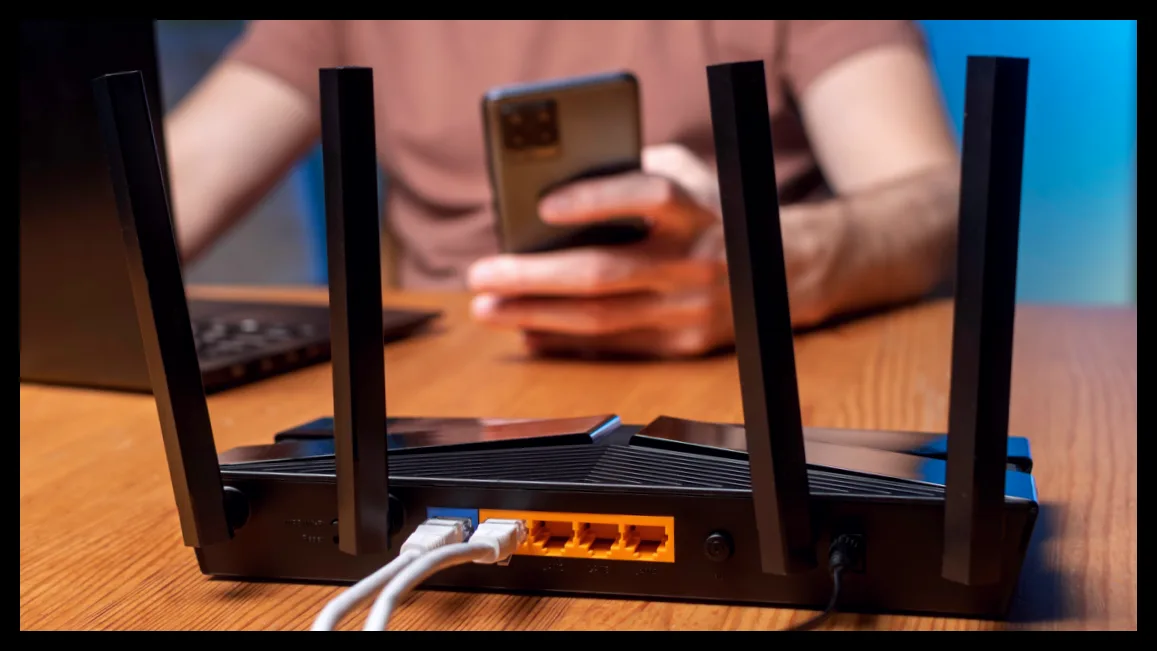
اکثر مودمها و روترهای خانگی همراه با اپلیکیشنهایی ارائه میشوند که هنگام اتصال دستگاه جدید به شبکه، به شما اطلاع میدهند. اما این اپلیکیشنها همیشه نمیتوانند دستگاهها را بهدرستی شناسایی کنند و ممکن است نام دستگاه به صورت رشتهای از حروف و اعداد یا «ناشناخته» نمایش داده شود. این موضوع به دلیل ویژگیهای حفظ حریم خصوصی در دستگاههای متصل است.
برای شناسایی دقیقتر، وارد اپلیکیشن روتر خود شوید و به دنبال گزینههایی مانند «دستگاههای متصل» یا «دستگاههای پیوسته» بگردید تا فهرست کامل دستگاههای متصل و اخیراً متصل شده را مشاهده کنید. اگر از طریق مرورگر وارد تنظیمات روتر میشوید، راهنمای ارائه شده توسط ارائهدهنده اینترنت یا دفترچه راهنمای روتر به شما کمک خواهد کرد. توجه داشته باشید که برای ورود به پنل مدیریت، ممکن است رمز عبور متفاوتی نسبت به رمز وایفای نیاز باشد.
بررسی آدرس MAC و شناسایی دستگاهها
قبل از مسدود کردن هر دستگاهی، ابتدا آدرس MAC آن را بررسی کنید و با دستگاههای خودتان مطابقت دهید. در گوشیهای آیفون، این آدرس در مسیر تنظیمات > وایفای > آدرس وایفای قابل مشاهده است. در اندروید نیز معمولاً در تنظیمات > درباره دستگاه > اطلاعات وضعیت یا اطلاعات سختافزاری یافت میشود.

مسدود کردن دستگاههای ناشناس
اگر دستگاهی را یافتید که متعلق به شما نیست، وارد تنظیمات آن در اپلیکیشن روتر شوید و گزینه مسدود کردن را فعال کنید. این گزینه ممکن است تحت عناوینی مانند «کنترل دسترسی» یا «فیلتر MAC» قرار داشته باشد. در روترهای مختلف، مسیرهای متفاوتی برای این کار وجود دارد؛ مثلاً در روترهای Netgear این تنظیمات در بخش Advanced > Security > Access Control قرار دارد.
مطمئن شوید که دستگاه خودتان را به اشتباه مسدود نکنید و تفاوت بین توقف موقت و مسدود کردن دائمی را در تنظیمات درک کنید. حذف دستگاه از فهرست متصلها به معنی مسدود کردن آن نیست و ممکن است دستگاه بتواند دوباره متصل شود.
تغییر رمز عبور وایفای و افزایش امنیت شبکه
اتصال دستگاه ناشناس به شبکه نشاندهنده این است که رمز وایفای شما لو رفته است. در این صورت سریعاً رمز عبور شبکه را تغییر دهید. اگر همسایهای بدون اجازه به شبکه شما دسترسی دارد، مسدود کردن یک دستگاه کافی نیست چون میتواند با دستگاه دیگری دوباره متصل شود. پس تغییر رمز عبور ضروری است.
رمز عبور جدید باید منحصر به فرد و قوی باشد. اگر برای به خاطر سپردن رمز مشکل دارید، آن را در جایی امن و دور از دسترس دیگران یادداشت کنید، اما هرگز روی روتر یا صفحه نمایش کامپیوتر نچسبانید.
نکات مهم برای حفظ امنیت شبکه خانگی
پس از حذف دستگاههای ناخواسته و تغییر رمز وایفای، نکات زیر را رعایت کنید تا شبکه شما امنتر شود:
- رمز عبور مدیریت روتر را نیز تغییر دهید، زیرا تغییر رمز وایفای تاثیری روی آن ندارد.
- از پروتکلهای امنیتی WPA3 یا WPA2 استفاده کنید و از پروتکلهای قدیمی مانند WEP اجتناب کنید.
- فریمور روتر را بهروز نگه دارید و بهروزرسانی خودکار را فعال کنید. اگر روتر شما قدیمی است و پشتیبانی نمیشود، بهتر است آن را تعویض کنید.
- برای مهمانان شبکه جداگانه با رمز عبور متفاوت ایجاد کنید تا امنیت شبکه اصلی حفظ شود.
- بهصورت دورهای فهرست دستگاههای متصل را بررسی کنید و دستگاهها را در اپلیکیشن روتر نامگذاری کنید تا شناسایی آنها آسانتر شود.
- پخش نام شبکه (SSID) را غیرفعال کنید تا شبکه شما در لیستهای وایفای دیگران نمایش داده نشود. البته برای اتصال دستگاههای جدید باید نام شبکه را به صورت دستی وارد کنید.
با رعایت این نکات و نظارت منظم بر شبکه، میتوانید از نفوذ دستگاههای ناشناس جلوگیری کرده و امنیت شبکه خانگی خود را به طور قابل توجهی افزایش دهید.

مهین صالحی
نویسنده بیزنس سون