<pگوگل اخیراً قابلیتی را معرفی کرده که به کاربران اجازه میدهد حافظه هوش مصنوعی Gemini را مشاهده و ویرایش کنند. این ویژگی به کاربران امکان میدهد تا اطلاعاتی که هوش مصنوعی درباره آنها جمعآوری کرده را ببینند و در صورت نیاز تغییر دهند تا پاسخهای شخصیسازیشده بهتری دریافت کنند.
هوش مصنوعی Gemini با استفاده از قابلیت “هوش شخصی”، اطلاعاتی از برنامههایی مانند جیمیل، یوتیوب، جستجوی گوگل و دیگر سرویسهای گوگل را جمعآوری و بر اساس ترجیحات و دادههای شخصی که در گفتگوها مطرح میشود، حافظهای برای خود میسازد. برای مثال، اگر به Gemini بگویید که به لاکتوز حساسیت دارید، این هوش مصنوعی از پیشنهاد محصولات لبنی خودداری خواهد کرد.
دو لایه حافظه در Gemini
<pگوگل دو لایه تنظیمات برای حافظه Gemini تعریف کرده است. لایه اول مربوط به گزینه “نگهداری فعالیت” است که مشخص میکند آیا گفتگوها با Gemini ذخیره و به حساب گوگل شما مرتبط شوند یا خیر. این گزینه به طور پیشفرض برای کاربران بالای ۱۸ سال فعال است و اجازه میدهد گفتگوهای گذشته را مشاهده و ادامه دهید. در صورت غیرفعال کردن این گزینه، گفتگوها پس از ۷۲ ساعت حذف شده و در دستگاههای دیگر قابل دسترسی نخواهند بود.
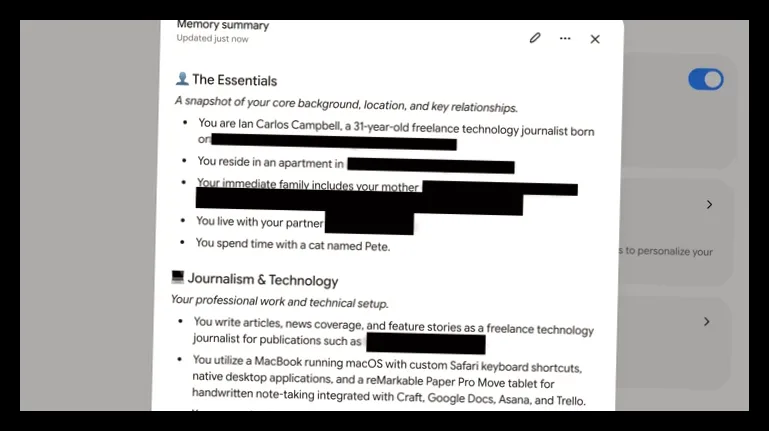
لایه دوم که گوگل آن را “حافظه” مینامد، بر اساس محتوای گفتگوهای گذشته، پروفایلی از شما میسازد تا پاسخها را شخصیسازی کند. این لایه تنها زمانی فعال است که گزینه نگهداری فعالیت روشن باشد.
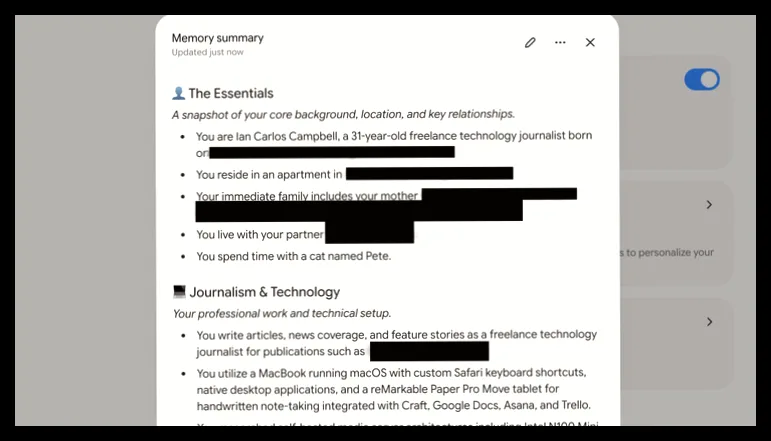
چگونه حافظه Gemini را مشاهده و ویرایش کنیم؟
کاربران آمریکایی که اشتراک پولی گوگل AI دارند و گزینه حافظه فعال است، میتوانند به خلاصه حافظه Gemini دسترسی پیدا کنند. در اپلیکیشن وب Gemini، با کلیک روی تنظیمات و سپس بخش “هوش شخصی” و انتخاب “خلاصه حافظه”، فهرستی از اطلاعات جمعآوریشده درباره شما نمایش داده میشود. این اطلاعات در دستهبندیهایی مانند دادههای شخصی، شغل و علایق مرتب شدهاند و حتی نام حیوانات خانگی شما را نیز ممکن است شامل شوند.
اگر فقط میخواهید بدانید Gemini چه میداند، کافی است همین صفحه را ببینید، اما اگر قصد ویرایش دارید، با کلیک روی دکمه ویرایش میتوانید هر خط را تغییر داده یا حذف کنید. همچنین میتوانید با وارد کردن دستور در کادر پایین صفحه، از Gemini بخواهید مواردی را اضافه یا حذف کند. پس از اعمال تغییرات، با کلیک روی ذخیره، اطلاعات جدید در حافظه ثبت میشود. تغییرات اعمالشده همراه با تاریخچهای ذخیره میشوند تا امکان پیگیری آنها وجود داشته باشد.
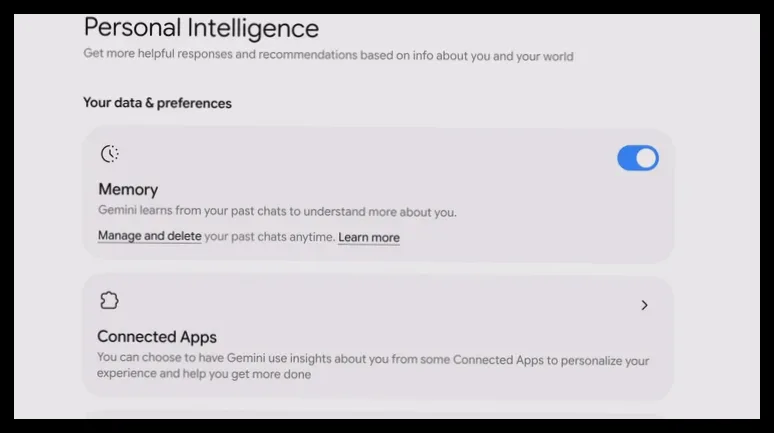
چگونه حافظه Gemini را غیرفعال یا محدود کنیم؟
اگر بخواهید حافظه هوش مصنوعی را به طور کامل خاموش کنید، میتوانید گزینه حافظه را در منوی هوش شخصی غیرفعال کنید. این کار باعث میشود Gemini اطلاعات جدید را ذخیره نکند، اما دادههای قبلی حذف نمیشوند. برای پاک کردن اطلاعات قدیمی، میتوانید از بخش فعالیتها استفاده کنید و گفتگوهای دلخواه را حذف نمایید. حذف گفتگوها باعث میشود آنها از دادههای مورد استفاده Gemini برای شخصیسازی پاسخها حذف شوند.
با استفاده از این امکانات، کاربران کنترل بیشتری روی اطلاعاتی که Gemini درباره آنها دارد و نحوه پاسخگویی هوش مصنوعی خواهند داشت و میتوانند تجربه بهتری از تعامل با این فناوری داشته باشند.

مهین صالحی
نویسنده بیزنس سون