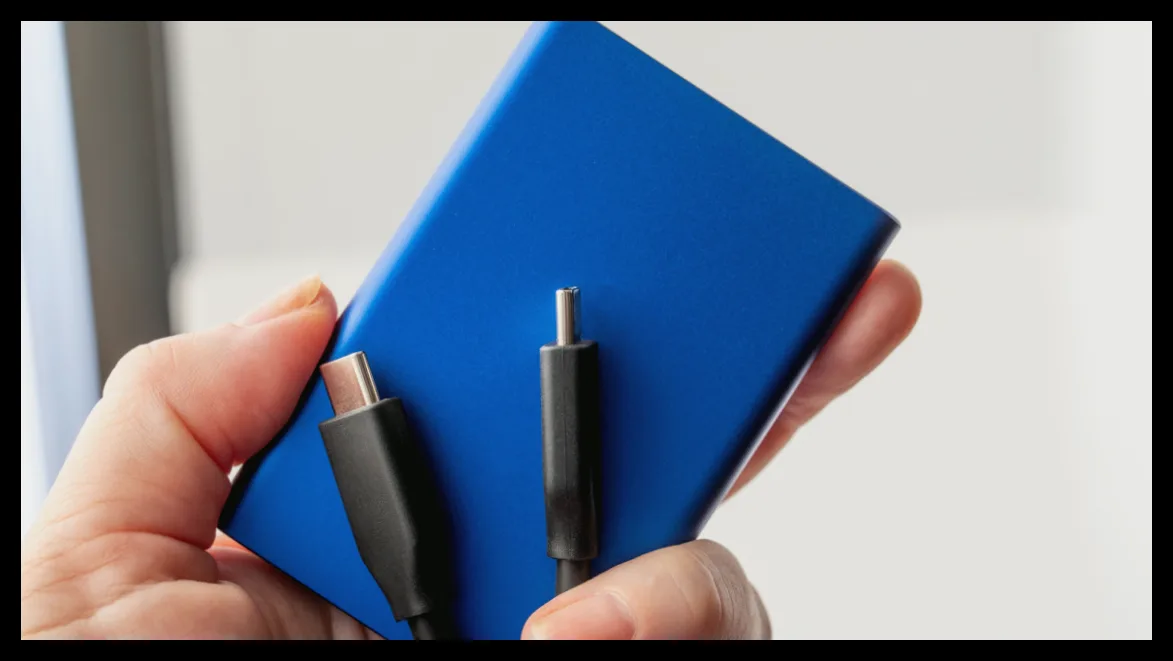
اگر رایانه شخصی یا مک شما هارد اکسترنال را شناسایی نمیکند، نگران نباشید. در این مطلب راهکارهای سادهای برای تشخیص مشکل و بازیابی اطلاعات ارائه شده است که میتواند به شما کمک کند هارد خود را دوباره به کار بیندازید.
گامهای ابتدایی برای عیبیابی هارد اکسترنال
ابتدا باید مطمئن شوید مشکل از سختافزارهای جانبی نیست. کابل USB یا Thunderbolt را تعویض کنید و هارد را به پورت دیگری وصل کنید. توجه داشته باشید که کابلهای Thunderbolt علاوه بر انتقال داده، وظیفه شارژ و انتقال تصویر را نیز دارند، پس استفاده از کابل و پورت مناسب اهمیت دارد.
همچنین همه هاردهای اکسترنال نیاز به منبع تغذیه دارند. برخی پورتهای USB ممکن است توان کافی نداشته باشند و اگر هارد شما دارای آداپتور برق است، حتماً آن را به برق متصل کنید.
اگر امکانش هست، هارد را به یک کامپیوتر دیگر وصل کنید تا مطمئن شوید مشکل از سیستم شما نیست.
بررسی و رفع مشکل در ویندوز
گاهی ویندوز یا مک هارد را شناسایی میکنند اما قادر به بارگذاری اطلاعات نیستند؛ این ممکن است به دلیل فرمت نادرست هارد باشد. در ویندوز 11، با جستجوی Device Manager و باز کردن بخش Disk drives میتوانید هارد را ببینید. اگر هارد ظاهر شد، روی آن راستکلیک کرده و به Properties > Volumes > Populate بروید.
سپس به Disk Management مراجعه کنید و بررسی کنید که آیا درایو حروف درایو به آن اختصاص داده شده است یا خیر. اگر حرفی اختصاص نیافته، میتوانید آن را به صورت دستی اضافه کنید.
اگر هارد فاقد فرمت NTFS است، ممکن است نیاز به فرمت مجدد داشته باشید که باعث حذف تمام اطلاعات میشود، پس این کار را فقط در صورت ضرورت انجام دهید.
قبل از فرمت، بهتر است از ابزار CHKDSK ویندوز استفاده کنید. در ترمینال ویندوز دستور chkdsk [drive letter] /r را وارد کنید تا خطاها اصلاح شده و سکتورهای خراب بازیابی شوند.
راهکارهای نرمافزاری در مک
در مک، ابزار Disk Utility بهترین گزینه است. پس از باز کردن برنامه، از منوی View گزینه Show All Devices را انتخاب کنید. اگر هارد شما در لیست بود، روی آن کلیک کرده و گزینه Mount را انتخاب کنید.
اگر این روش جواب نداد، گزینه First Aid را بزنید تا برنامه سعی در تعمیر خطاها بدون پاک کردن اطلاعات کند. در صورت عدم موفقیت، میتوانید هارد را فرمت کنید اما این کار باعث از دست رفتن دادهها خواهد شد.
بهروزرسانی درایورها و سایر نکات
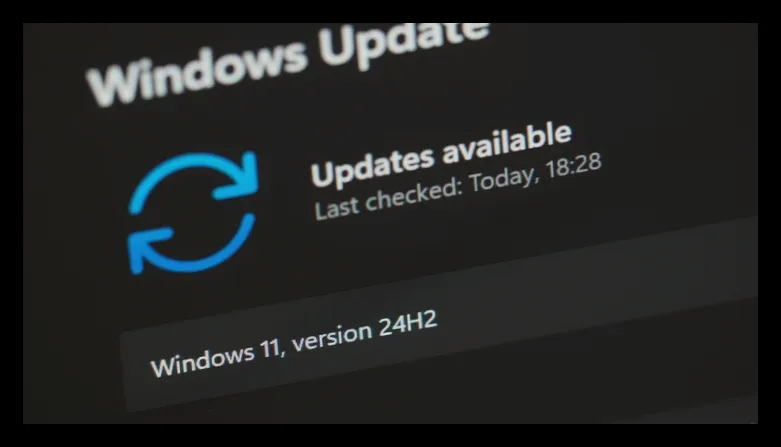
گاهی مشکل از درایورهای سختافزار است. در مک، بهروزرسانی درایورها همراه با آپدیتهای سیستم عامل انجام میشود. به مسیر Apple menu > System Settings > General > Software Update بروید و بهروزرسانیها را نصب کنید.
در ویندوز 11 به Settings > Windows Update مراجعه کنید. همچنین در Device Manager میتوانید در بخش Properties و تب Driver، درایورها را بهروزرسانی یا حذف و مجدداً نصب کنید. حذف درایور بدون انتخاب گزینه حذف فایل درایور باعث میشود پس از ریاستارت، ویندوز درایور مناسب را دوباره نصب کند که ممکن است مشکل را حل کند.
اگر مشکل همچنان باقی بود
اگر پس از انجام تمام مراحل فوق هارد هنوز شناسایی نمیشود، ممکن است نیاز به کمک تخصصی داشته باشید. میتوانید به تعمیرکاران یا شرکت سازنده هارد مراجعه کنید. اگر اطلاعات مهمی روی هارد دارید، بهتر است از خدمات بازیابی اطلاعات استفاده کنید تا احتمال از دست رفتن دادهها کاهش یابد.
ابزارهای بازیابی سیستم عامل نیز ممکن است کمککننده باشند اما معمولاً مشکلاتی که در این مطلب ذکر شد را رفع نمیکنند.

مهین صالحی
نویسنده بیزنس سون