

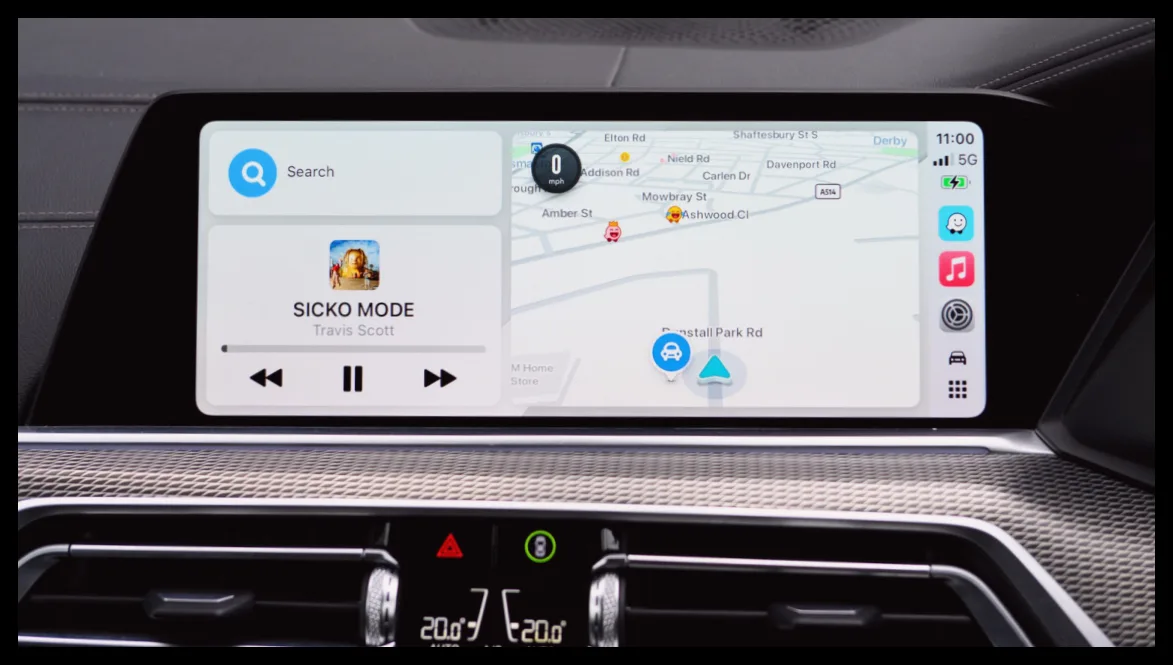
دوربینهای سرعت یا همان تلههای سرعت، هرچند در برخی ایالات محدود یا ممنوع شدهاند، همچنان برای بسیاری از رانندگان چالشی مهم محسوب میشوند. Apple CarPlay به خودی خود هشدارهای دوربین سرعت را ارسال نمیکند، اما اپلیکیشنهای مسیریابی که در CarPlay استفاده میکنید، این قابلیت را دارند.
کاربران CarPlay معمولاً از Apple Maps استفاده میکنند، اما گزینههای دیگری مانند Waze و Google Maps نیز وجود دارند که امکانات مشابه یا حتی بهتر ارائه میدهند. البته باید توجه داشت که دوربینهای سرعت سیار به دلیل جابجایی مداوم، فقط زمانی هشدار داده میشوند که موقعیت جدیدشان توسط کاربران در اپلیکیشن گزارش شده باشد.
فعالسازی هشدارها در اپلیکیشنهای مسیریابی
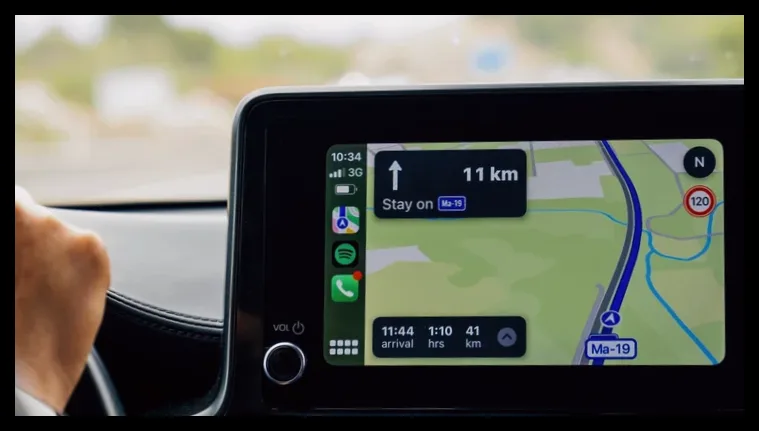
در Apple Maps، هشدار دوربینها به صورت خودکار در مناطق پشتیبانیشده فعال است و نیازی به تنظیم دستی ندارد.
در Waze، هشدار دوربینها به طور پیشفرض روشن است و میتوانید آن را شخصیسازی کنید. برای این کار در اپلیکیشن Waze به مسیر Settings > Alerts and Reports > Reports > Cameras بروید و گزینههای «نمایش روی نقشه» و «هشدار هنگام رانندگی» را برای هر نوع دوربین تنظیم کنید. توجه داشته باشید که تغییرات باید قبل از اتصال به CarPlay انجام شود تا در اتصال بعدی اعمال شوند.
Google Maps نیز تنظیمات مشابهی دارد اما کمی متفاوت است. در CarPlay با زدن دکمه «Report» میتوانید محل دوربین سرعت سیار را گزارش دهید تا دیگر رانندگان هم مطلع شوند. برای دریافت هشدارها، در Google Maps به Settings > Alert options > All alerts بروید و همه هشدارها را فعال کنید.
برخی اپلیکیشنها مانند Radarbot و Roadar نیز هشدارهای دوربین سرعت و چراغ قرمز را حتی در پسزمینه و بدون مسیریابی فعال ارسال میکنند. برای مثال Radarbot با عضویت Gold و Roadar با افزودن دوربینهای Flock و سایر خوانندههای پلاک، این خدمات را ارائه میدهند. همچنین اپلیکیشن FlockHopper به صورت رایگان برای هشدار دوربینهای Flock با CarPlay سازگار است.
نمایش محدودیت سرعت در CarPlay
نمایش محدودیت سرعت بستگی به اپلیکیشن مسیریابی دارد. در Apple Maps میتوانید این گزینه را در مسیر Settings > Apps > Maps > Driving فعال کنید تا محدودیت سرعت روی صفحه نمایش داده شود.
در Waze، پس از قطع اتصال از CarPlay، به Settings > Speedometer > Show Speedometer > Set Preferences > Show Speed Limit بروید و آن را فعال کنید.
Google Maps نیز تنظیمات مشابهی دارد که در بخش Settings > Navigation > Driving > Speedometer قابل دسترسی است.
نسخه استاندارد CarPlay سرعتسنج ندارد، اما اپلیکیشنهایی مانند Waze و Google Maps سرعت فعلی را نمایش میدهند و در صورت افزایش سرعت بیش از حد هشدار میدهند. Waze همچنین هنگام کاهش ناگهانی محدودیت سرعت، به راننده اطلاع میدهد.
برای پاسخ به نیازهای جدید، اپل نسخهای به نام CarPlay Ultra معرفی کرده که سرعت فعلی خودرو را مستقیماً روی صفحه کیلومترشمار نمایش میدهد و کاملاً با سیستم خودرو یکپارچه است، برخلاف نسخه معمولی CarPlay که فقط اطلاعات را نمایش میدهد.

مهین صالحی
نویسنده بیزنس سون


