

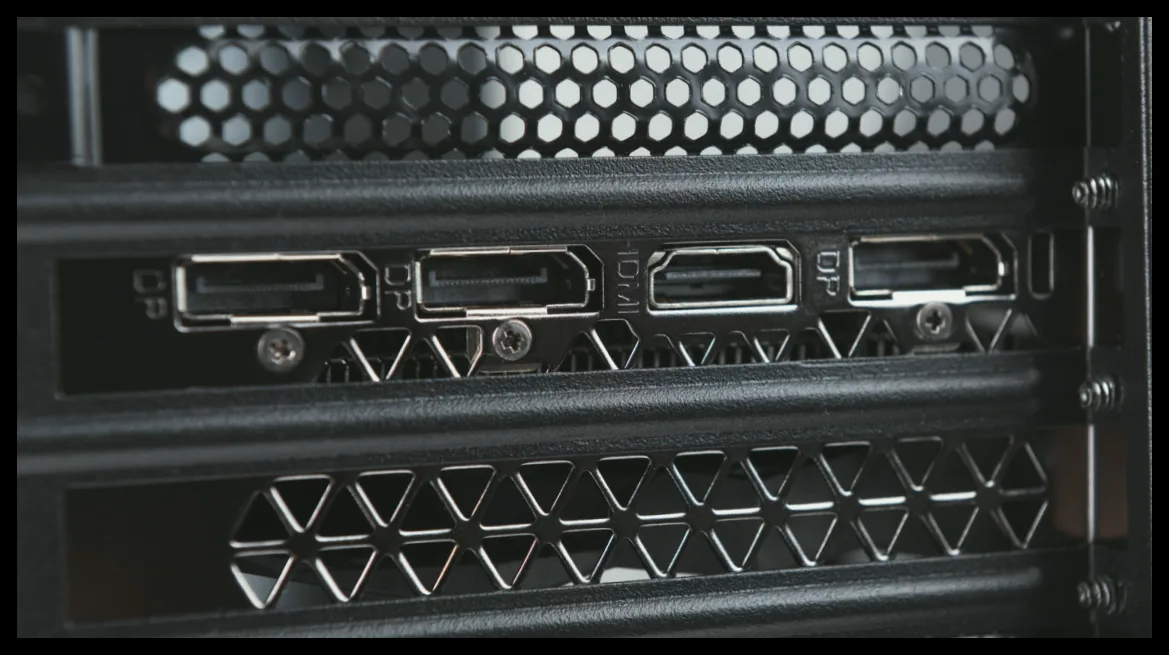
ممکن است کارت گرافیک قدرتمندی در کامپیوتر گیمینگ خود داشته باشید اما به دلیل اتصال نادرست مانیتور، از عملکرد بازی ناامید شوید. بسیاری از کامپیوترها پورتهای HDMI، DisplayPort و USB-C برای اتصال مانیتور را در دو محل دارند: روی مادربورد و روی کارت گرافیک اختصاصی. کابل یکسانی میتواند به هر دو مجموعه پورت متصل شود که این موضوع میتواند گیجکننده باشد.
اگر کامپیوتر شما کارت گرافیک اختصاصی دارد، مانیتور باید به خروجیهای همان کارت متصل شود. اتصال مانیتور به پورتهای مادربورد معمولاً باعث استفاده از گرافیک یکپارچه پردازنده میشود که توانایی کمتری نسبت به کارت گرافیک اختصاصی دارد و ممکن است منجر به کاهش شدید عملکرد بازی یا حتی صفحه سیاه شود.
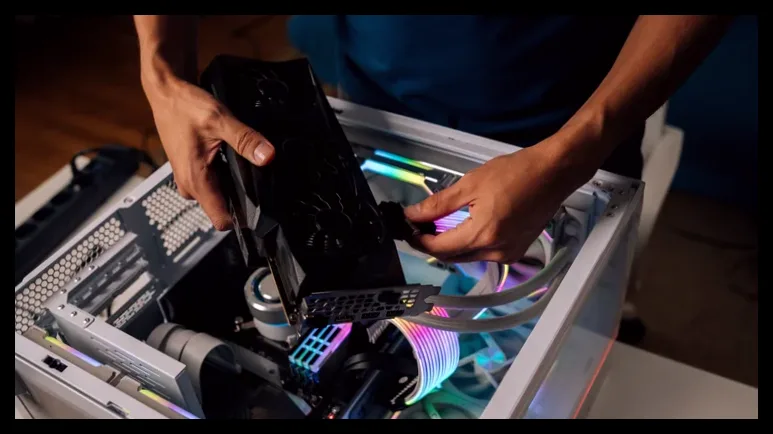
چرا اتصال به مادربورد میتواند عملکرد بازی را کاهش دهد؟
گرافیک یکپارچه برای انجام کارهای ساده و بازیهای کمحجم مناسب است اما نمیتواند با کارت گرافیک اختصاصی رقابت کند. اگر ویندوز بازی را روی گرافیک یکپارچه اجرا کند، شما از قدرت واقعی کارت گرافیک خود محروم میشوید. در برخی تنظیمات ویندوز، کارت گرافیک اختصاصی ممکن است همچنان بازی را رندر کند اما تصویر را از طریق گرافیک یکپارچه عبور دهد که این کار باعث کاهش کارایی و افزایش بار اضافی میشود.
برخی پردازندههای اینتل با پسوند F یا KF فاقد گرافیک یکپارچه هستند و پورتهای ویدیویی مادربورد در این سیستمها کار نمیکند. همچنین برخی سیستمها با نصب کارت گرافیک اختصاصی، گرافیک یکپارچه را غیرفعال میکنند که در این حالت صفحه سیاه به معنای خرابی کارت گرافیک نیست.
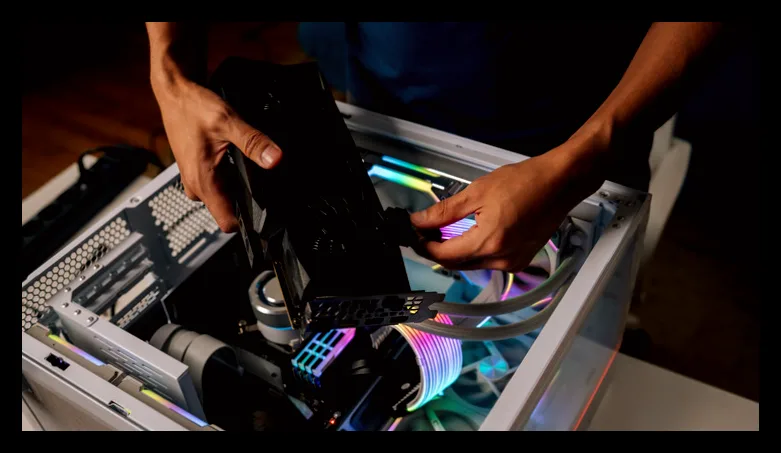
چگونه مطمئن شویم مانیتور به پورت درست متصل است؟
خوشبختانه تشخیص پورت صحیح آسان است. پورتهای ویدیویی مادربورد معمولاً کنار پورتهای USB، اترنت و صدا قرار دارند، در حالی که پورتهای کارت گرافیک روی براکت توسعه جداگانهای در پایین پشت کیس تعبیه شدهاند. این پورتها معمولاً به صورت افقی هستند اما جهت آنها همیشه یکسان نیست.
برای رفع مشکل، کامپیوتر را خاموش کنید، کابل مانیتور را به پورت کارت گرافیک منتقل کنید و ورودی مربوطه را روی مانیتور انتخاب نمایید. هر دو پورت HDMI و DisplayPort از نرخ تازهسازی بالا برای بازی پشتیبانی میکنند، به شرطی که کارت گرافیک، مانیتور و کابل شما از رزولوشن و نرخ تازهسازی مورد نظر پشتیبانی کنند.
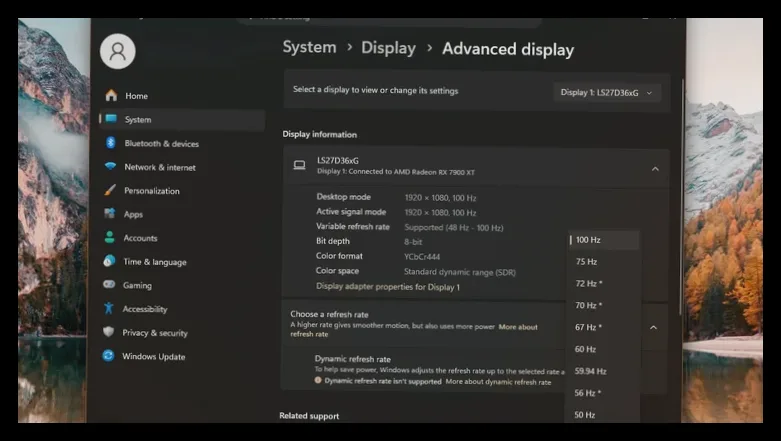
در ویندوز 11 میتوانید از مسیر تنظیمات > سیستم > نمایش > نمایش پیشرفته، نرخ تازهسازی را بررسی کنید. توجه داشته باشید که اگر مانیتور 100 هرتز دارید اما روی 60 هرتز تنظیم شده باشد، فقط 60 فریم در ثانیه نمایش داده میشود حتی اگر کارت گرافیک نرخ بالاتری ارائه دهد.
اگر پس از اتصال به کارت گرافیک صفحه سیاه شد، پورت یا کابل دیگری را امتحان کنید. قبل از بررسی اتصالات برق یا جایگذاری کارت، کامپیوتر را خاموش و از برق جدا کنید.
در نهایت، اگر گرافیک یکپارچه غیرفعال نشده باشد، میتوانید یک مانیتور دوم را به پورت مادربورد متصل کنید، البته بسته به سازگاری سیستم شما.

مهین صالحی
نویسنده بیزنس سون


