

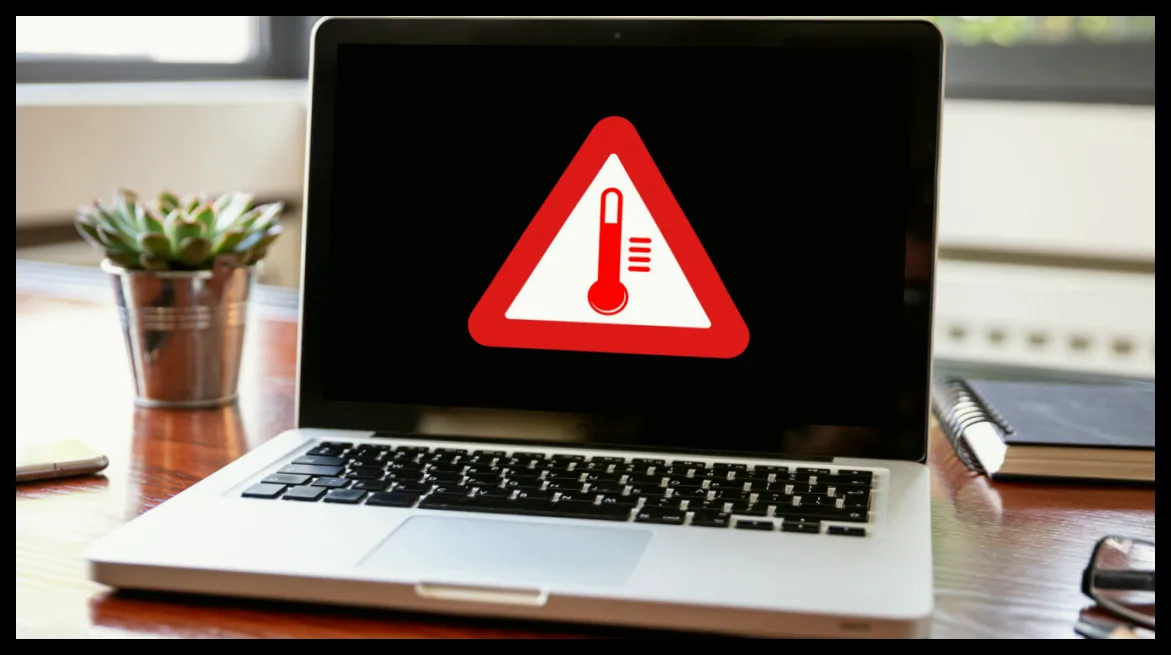
فنهای لپتاپ نقش حیاتی در جلوگیری از داغ شدن بیش از حد دستگاه دارند. اما گاهی ممکن است حتی وقتی کاری با لپتاپ انجام نمیدهید، صدای چرخش فنها را بشنوید که میتواند نشانهای از مشکلات مختلف باشد.
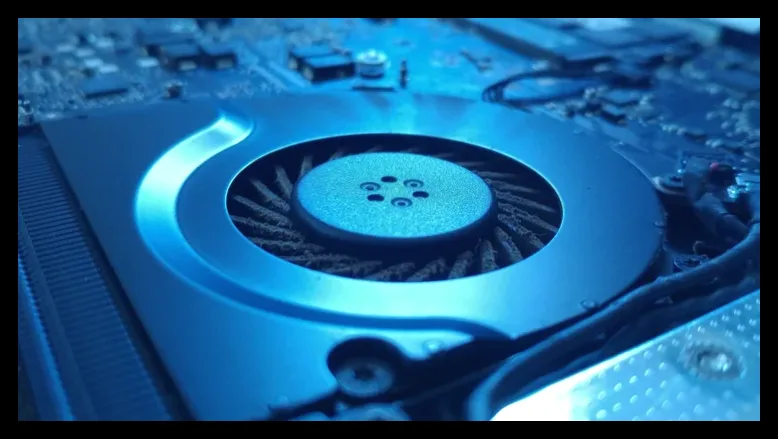
فعالیتهای پسزمینه و تاثیر آنها بر فن لپتاپ
بسته شدن پنجرههای برنامهها به معنای توقف کامل فعالیت لپتاپ نیست. بسیاری از برنامهها و فرآیندها در پسزمینه به کار خود ادامه میدهند و باعث استفاده از پردازنده، حافظه و ذخیرهسازی میشوند. این فعالیتها باعث افزایش بار کاری سیستم و در نتیجه روشن شدن فنها میشوند. به عنوان مثال، بهروزرسانیهای ویندوز یا ایندکسگذاری فایلها که برای جستجوی سریعتر انجام میشود، میتواند چند ساعت طول بکشد و در این مدت فنها فعال باشند.
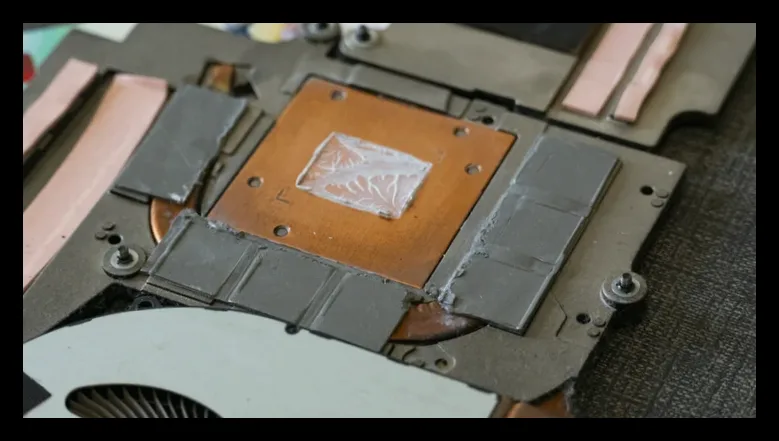
برای کاهش این بار، میتوانید برنامههای استارتاپ غیرضروری را از طریق Task Manager غیرفعال کنید. این کار به کاهش فعالیت پردازنده و در نتیجه کاهش نیاز به خنکسازی کمک میکند.
تنظیمات برق و تأثیر آن بر عملکرد فن
تنظیمات مصرف انرژی لپتاپ میتواند باعث شود فنها بیشتر یا کمتر کار کنند. حالتهای مختلفی مانند صرفهجویی در انرژی، تعادل و عملکرد بالا وجود دارد که هر کدام میزان مصرف برق و تولید گرما را تحت تأثیر قرار میدهند. حالت عملکرد بالا باعث افزایش سرعت پردازنده و تولید گرمای بیشتر میشود که فنها را مجبور به کار بیشتر میکند.
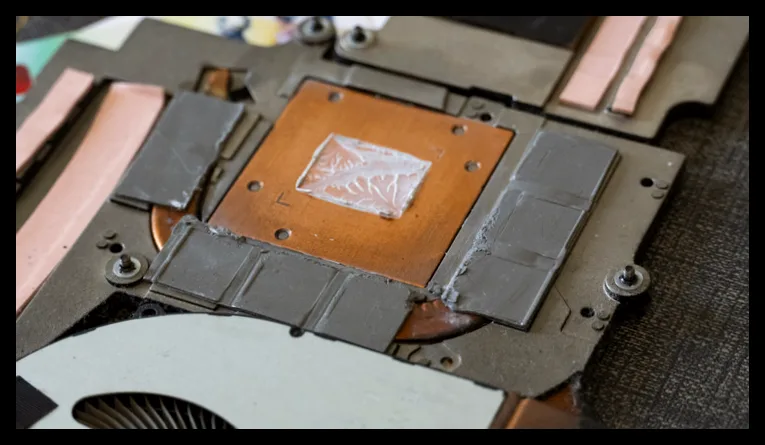
این تنظیمات معمولاً در بخش تنظیمات سیستم قابل تغییر هستند و ممکن است لپتاپ شما نرمافزار اختصاصی برای کنترل فنها داشته باشد. برای مثال، برخی لپتاپهای دل دارای حالت عملکرد فوقالعاده هستند که سرعت فنها و قدرت پردازش را افزایش میدهد.
تاثیر محیط و گرد و غبار بر عملکرد فن
دمای محیط و محل قرارگیری لپتاپ نیز در عملکرد فنها نقش مهمی دارند. دمای بالای محیط باعث میشود فنها زودتر و با سرعت بیشتری کار کنند تا دمای داخلی دستگاه را کنترل کنند. همچنین قرار دادن لپتاپ روی سطوح نرم مانند تخت خواب میتواند جریان هوای فنها را محدود کرده و باعث افزایش دما و کار بیشتر فنها شود.
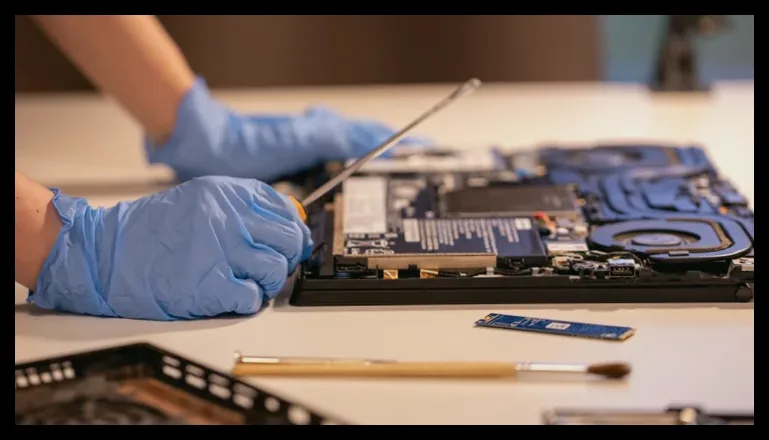
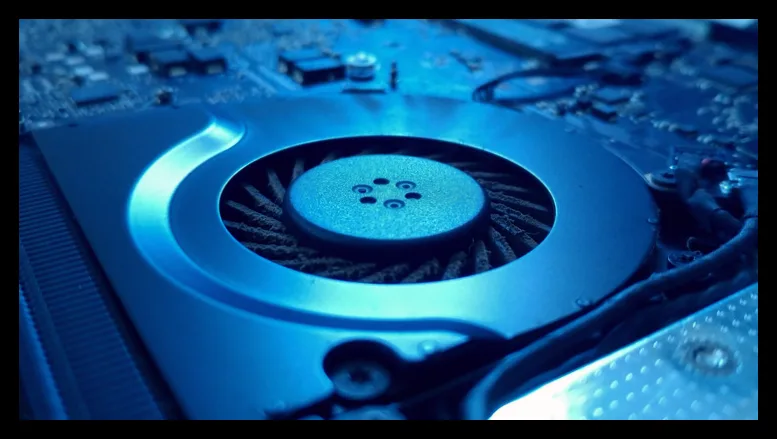
گرد و غبار یکی دیگر از عوامل مهم است که با تجمع در اطراف دریچهها و پرههای فن، جریان هوا را محدود میکند و باعث میشود فنها برای خنککردن دستگاه سختتر کار کنند. تمیز کردن منظم فنها با استفاده از هوای فشرده میتواند به بهبود عملکرد و کاهش صدای فنها کمک کند.
زمانی که صدای فن نشانه مشکل است
اگر با وجود تنظیمات مناسب و تمیز بودن دستگاه، صدای فنها همچنان بلند و مداوم است، ممکن است مشکل سختافزاری وجود داشته باشد. صدای ساییدگی یا لرزش میتواند نشاندهنده خرابی فن باشد که نیاز به تعمیر یا تعویض دارد.
در این شرایط بهتر است وضعیت گارانتی لپتاپ را بررسی کرده و در صورت امکان به تعمیرگاه مجاز مراجعه کنید. همچنین بهروزرسانی BIOS و درایورها میتواند به بهبود کنترل فنها کمک کند. کاربران مکبوک میتوانند کنترلر مدیریت سیستم را ریست کنند یا دستگاه را ریستارت نمایند تا مشکلات احتمالی کاهش یابد.
در نهایت، اگر صدای فنها مزاحم نیست و لپتاپ داغ نمیکند، معمولاً جای نگرانی نیست و فنها در حال انجام وظیفه خود برای حفظ سلامت دستگاه هستند.

مهین صالحی
نویسنده بیزنس سون


