

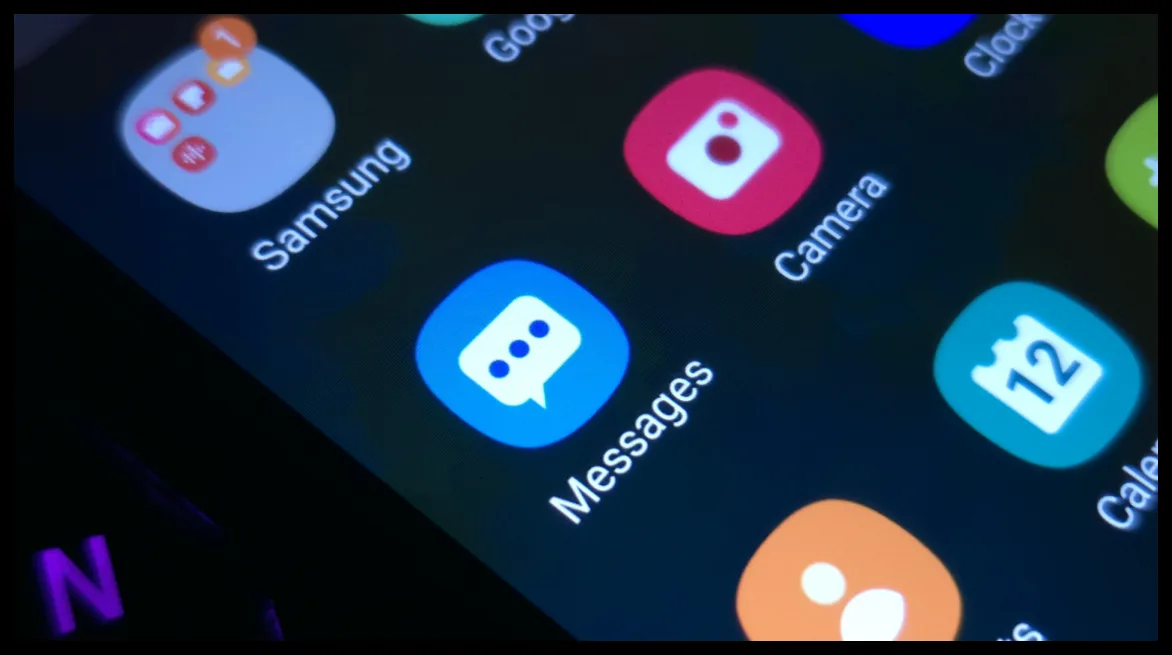
اگر میخواهید ظاهر گوشی سامسونگ گلکسی خود را به طور کامل و منحصر به فرد تغییر دهید، امکانات متنوعی برای شخصیسازی آیکونهای اپلیکیشن و رنگبندی سیستم در اختیار دارید. این قابلیتها به شما اجازه میدهند تا با انتخاب آیکونهای جدید و تغییر پالت رنگ، ظاهر گوشیتان را مطابق با سلیقه، حال و حتی لباس خود تنظیم کنید.
برای شروع، پس از باز کردن قفل گوشی و قرار گرفتن در صفحه اصلی، یک فضای خالی را لمس و نگه دارید و سپس گزینه Themes را انتخاب کنید. در این بخش میتوانید تمهای مختلف را مرور کرده و موارد دلخواه را دانلود کنید. سپس با رفتن به منوی My stuff میتوانید آیکونها و تمهای دانلود شده را مشاهده و با انتخاب گزینه Apply تغییرات را اعمال کنید.
اگرچه امکان استفاده از تصاویر شخصی به عنوان آیکون اپلیکیشن وجود ندارد، اما بخش آیکونها در اپ تمها مجموعهای گسترده از آیکونهای متنوع برای دانلود ارائه میدهد. علاوه بر این، سامسونگ امکانات بیشتری برای شخصیسازی در اختیار کاربران قرار داده است.
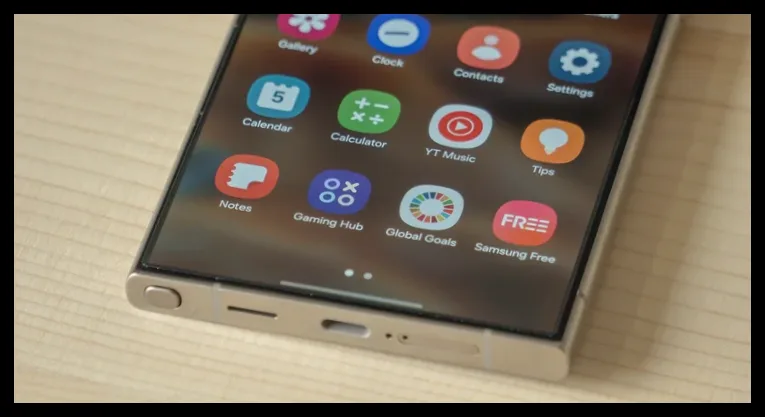
ویژگیهای شخصیسازی بیشتر در One UI 9
اگر گوشی شما به نسخه One UI 9 بهروزرسانی شده است، امکانات جدیدی برای تنظیم پنل سریع (Quick Panel) خواهید داشت. با کشیدن انگشت از گوشه بالای سمت راست صفحه، میتوانید این پنل را باز کنید و اندازه عناصر را تغییر دهید، آنها را جابجا کنید یا حذف نمایید تا مطابق با سلیقه خود تنظیم شود.
برای تنوع بیشتر، اپلیکیشن Galaxy Wearable سامسونگ به کاربران ساعتهای هوشمند این امکان را میدهد که با گرفتن عکس از لباس خود، صفحه ساعت را تغییر دهند.
یکی از ابزارهای قدرتمند سامسونگ برای شخصیسازی، مجموعه اپلیکیشن Good Lock است که از طریق فروشگاه گوگل قابل دانلود است. این مجموعه امکاناتی مانند والپیپرهای متحرک، طراحی صفحه قفل و صفحه اصلی را فراهم میکند. افزونههایی مانند Theme Park به شما اجازه میدهند رنگ کلیدها، اعلانها و سوئیچهای پنل سریع مانند حالت هواپیما را تغییر دهید.
اپلیکیشن Home Up در این مجموعه، گزینههای بیشتری مانند استفاده از استیکرها، جایگذاری انعطافپذیر اپها و ویجتها و انیمیشنهای حرکتی سفارشی را ارائه میدهد. همچنین کنترل دقیق روی سرعت و لرزش تجربه کاربری را بهبود میبخشد. قابلیت استفاده با یک دست در Good Lock امکان استفاده از حرکات مورب برای باز کردن برنامههای اخیر یا بازگشت به صفحه اصلی را فراهم میکند.
تغییر پالت رنگ منوها و رابط کاربری
برای تکمیل ظاهر گوشی، میتوانید رنگبندی منوها و صفحات را نیز تغییر دهید. به تنظیمات گوشی بروید و گزینه Wallpaper and style را انتخاب کنید. سپس وارد بخش Color palette شوید و با فعال کردن آن، از میان رنگهای پیشنهادی که با والپیپر شما هماهنگ هستند، انتخاب کنید.
با انتخاب رنگها، پیشنمایشهایی در بالای صفحه ظاهر میشود که نشان میدهد چگونه رابط کاربری شما تغییر خواهد کرد. پس از انتخاب نهایی، با زدن دکمه Apply رنگهای انتخاب شده در سراسر رابط کاربری، از کلیدها گرفته تا دکمههای برنامههای سیستمی، اعمال میشوند.
اگرچه این پالت رنگ ممکن است روی همه آیکونهای اپلیکیشن تأثیر نگذارد، اما میتواند رنگ اکثر آیکونها را بدون نیاز به دانلود تم جدید تغییر دهد. این روش سادهای برای تغییر ظاهر صفحه اصلی و کشوی اپها بدون استفاده از تم سفارشی است.

مهین صالحی
نویسنده بیزنس سون


