

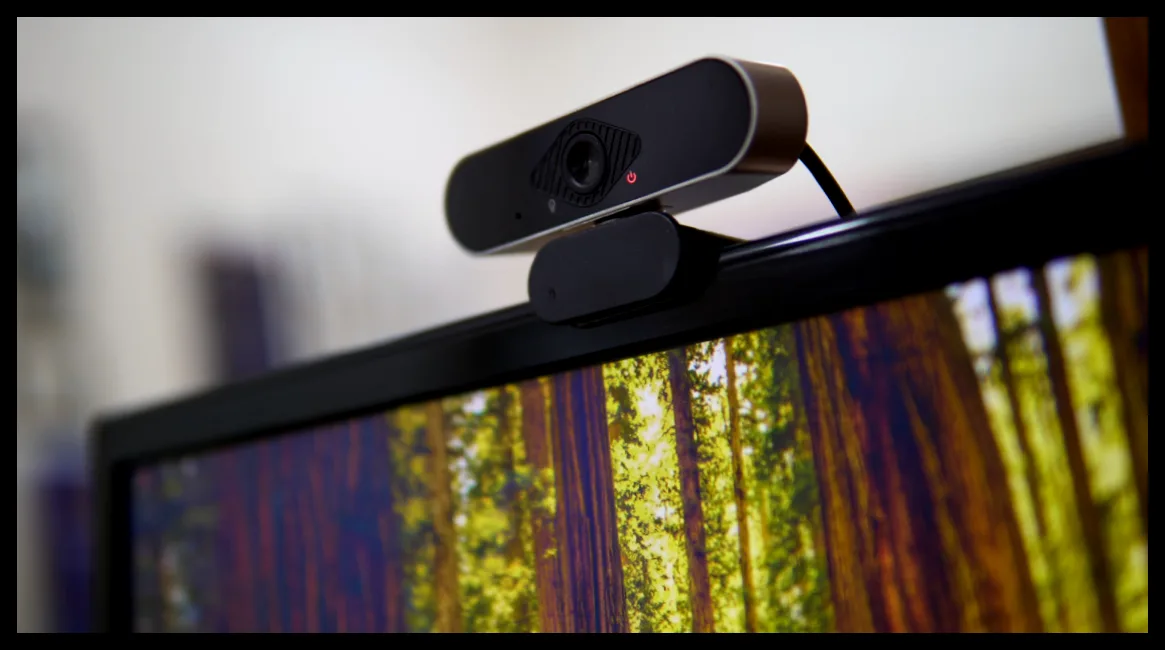
دوربینها و میکروفونهای کامپیوترهای شخصی نقش بسیار مهمی در برقراری ارتباطات ویدئویی دارند، بهویژه در شرایطی که مصاحبهها یا جلسات کاری به صورت آنلاین برگزار میشوند. اما گاهی اوقات ممکن است این تجهیزات به درستی کار نکنند که میتواند بسیار آزاردهنده باشد. خوشبختانه اغلب مشکلات مربوط به دوربین و میکروفون قابل حل و معمولاً ساده هستند.
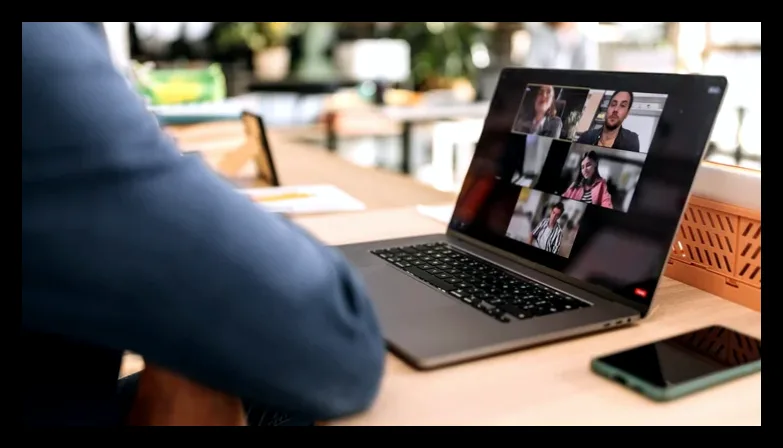
بررسی اولیه و تنظیمات پایه
اولین قدم این است که مطمئن شوید تجهیزات شما به صورت فیزیکی غیرفعال نشدهاند. برخی لپتاپها دارای پوشش لنز دوربین یا دکمه بیصدا کردن میکروفون هستند که ممکن است فراموش کنید آنها را باز یا روشن کنید. اگر از تجهیزات جانبی استفاده میکنید، کابلها، کلیدها و دکمههای آنها را نیز بررسی کنید.
در مرحله بعد باید مطمئن شوید که سیستم عامل (ویندوز یا مک) ورودیهای صحیح را انتخاب کرده و حجم میکروفون به اندازه کافی بالا است. در ویندوز 11، برای بررسی دوربین به مسیر Settings > Bluetooth & devices > Camera و برای میکروفون به Settings > System > Sound بروید. معمولاً حجم میکروفون باید بین 80 تا 100 درصد تنظیم شود، زیرا حجم پایین یکی از دلایل اصلی شنیده نشدن صدا است.
در مک، کنترل دوربین معمولاً از طریق اپلیکیشنها انجام میشود اما برای تنظیم میکروفون مسیر Apple menu > System Settings > Sound > Input را دنبال کنید.
مجوزهای دسترسی اپلیکیشنها
مطمئن شوید که برنامههایی که استفاده میکنید اجازه دسترسی به دوربین و میکروفون را دارند. در ویندوز 11 این تنظیمات در Settings > Privacy & security > Camera یا Microphone قابل تغییر است. در مک نیز این تنظیمات در Apple menu > System Settings > Security & Privacy قرار دارد. اگر پس از دادن اجازه باز هم مشکل دارید، برنامه را ببندید و دوباره باز کنید.
تنظیمات داخلی برنامهها و بهروزرسانیها
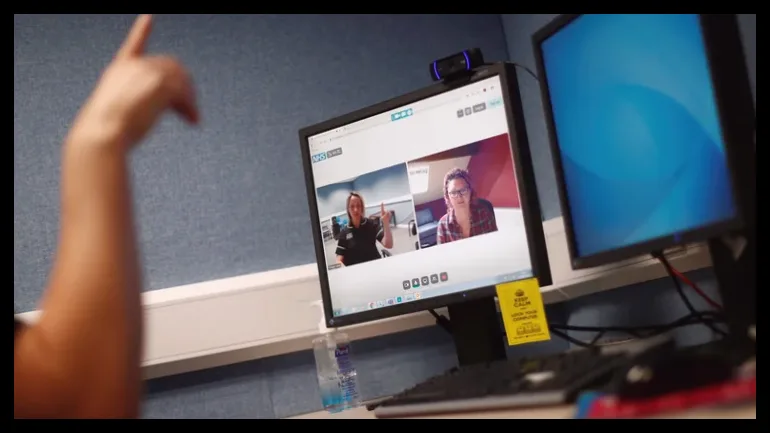
درون برنامههایی مانند Zoom یا سایر نرمافزارهای تماس ویدیویی، ورودیهای صوتی و تصویری را بررسی کنید و مطمئن شوید که فعال هستند. برخی برنامهها ممکن است به صورت پیشفرض ورودیها را غیرفعال کنند.
اگر مشکل ادامه داشت، بهتر است سیستم عامل و برنامههای خود را به آخرین نسخه بهروزرسانی کنید. در ویندوز از Settings > Windows Update و در مک از Apple menu > System Settings > General > Software Update استفاده کنید. بهروزرسانی درایورها، بهویژه درایور کارت گرافیک، نیز میتواند به رفع مشکلات ویدئویی کمک کند.
اقدامات پیشرفتهتر
اگر هنوز مشکل باقی است، میتوانید از طریق Device Manager در ویندوز، بخش دوربین یا ورودیهای صوتی را باز کرده و درایورهای مربوطه را حذف و سپس سیستم را ریاستارت کنید تا ویندوز به صورت خودکار آنها را دوباره نصب کند. در صورت نیاز، درایورهای جدید را از سایت سازنده دانلود و نصب کنید.
به طور کلی، توصیه میشود تنظیمات و تست تجهیزات را در زمانهای غیرضروری انجام دهید تا هنگام تماسهای مهم، کیفیت صدا و تصویر به بهترین شکل ممکن باشد و فقط به کار کردن ساده اکتفا نکنید.

مهین صالحی
نویسنده بیزنس سون


