

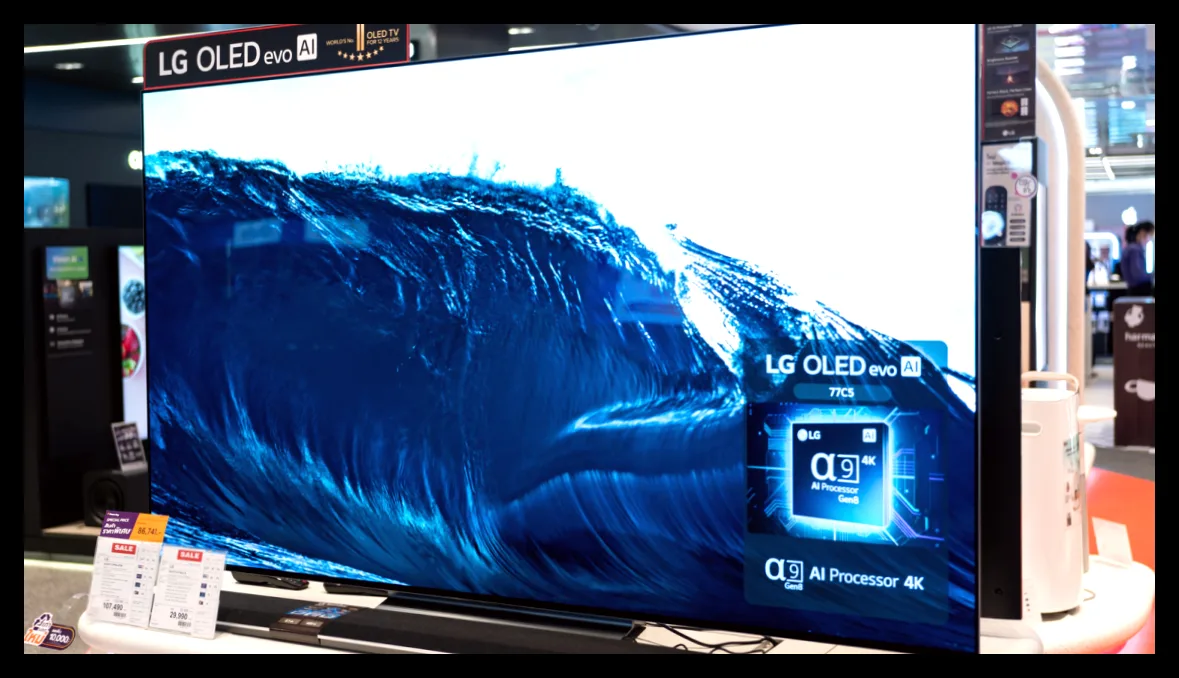
برای اینکه تلویزیون و دستگاههای متصل به آن بهترین کیفیت تصویر ممکن را ارائه دهند، باید تنظیمات پورت HDMI را نیز تغییر دهید، نه فقط تنظیمات خود تلویزیون.
بسیاری از تلویزیونهای هوشمند به صورت پیشفرض برای تماشای خانگی بهینه نشدهاند. این موضوع ممکن است عجیب به نظر برسد، چون مخاطب اصلی معمولاً کاربران خانگی هستند. اما معمولاً تنظیمات کارخانهای تلویزیونها بسیار محافظهکارانه است یا در حالتهایی قرار دارند که در فروشگاه جذاب به نظر میرسند اما کیفیت تصویر را کاهش میدهند. به همین دلیل حالتهایی مانند Filmmaker Mode طراحی شدهاند.
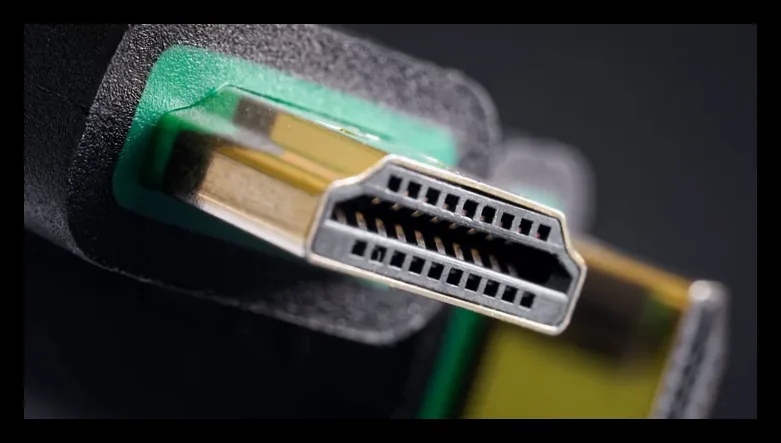
این مسئله حتی به تنظیمات پورت HDMI هم مربوط میشود. شاید فکر کنید پورتها نیازی به تنظیمات ندارند چون باید به صورت پلاگاندپلی کار کنند، اما واقعیت این است که اگر هرگز تنظیمات آنها را تغییر ندادهاید، تلویزیون و دستگاههای متصل شما احتمالاً از تمام ظرفیت خود استفاده نمیکنند.
معمولاً کافی است برای هر ورودی HDMI گزینهای به نام Enhanced یا مشابه آن را فعال کنید. این کار پهنای باند کامل پورت را آزاد میکند و برای استفاده از قابلیتهایی مثل Dolby Vision یا نرخ تازهسازی بالاتر از ۶۰ هرتز ضروری است. بسیاری از تلویزیونهای جدید حتی از Dolby Vision 2، HDR10+ Advanced و نرخ تازهسازی تا ۲۴۰ هرتز پشتیبانی میکنند.
برخی تلویزیونها چند سطح Enhanced دارند، مثلاً یکی برای HDR و دیگری برای نرخ تازهسازی بالا. در این صورت باید بر اساس دستگاههای متصل اولویتبندی کنید. به طور معمول، کامپیوترها و کنسولها به صورت خودکار بهترین نرخ تازهسازی را دریافت میکنند، اما دستگاههای پخش رسانهای و بلوری فقط به HDR نیاز دارند چون معمولاً نرخ تازهسازی بالاتر از ۶۰ هرتز ندارند.
تنظیمات عمق رنگ و رنگهای عمیق HDMI
تلویزیونهای برندهایی مثل الجی، سونی و سامسونگ ممکن است گزینهای به نام HDMI Deep Color داشته باشند که از HDMI 1.3 معرفی شده است. این ویژگی عمق رنگ را به سطح مورد نیاز برای HDR افزایش میدهد. در عمل، هیچ تلویزیون مصرفکنندهای نمیتواند بیش از ۱۰ بیت رنگ را نمایش دهد که همین هم حدود ۱.۰۷ میلیارد رنگ مختلف است و بسیار بیشتر از توانایی چشم انسان برای تشخیص تفاوت رنگهاست.
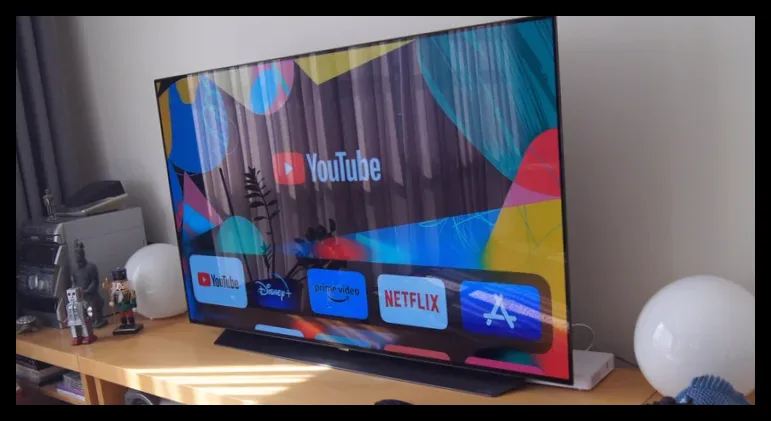
Deep Color معمولاً به صورت خودکار فعال میشود وقتی دستگاه سازگار به تلویزیون متصل شود، اما اگر فکر میکنید فعال نیست، میتوانید آن را به صورت دستی روشن کنید. مثلاً در تلویزیونهای الجی مسیر Settings > General > External Devices > HDMI settings > HDMI Deep Color برای این کار وجود دارد. اگر گزینه انتخاب بیت داشتید، بهتر است عددی بالاتر از ۸ بیت (که فقط SDR است) را انتخاب کنید.
اگر کامپیوتر یا کنسول بازی متصل میکنید، به گزینههای مربوط به chroma subsampling توجه کنید. این فناوری برای فشردهسازی دادههای رنگی استفاده میشود و معمولاً برای تماشای فیلم یا سریال مشکلی ایجاد نمیکند، اما برای کامپیوترها و کنسولها بهتر است روی حالت بدون فشردهسازی 4:4:4 تنظیم شود تا متنها واضحتر و خواناتر نمایش داده شوند.
در نهایت، صرف چند دقیقه برای بررسی و تغییر تنظیمات HDMI میتواند به طور قابل توجهی کیفیت تصویر تلویزیون 4K شما را بهبود بخشد.

مهین صالحی
نویسنده بیزنس سون


