

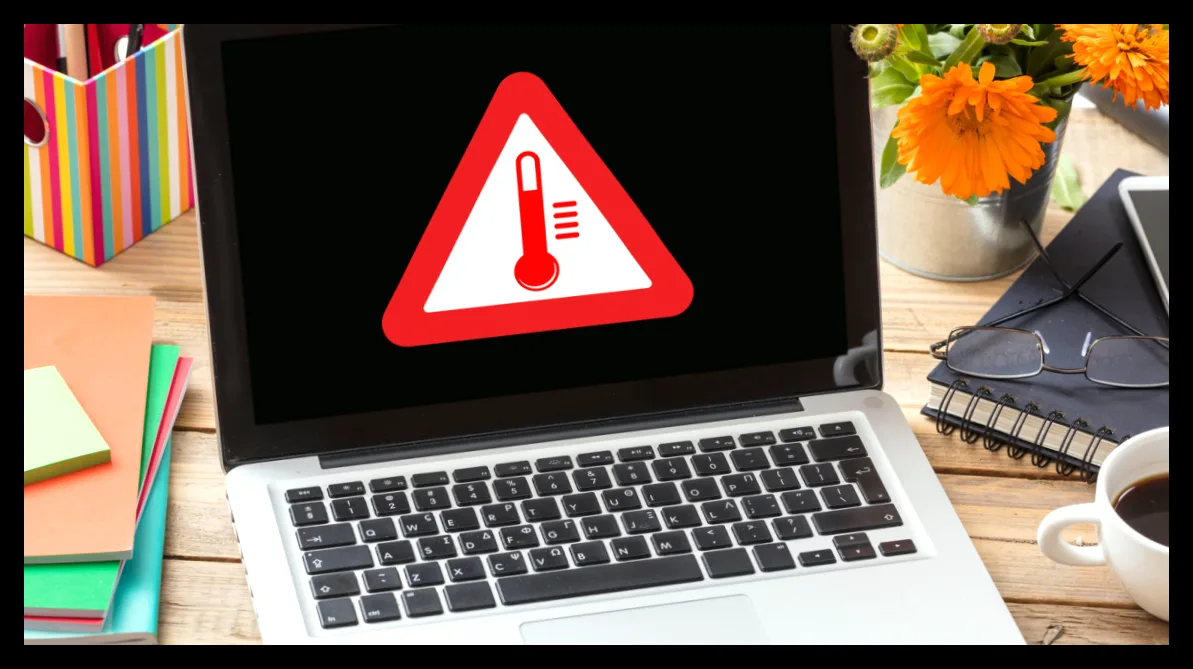
داغ شدن لپتاپ بعد از استفاده طولانیمدت موضوعی رایج است که علت آن تجمع حرارت در قطعات مختلف داخل دستگاه است. پردازنده، باتری و دیگر اجزا در بدنهای نسبتاً باریک جای گرفتهاند و گرمای تولید شده باید جایی برود. این گرما معمولاً ناشی از اجرای برنامههای سنگین یا فعالیتهای پسزمینه است و در شرایط عادی پس از مدتی لپتاپ به دمای نرمال بازمیگردد.
اما اگر دمای لپتاپ به حدی بالا برود که باعث کندی، فریز یا ریستارت ناگهانی شود، احتمال وجود مشکل فنی وجود دارد. خوشبختانه روشهایی برای شناسایی علت اصلی و جلوگیری از داغ شدن بیش از حد وجود دارد.
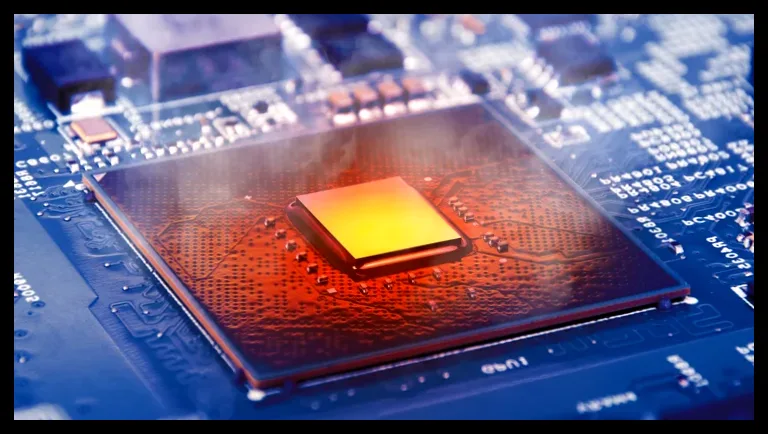
علت داغ شدن لپتاپ چیست؟
تمام قطعات داخلی لپتاپ گرما تولید میکنند و هنگام اجرای برنامههای سنگین مانند بازیهای سهبعدی یا ویرایش ویدیو، این گرما به سرعت افزایش مییابد. حتی برنامههای پسزمینه و نرمافزارهای شروع خودکار نیز میتوانند پردازنده و حافظه را مشغول نگه دارند و باعث افزایش دما شوند. بهعلاوه، نصب بهروزرسانیهای سیستمعامل مانند ویندوز یا مکاواس نیز فشار زیادی به سختافزار وارد میکند و دمای دستگاه را بالا میبرد که باعث افزایش سرعت فنها میشود.
این شرایط کاملاً طبیعی است و پس از بستن برنامههای سنگین، لپتاپ معمولاً در عرض چند دقیقه خنک میشود. حسگرهای داخلی دما را اندازهگیری میکنند و در صورت نیاز سرعت فنها را افزایش میدهند یا آنها را خاموش میکنند. همچنین این حسگرها میتوانند با کاهش موقتی سرعت پردازنده و کارت گرافیک (فرایندی به نام throttling) از داغ شدن بیش از حد جلوگیری کنند.
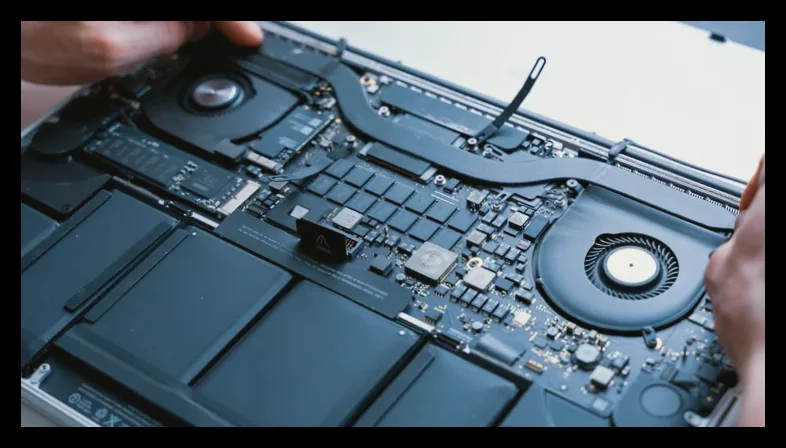
جریان هوا نقش مهمی در خنک نگه داشتن لپتاپ دارد. به همین دلیل سازندگان معمولاً توصیه میکنند لپتاپ را روی سطوح نرم مانند تخت یا بالش قرار ندهید چون ممکن است دریچههای هوا مسدود شوند. دمای محیط نیز تأثیر زیادی دارد؛ برای مثال اپل توصیه میکند مکبوک را در دمای بین ۱۰ تا ۳۵ درجه سانتیگراد نگه دارید و مایکروسافت اعلام کرده فنهای سرفیس در دمای بالای ۲۵ درجه سانتیگراد با سرعت بیشتری کار میکنند.
چگونه لپتاپ داغ را خنک کنیم و چه زمانی باید به تعمیرکار مراجعه کرد؟
ابتدا مطمئن شوید که دریچههای هوا مسدود نشدهاند و لپتاپ روی سطح صاف و سخت قرار دارد. اگر اغلب با نرمافزارهای سنگین کار میکنید، استفاده از کولپد (پایههای خنککننده مجهز به فن) میتواند کمککننده باشد. در صورت کثیف بودن دریچهها، با پارچه نرم، برس یا هوای فشرده به آرامی آنها را تمیز کنید ولی هرگز چیزی را داخل دریچهها فرو نکنید.
برای بررسی برنامههای پسزمینه که ممکن است پردازنده را مشغول کنند، در ویندوز با فشردن کلیدهای Ctrl + Shift + Esc تسک منیجر را باز کنید و برنامهها را بر اساس مصرف CPU مرتب کنید. همچنین در تب Startup میتوانید برنامههایی که هنگام روشن شدن لپتاپ اجرا میشوند را غیرفعال کنید. کاربران مکبوک میتوانند با استفاده از Spotlight برنامه Activity Monitor را باز کرده و در تب CPU برنامههای پرمصرف را ببندند.
برخی نرمافزارهای جانبی نیز برای مانیتورینگ دمای پردازنده و سایر قطعات وجود دارند که میتوانند به شما در کنترل دمای لپتاپ کمک کنند.
اگر با این روشها مشکل داغ شدن حل نشد، بهتر است به تعمیرکار مراجعه کنید. ممکن است فنها مسدود شده باشند یا خمیر حرارتی پردازنده خشک شده باشد. همچنین لپتاپهای قدیمی بیشتر داغ میکنند چون توانایی اجرای نرمافزارهای جدید را به خوبی ندارند. در این شرایط یا باید به نسخههای قدیمیتر نرمافزارها بازگردید یا به فکر خرید لپتاپ جدید باشید.

مهین صالحی
نویسنده بیزنس سون


