

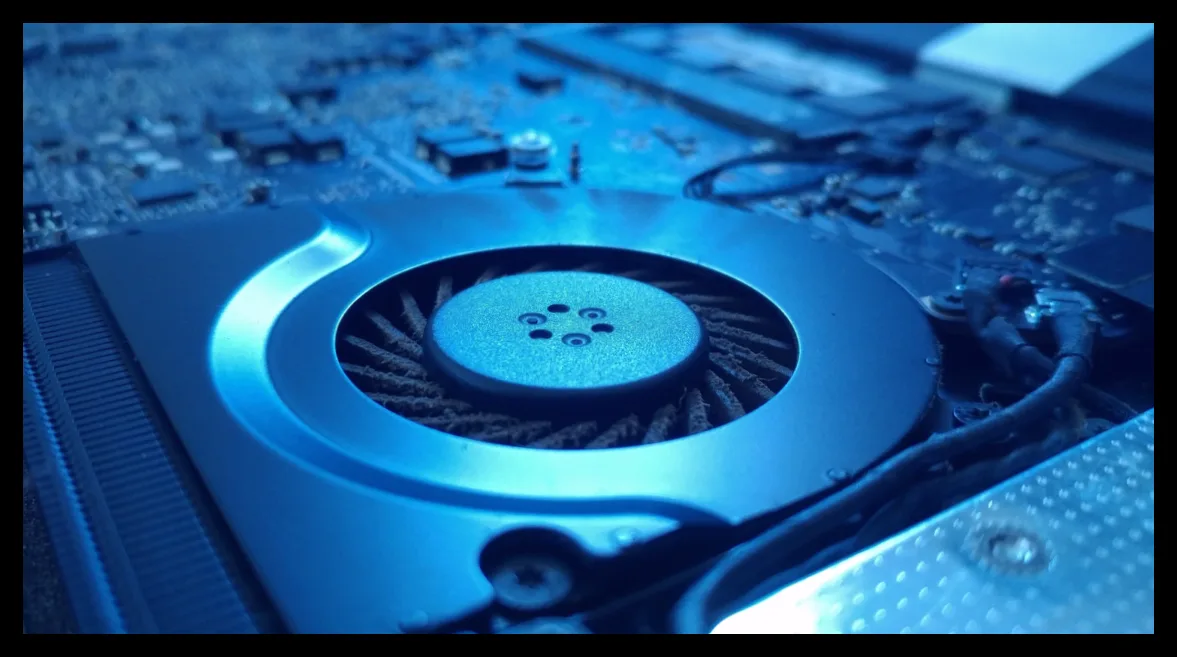
ممکن است هنگام کار با لپتاپ خود ناگهان صدای فن آن بلند شود، گویی موتور جت روشن شده است. این اتفاق معمولاً بدون هشدار قبلی رخ میدهد و پس از چند لحظه صدای فن کاهش مییابد. اگر چنین تجربهای داشتهاید، باید بدانید چند دلیل اصلی برای این موضوع وجود دارد.
با پیشرفت فناوری، لپتاپها در مدیریت عملکرد و خنککنندگی بهتر شدهاند، اما حتی بهترین مدلها هم برای خنک نگه داشتن قطعات پرقدرت خود به فنهای قوی نیاز دارند. صدای فن در حد معمول طبیعی است، اما اگر فن به طور مکرر و با صدای بلند کار کند، نشاندهنده فعالیت بیش از حد سیستم یا مشکلاتی در جریان هوا است.
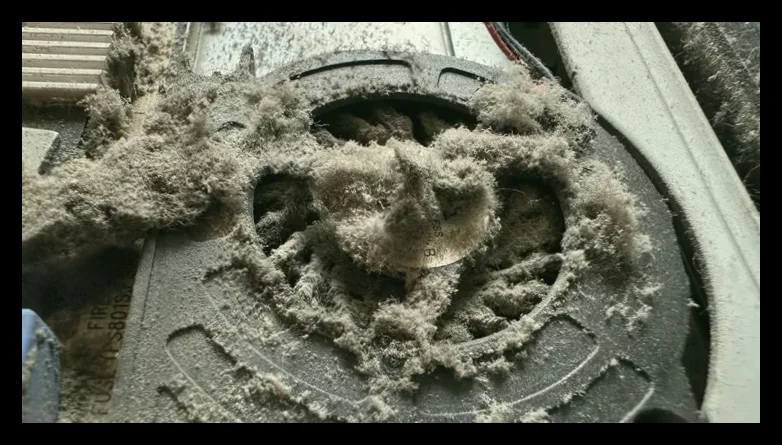
بررسی و تمیز کردن فن لپتاپ
اولین قدم برای رفع مشکل، اطمینان از جریان هوای مناسب است. لپتاپ را روی سطح سخت و صاف مانند میز قرار دهید و از گذاشتن آن روی تخت، مبل یا سطوح نرم که ممکن است دریچههای هوا را مسدود کنند، خودداری کنید.
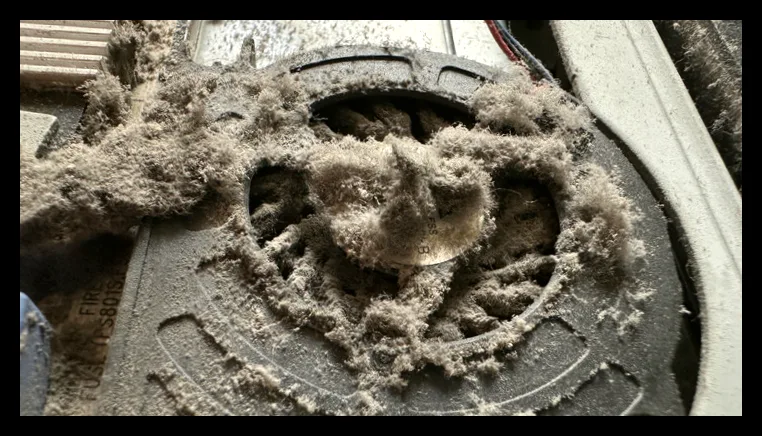
اگر صدای فن همچنان بلند است، احتمال دارد گرد و غبار در اطراف فنها یا دریچههای هوا جمع شده باشد. خوشبختانه معمولاً میتوان بدون باز کردن کامل دستگاه، فن و دریچهها را تمیز کرد. ابتدا لپتاپ را خاموش کنید، کابلها را جدا کنید و اجازه دهید دستگاه خنک شود. سپس با استفاده از هوای فشرده و با رعایت دستورالعملهای قوطی، گرد و غبار را از دریچهها خارج کنید. پس از آن میتوانید با یک پارچه میکروفایبر تمیز، باقیمانده گرد و غبار را پاک کنید.

اگر این روش کافی نبود، ممکن است نیاز باشد لپتاپ را باز کنید تا دسترسی بیشتری به فنها داشته باشید. در این صورت علاوه بر هوای فشرده، میتوانید از برسهای مخصوص ضد الکتریسیته ساکن استفاده کنید. این کار برای همه کاربران ساده نیست و روش باز کردن لپتاپ بسته به مدل آن متفاوت است. اگر تجربه کافی ندارید، بهتر است این کار را به تعمیرکار بسپارید. همچنین پیش از باز کردن دستگاه، شرایط گارانتی و راهنمای تولیدکننده را بررسی کنید، زیرا ممکن است باز کردن لپتاپ باعث ابطال گارانتی شود.
بررسی فعالیتهای پسزمینه و پردازشهای سنگین
گاهی اوقات فن لپتاپ به دلیل فعالیتهای پردازشی سنگین در پسزمینه به طور ناگهانی روشن میشود. در ویندوز، با فشردن کلیدهای Ctrl+Shift+Esc میتوانید Task Manager را باز کنید و در بخش Processes، پردازشها را بر اساس میزان مصرف CPU مرتب کنید تا برنامههایی که بیشترین منابع را مصرف میکنند ببینید. همچنین در بخش Startup apps میتوانید برنامههایی که به صورت خودکار اجرا میشوند را غیرفعال کنید.
در مک، با باز کردن Activity Monitor و رفتن به بخش CPU میتوانید پردازشهای پرمصرف را مشاهده کنید. با انتخاب هر پردازش و کلیک روی دکمه Stop، میتوانید آن را متوقف کنید. البته باید مراقب باشید که پردازشهای حیاتی سیستم را به اشتباه متوقف نکنید، زیرا ممکن است باعث کرش یا مشکلات دیگر شود.
برخی برنامهها و خدمات پسزمینه که معمولاً میتوان بدون مشکل آنها را متوقف کرد عبارتند از: در ویندوز برنامههایی مانند Calculator، Gaming Services، News and Interests، Phone Link، CTF Loader و Groove Music؛ و در مک برنامههای مرتبط با اپلیکیشنهای بسته شده، برنامههای Rosetta که دیگر استفاده نمیشوند و پردازشهای مربوط به دیسک ایمیج که مانع خروج دیسک میشوند. همچنین غیرفعال کردن ایندکسینگ Spotlight در مک میتواند به کاهش بار سیستم کمک کند.

مهین صالحی
نویسنده بیزنس سون


