

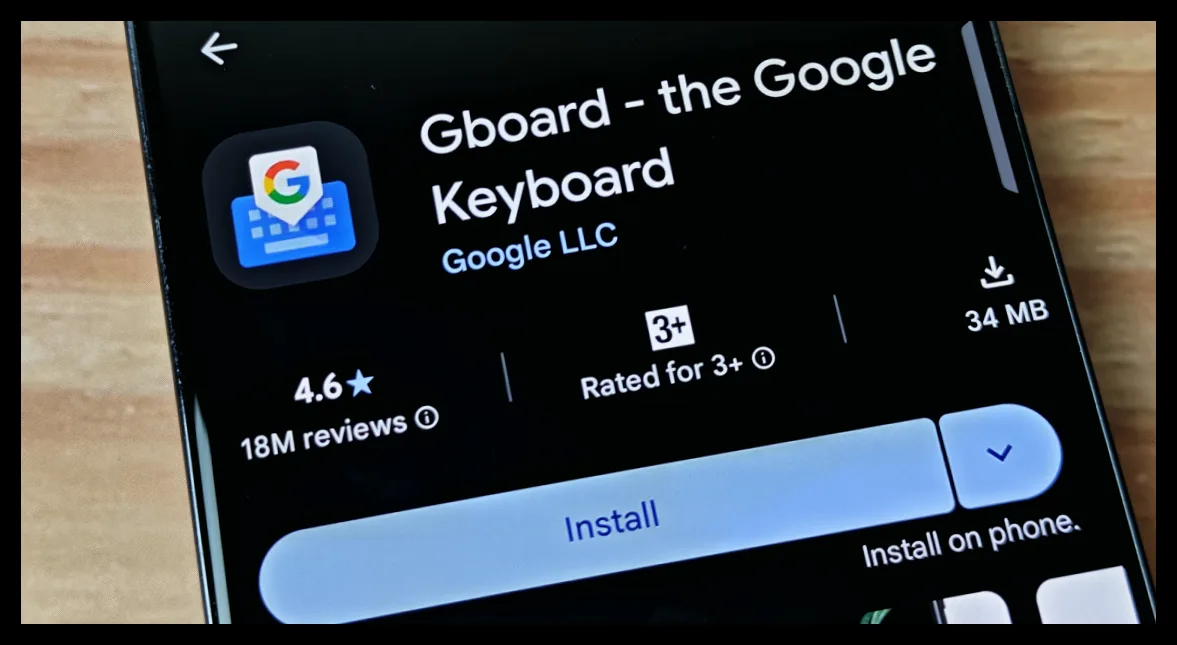
صفحهکلید Gboard گوگل امکاناتی فراتر از بسیاری از کیبوردهای استاندارد اندروید دارد که با فعالسازی آنها میتوانید سرعت و راحتی تایپ خود را به شکل چشمگیری افزایش دهید. در ادامه به مهمترین قابلیتهای کاربردی این کیبورد و روش فعالسازی آنها میپردازیم.
فعالسازی کلیپبورد پیشرفته Gboard
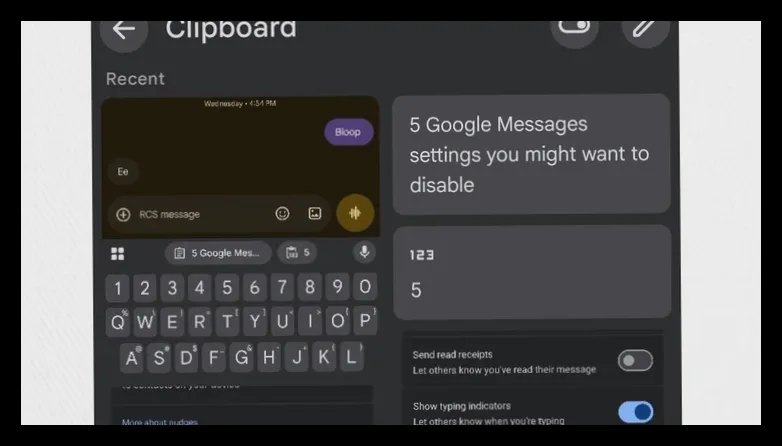
یکی از تاثیرگذارترین تغییراتی که میتوانید در Gboard ایجاد کنید، روشن کردن کلیپبورد آن است که بهصورت پیشفرض به دلایل امنیتی غیرفعال است. در حالت عادی اندروید فقط اجازه میدهد آخرین متن کپیشده را جایگذاری کنید، اما با فعال کردن کلیپبورد Gboard میتوانید چندین متن و حتی تصویر را همزمان کپی و ذخیره کنید. این امکان به شما اجازه میدهد چندین نقلقول یا تصویر را پشت سر هم کپی کرده و سپس در اپلیکیشنهای دیگر با چند لمس جایگذاری کنید.
موارد ذخیرهشده در کلیپبورد پس از یک ساعت حذف میشوند، اما میتوانید آیتمهای مهم را سنجاق کنید تا همیشه در دسترس باشند، مثلاً امضای ایمیل یا عبارتی که مرتب استفاده میکنید. البته باید توجه داشت که فعال کردن کلیپبورد ریسکهای امنیتی دارد؛ مثلاً اگر رمز عبوری را کپی کنید، تا یک ساعت در کلیپبورد باقی میماند و در صورت حمله احتمالی به گوشی، ممکن است اطلاعات حساس لو برود. با این حال برای اکثر کاربران مزایا بیشتر از خطرات است.
اگر از برنامههایی مانند Microsoft Phone Link یا KDE Connect استفاده کنید، میتوانید کلیپبورد بین دستگاههای مختلف خود را همگامسازی کنید و متنی که روی دسکتاپ کپی میکنید را روی گوشی هم جایگذاری کنید و بالعکس.
برای فعال کردن کلیپبورد Gboard، کافی است در هر فیلد متنی کیبورد را باز کنید، روی آیکون کلیپبورد در نوار بالای کیبورد (یا در منوی چهارخانه اگر آیکون را نمیبینید) ضربه بزنید و سپس گزینه “Turn on Clipboard” را انتخاب کنید.
تنظیم اندازه، حالت شناور و تایپ با یک دست
صفحهکلیدهای گوشیهای پرچمدار امروزی به دلیل بزرگ شدن صفحه نمایش، گاهی کار با یک دست را دشوار میکنند. Gboard سه ویژگی مهم برای راحتی بیشتر دارد:
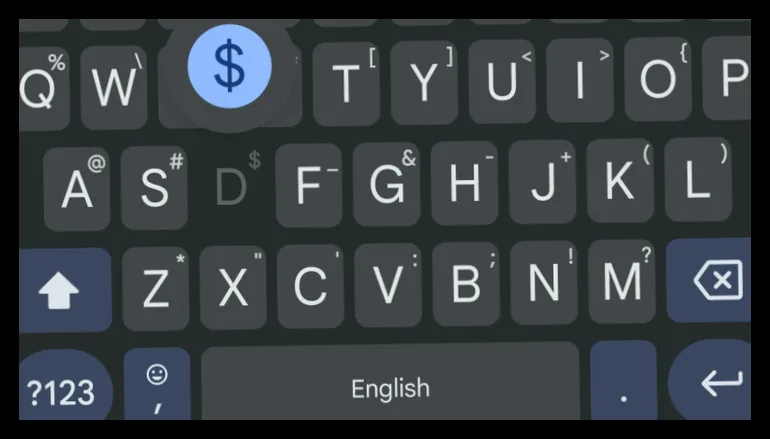
- امکان تغییر اندازه کیبورد به صورت عمودی برای افزایش فضای صفحه یا بزرگتر کردن دکمهها
- حالت شناور که کیبورد را از پایین صفحه جدا میکند و میتوانید آن را جابجا و تغییر اندازه دهید
- حالت تایپ با یک دست که کلیدها را به یک سمت صفحه جمع میکند تا با یک انگشت به راحتی قابل دسترس باشند
این گزینهها را میتوانید در نوار ابزار بالای کیبورد یا منوی چهارخانه پیدا و تنظیم کنید.
شخصیسازی فشار طولانی، لرزش و کلیدهای پرکاربرد
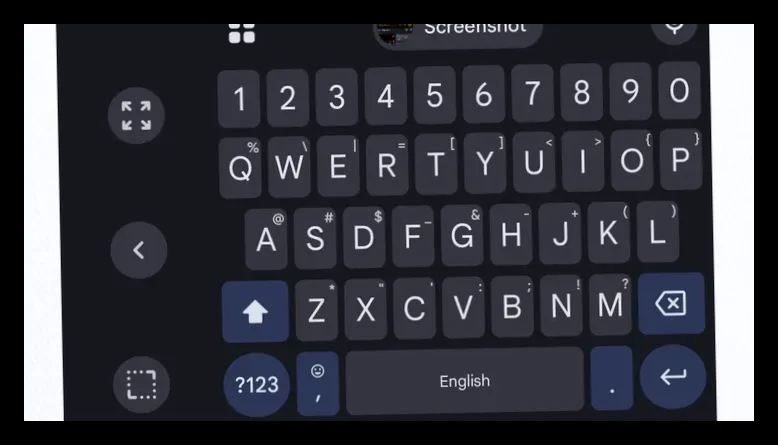
در تنظیمات Gboard میتوانید تقریباً همه چیز را مطابق سلیقه خود تغییر دهید. برای مثال:
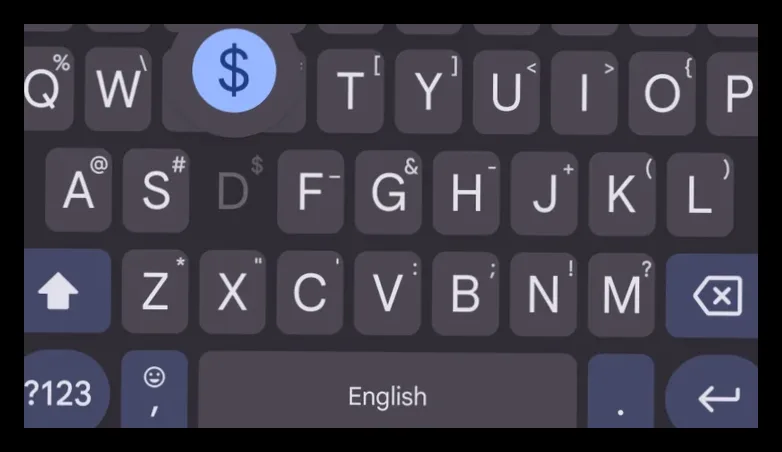
- مدت زمان لازم برای ثبت فشار طولانی روی کلیدها که به شما امکان وارد کردن نمادهای مرتبط را میدهد
- تنظیم شدت لرزش هنگام فشردن کلیدها تا لرزشها با هم تداخل نداشته باشند
- فعال یا غیرفعال کردن کلیدهای پرکاربرد مانند کاما و نقطه برای دسترسی سریعتر
اگر از ایموجی یا زبان دوم زیاد استفاده میکنید، میتوانید کلیدهای مربوط به آنها را هم در صفحه اصلی کیبورد فعال کنید یا از طریق فشار طولانی روی کلید کاما به آنها دسترسی داشته باشید.
حالت ویژه برای کیبوردهای فیزیکی
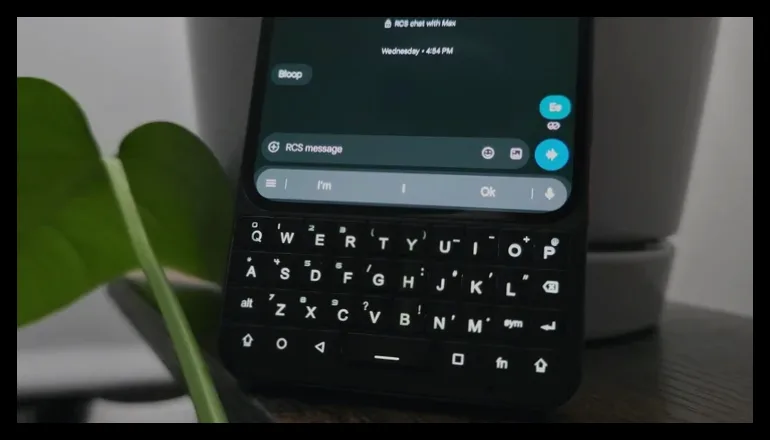
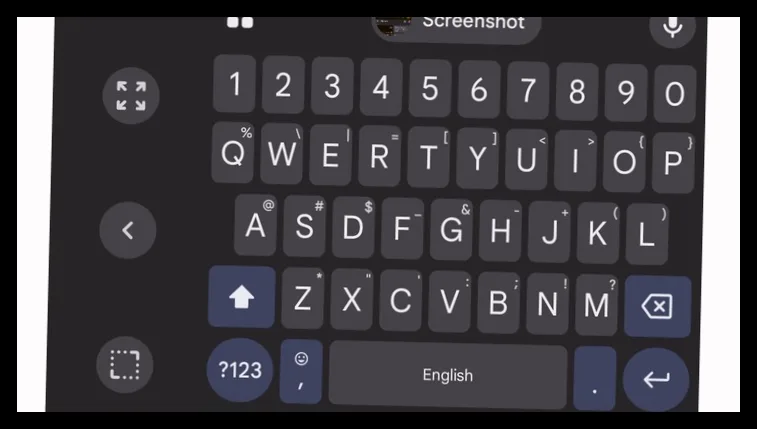
اگر از کیبورد بلوتوث یا گوشیهایی با کیبورد فیزیکی استفاده میکنید، Gboard حالت خاصی دارد که کیبورد روی صفحه را مخفی کرده و نوار کوچکی در پایین نمایشگر نشان میدهد. این نوار شامل پیشنهادهای متنی و ایموجی است و با کلیدهای میانبر میتوانید آنها را انتخاب کنید. همچنین امکان جابجایی نوار در تبلتها و تغییر به حالت عمودی در گوشیها وجود دارد.
در تنظیمات میتوانید نوار پیشنهادها را غیرفعال کنید یا اصلاح خودکار و بزرگنویسی خودکار را برای تجربه بهتر با کیبورد فیزیکی خاموش کنید.
با فعالسازی و استفاده از این قابلیتها، Gboard میتواند تجربه تایپ شما را بهبود بخشیده و بهرهوری کار با گوشی اندرویدی را به شکل قابل توجهی افزایش دهد.

مهین صالحی
نویسنده بیزنس سون


