

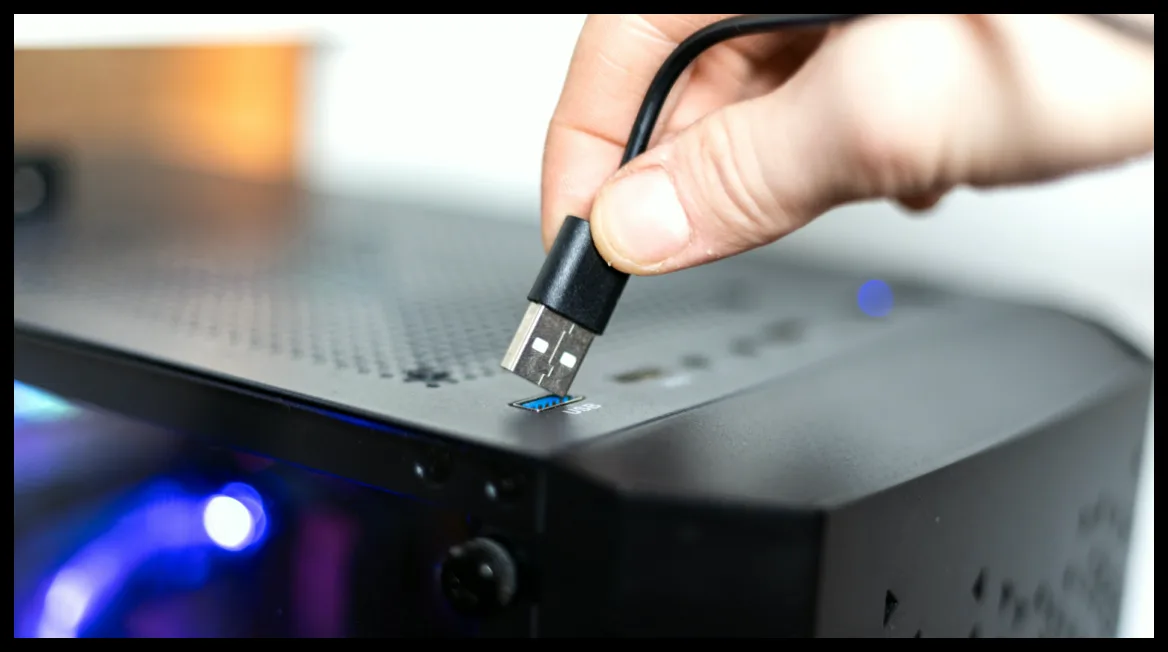
پورتهای USB که در جلوی کیس کامپیوترهای دسکتاپ قرار دارند، به دلیل سهولت استفاده بسیار محبوب هستند؛ اما این راحتی ممکن است با کاهش سرعت و توان دستگاههای متصل همراه باشد. اگر متوجه شدید که فایلهایتان با سرعت کمتری منتقل میشوند یا گوشیتان دیرتر شارژ میشود، مشکل از پورتهای جلویی است نه کامپیوتر شما.
علت کندی پورتهای USB جلویی چیست؟
پورتهای USB پشت کیس معمولاً مستقیماً به مادربرد لحیم شدهاند و مسیر انتقال داده و برق کوتاهتر است. اما پورتهای جلویی از طریق کابلهای رابط به کنترلرهای ورودی/خروجی متصل میشوند که این مسیر طولانیتر باعث کاهش سیگنال و سرعت میشود. علاوه بر این، در بسیاری از مادربردهای پیشرفته، پورتهای عقب دارای هدرهای جداگانه و سرعت بالاتری هستند، در حالی که پورتهای جلویی معمولاً چندین پورت را به یک هدر مشترک متصل میکنند و سرعت و توان بین آنها تقسیم میشود.
به عنوان مثال، مادربرد ASUS ROG Maximus Z790 Hero در پشت کیس دو پورت Thunderbolt 4 با سرعت 40 گیگابیت بر ثانیه و شش پورت USB 3.2 Gen 2 با سرعت 10 گیگابیت بر ثانیه دارد. اما در پنل جلویی فقط یک پورت USB 3.2 Gen 2×2 (حدود 20 گیگابیت بر ثانیه) و چهار پورت USB 3.2 Gen 1 (5 گیگابیت بر ثانیه) وجود دارد که این چهار پورت توسط دو هدر تغذیه میشوند و سرعت بین آنها تقسیم میشود.
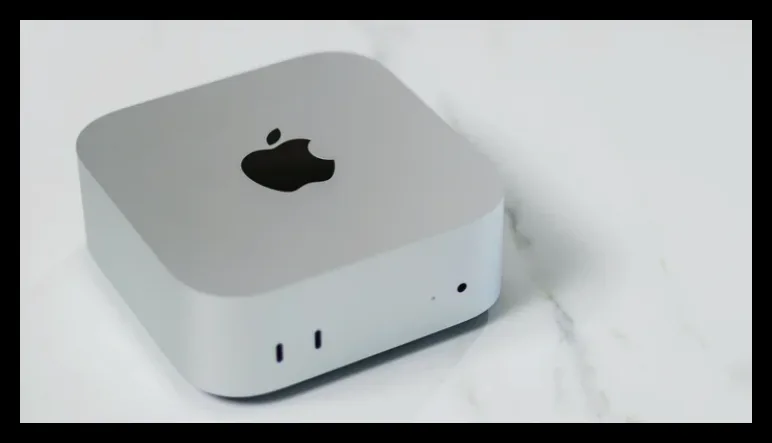
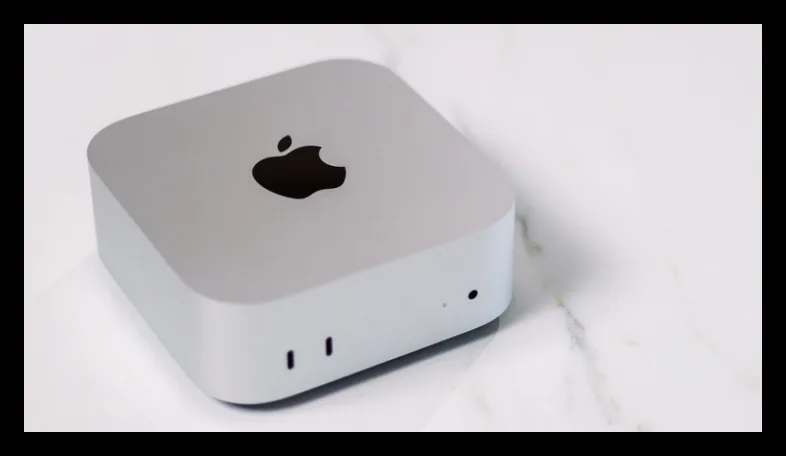
این محدودیتها حتی در محصولات اپل نیز دیده میشود؛ مثلاً مک مینی با چیپ M6 دو پورت USB-C جلویی با سرعت 10 گیگابیت بر ثانیه دارد، اما در پشت کیس پورتهای Thunderbolt 4 با سرعت 40 گیگابیت بر ثانیه تعبیه شدهاند.
کدام دستگاهها را به پورت جلویی وصل کنیم و کدام به پورت پشتی؟
برای دستگاههای معمولی مانند ماوس، کیبورد یا هدفون که به توان و سرعت بالایی نیاز ندارند، پورتهای جلویی کاملاً مناسب هستند. حتی فلشمموریهای معمولی نیز در این پورتها عملکرد قابل قبولی دارند، مگر اینکه حجم بالایی از داده را مرتباً منتقل کنید.
اما برای دستگاههایی که به پهنای باند بالا و تأخیر کم نیاز دارند، مانند هاردهای SSD اکسترنال، کارتهای کپچر یا هدستهای واقعیت مجازی، بهتر است از پورتهای عقب با سرعت بالا استفاده کنید. اتصال این دستگاهها به پورتهای کندتر جلویی ممکن است باعث کاهش عملکرد یا حتی عدم شناسایی آنها شود.
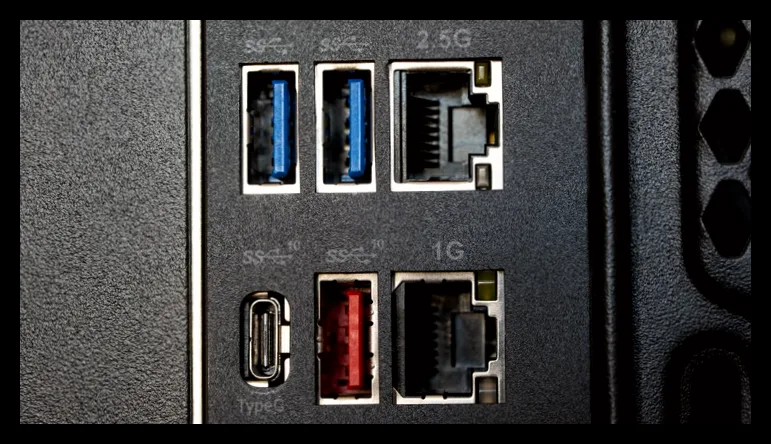
بهتر است مشخصات مادربرد یا کامپیوتر خود را بررسی کنید تا سرعت دقیق هر پورت USB را بدانید و بر اساس آن دستگاهها را به پورت مناسب وصل کنید. علائم یا رنگهای روی پورتها میتواند راهنمایی کند، اما همیشه قابل اعتماد نیستند.

مهین صالحی
نویسنده بیزنس سون


