

نتفلیکس یکی از محبوبترین سرویسهای استریم است که بسیاری از کاربران فکر میکنند همه قابلیتهای آن را میشناسند، اما در واقع چندین ویژگی پنهان وجود دارد که میتواند تجربه تماشای شما را شخصیسازی و بهینه کند. در این مطلب به ۵ ترفند کمتر شناخته شده نتفلیکس میپردازیم که احتمالاً آرزو میکنید زودتر از آنها باخبر شده بودید.
مشاهده کامل تاریخچه تماشای خود
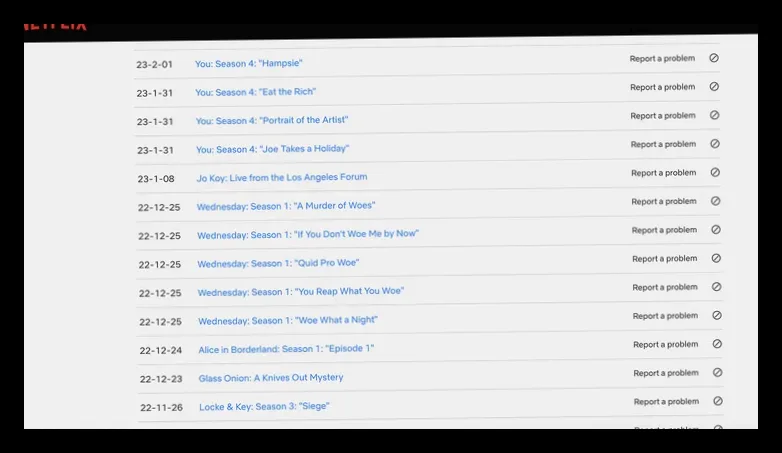
<pاگر عضو نتفلیکس بودهاید، احتمالاً میدانید چه فیلمها و سریالهایی دیدهاید، اما بهراستی همه آنها را به یاد دارید؟ برای دیدن فهرست کامل همه محتواهایی که تماشا کردهاید، وارد حساب کاربری خود در مرورگر شوید، روی آیکون پروفایل کلیک کرده و گزینه «مدیریت پروفایلها» را انتخاب کنید. سپس پروفایل خود را انتخاب کرده و به بخش «فعالیت تماشای» بروید. در اینجا میتوانید همه عناوینی که دیدهاید به همراه تاریخ مشاهده را ببینید. اگر میخواهید این فهرست را دانلود کنید، گزینه «دانلود همه» هم وجود دارد. این قابلیت بهویژه برای والدینی که میخواهند مطمئن شوند فرزندشان محتوای نامناسب نمیبیند، مفید است. همچنین میتوانید عناوینی را که نمیخواهید دیگران ببینند، مخفی کنید.
استفاده از کدهای ژانرهای مخفی
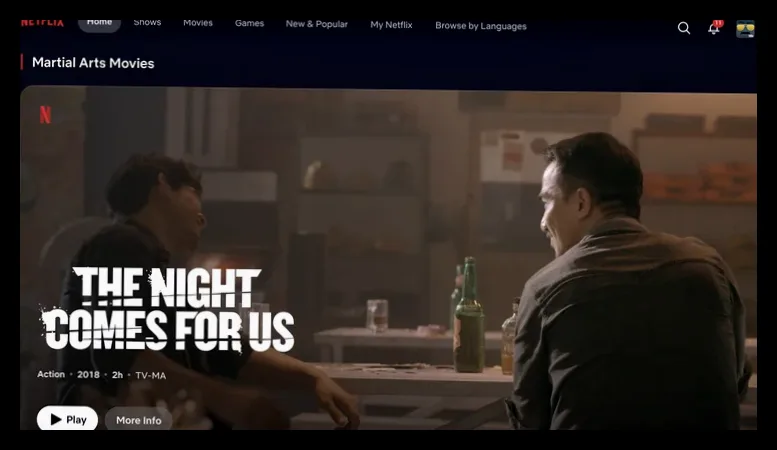
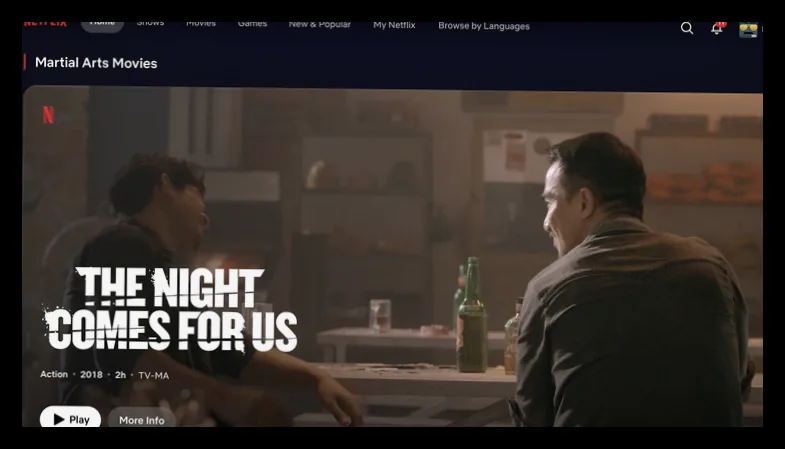
گاهی اوقات به دنبال ژانر خاصی هستید که نتفلیکس بهصورت پیشفرض آن را نمایش نمیدهد. برای این کار میتوانید از کدهای ژانر مخفی استفاده کنید. وبسایت Netflix-Codes فهرستی جامع از این کدها دارد که به شما امکان میدهد ژانرهای خاصی مثل کمدیهای اکشن، فیلمهای رزمی یا وسترنها را جستجو کنید. کافی است در مرورگر آدرس http://netflix.com/browse/genre/ را وارد کرده و پس از آن کد ژانر مورد نظر را اضافه کنید. برای مثال کد 1476024 مربوط به فیلمهای خانوادگی کریسمس دهه ۹۰ است و کد 8985 فیلمهای رزمی را نمایش میدهد.
پاکسازی بخش «ادامه تماشا»
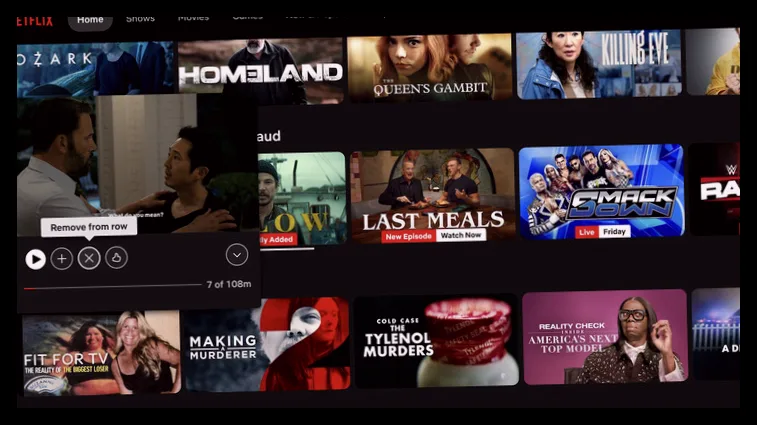
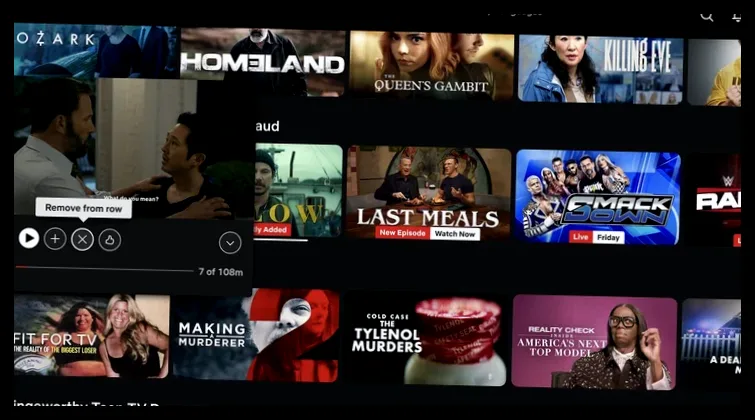
ممکن است فیلم یا سریالی را نیمهکاره رها کرده باشید و آن عنوان همچنان در بخش «ادامه تماشا» باقی بماند. شما میتوانید این عناوین را بهصورت دستی حذف کنید. در موبایل، روی سه نقطه زیر عنوان ضربه زده و گزینه «حذف از ردیف» را انتخاب کنید. در تلویزیون با نگه داشتن دکمه انتخاب روی کنترل، گزینه حذف ظاهر میشود و در مرورگر با بردن نشانگر موس روی عنوان و کلیک روی علامت X میتوانید آن را پاک کنید.
غیرفعال کردن پخش خودکار پیشنمایشها
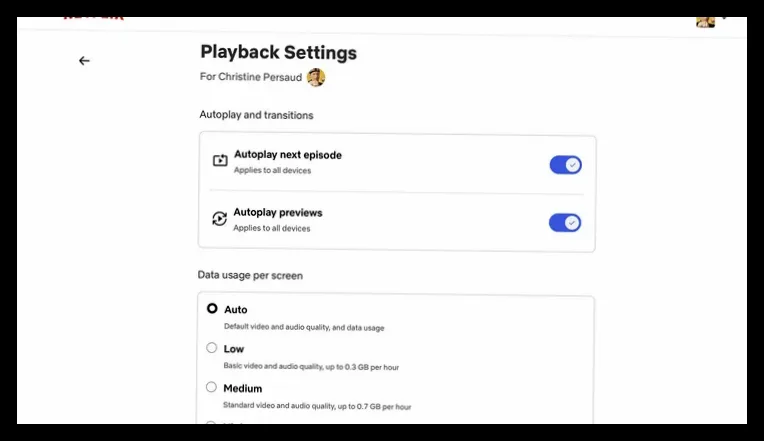
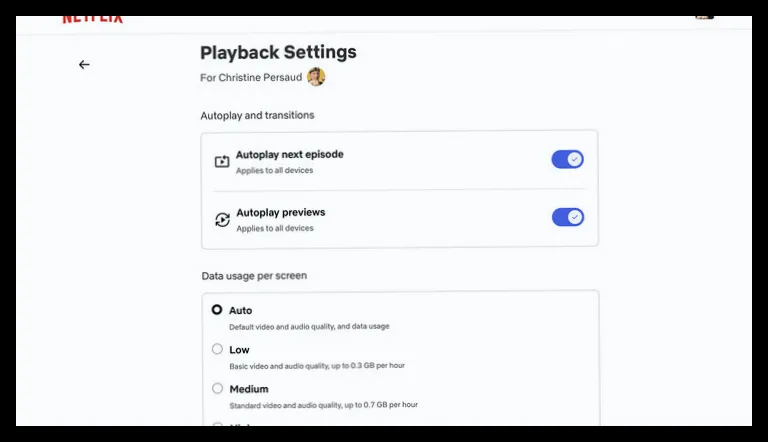
وقتی در نتفلیکس مرور میکنید، اگر روی یک عنوان مکث کنید، پیشنمایش آن بهصورت خودکار پخش میشود که ممکن است آزاردهنده باشد یا باعث شود فرزندتان صحنههای نامناسب را بشنود. برای غیرفعال کردن این قابلیت، به بخش «حساب کاربری» رفته، سپس «تنظیمات پخش» را انتخاب کنید و گزینههای «پخش خودکار قسمت بعدی» و «پخش خودکار پیشنمایشها» را غیرفعال کنید.
شخصیسازی زیرنویسها و کپشنها
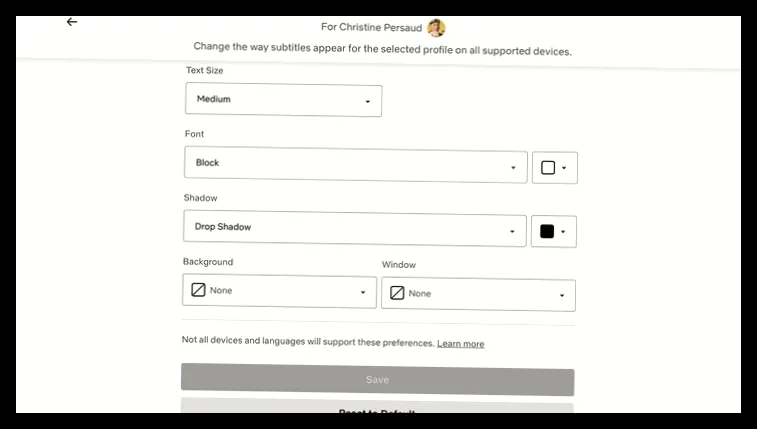
اگر هنگام تماشای فیلم یا سریال از زیرنویس استفاده میکنید، میتوانید ظاهر آنها را تغییر دهید. وارد «مدیریت پروفایلها» شوید، پروفایل خود را انتخاب کرده و سپس «ظاهر زیرنویس» را بزنید. در اینجا میتوانید اندازه فونت، سایهها و پسزمینه زیرنویسها را تنظیم کنید. همچنین میتوانید کپشنها را طوری تنظیم کنید که فقط دیالوگها را نشان دهند و توضیحات صوتی حذف شوند، که برای کسانی که فقط به دنبال متن دیالوگ هستند مفید است.
با استفاده از این ترفندها، چه عضو پرمیوم باشید و چه از نسخه رایگان با تبلیغات نتفلیکس استفاده کنید، میتوانید تجربه تماشای خود را به شکل قابل توجهی بهبود دهید و از امکانات پنهان این سرویس محبوب بهرهمند شوید.

مهین صالحی
نویسنده بیزنس سون


