

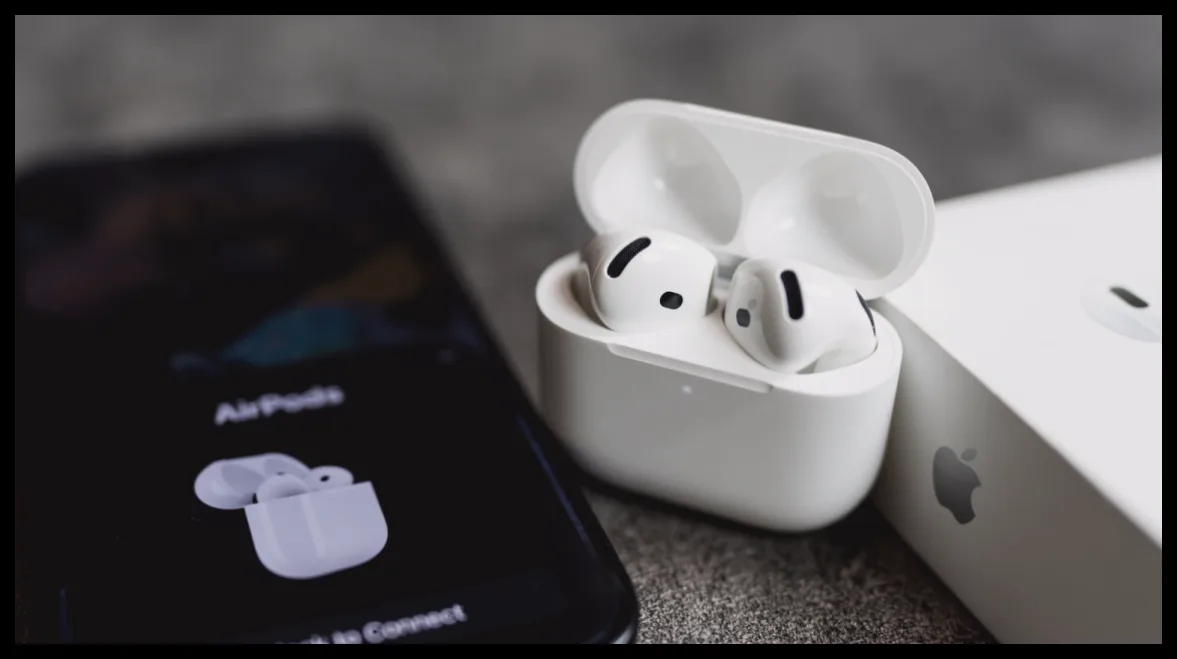
ایرپادهای اپل معمولاً به راحتی به آیفون متصل میشوند، اما گاهی ممکن است با مشکلاتی مانند عدم پخش صدا یا عدم اتصال مواجه شوید. خوشبختانه بیشتر این مشکلات با تنظیمات ساده قابل حل هستند. در این مطلب به بررسی رایجترین دلایل عدم اتصال ایرپاد به آیفون و روشهای رفع آنها میپردازیم.
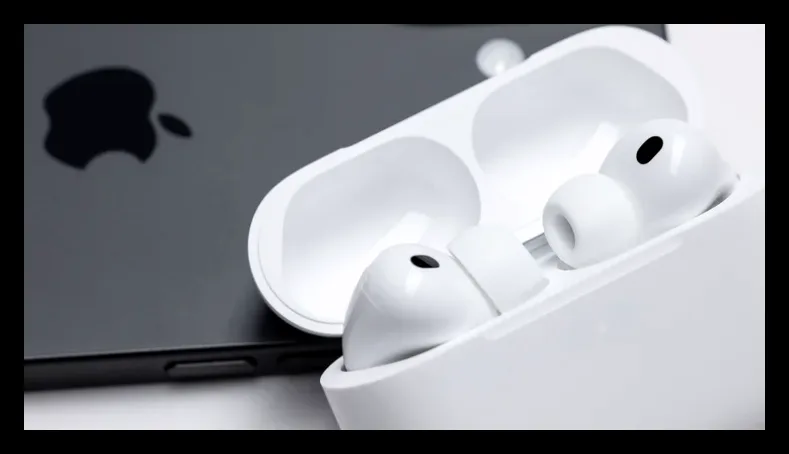
دلایل اصلی عدم اتصال ایرپاد به آیفون
یکی از شایعترین دلایل عدم اتصال، خالی بودن باتری ایرپاد یا کیس شارژ است. اگر باتری کاملاً تخلیه شده باشد، ایرپاد حتی روی آیفون نمایش داده نمیشود. برای رفع این مشکل، ایرپادها را داخل کیس قرار داده و کیس را به شارژ بزنید و چند دقیقه صبر کنید تا چراغهای نشانگر روشن شوند و اتصال برقرار شود.
کثیفی و جرم گوش یا روی محل تماس شارژ نیز میتواند مانع شارژ شدن ایرپاد شود. در این صورت با یک گوشپاککن نرم، ایرپاد و کیس را تمیز کنید.
ویژگی جابهجایی خودکار ایرپاد بین دستگاههای اپل (آیفون، آیپد، مک) ممکن است باعث شود ایرپاد به دستگاه اشتباهی متصل شود. حتی دریافت یک اعلان ایمیل روی مک میتواند ایرپاد را به آن دستگاه منتقل کند. برای بازگرداندن اتصال به آیفون، معمولاً کافی است دکمه پخش را روی آیفون فشار دهید.
نرمافزار قدیمی ایرپاد یا آیفون نیز ممکن است باعث بروز مشکل شود. برای بررسی به روز بودن سیستم عامل آیفون به مسیر Settings > General > Software Update بروید. همچنین در تنظیمات ایرپاد نسخه نرمافزار آن را چک کنید و با نسخه آخر اعلام شده توسط اپل مقایسه کنید. اگر بهروزرسانی لازم است، ایرپادها را به شارژ بزنید و حدود ۳۰ دقیقه صبر کنید تا به صورت خودکار بهروزرسانی شوند.
روشهای رفع مشکل اتصال ایرپاد
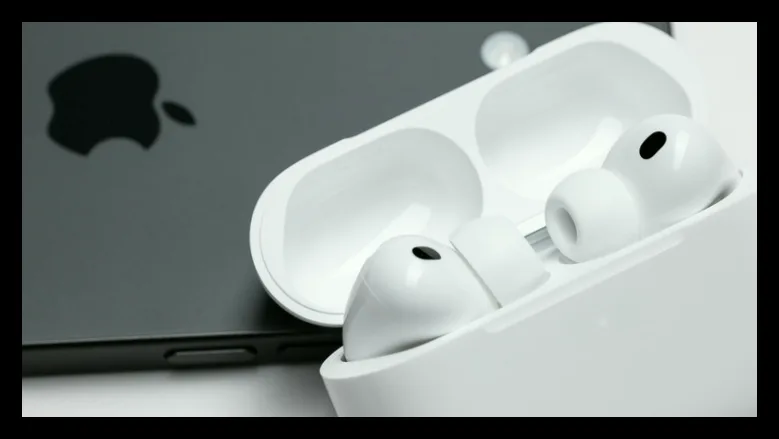
ابتدا مطمئن شوید بلوتوث آیفون روشن است. به تنظیمات بروید و بلوتوث را فعال کنید. سپس ایرپادها را در گوش بگذارید و در لیست بلوتوث به دنبال آنها بگردید و برای اتصال روی نام آنها ضربه بزنید. همچنین در کنترل سنتر و بخش خروجی صدا (AirPlay) میتوانید ایرپاد را انتخاب کنید.
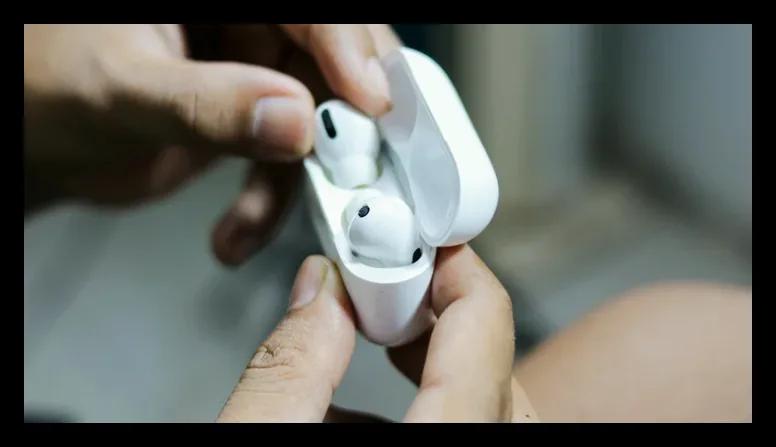
اگر ایرپادها در لیست بلوتوث ظاهر نشدند، باید آنها را ریست و دوباره جفت کنید. برای این کار هر دو ایرپاد را داخل کیس بگذارید و در کیس را باز کنید تا وارد حالت جفت شدن شوند.
برای ایرپادهای نسل ۴، ۵ و ایرپاد پرو ۳، دو بار روی جلوی کیس ضربه بزنید تا چراغ سفید روشن شود، سپس دوباره دو بار ضربه بزنید تا چراغ شروع به چشمک زدن سریع کند. برای مدلهای قدیمیتر، دکمه پشت کیس را حدود ۱۵ ثانیه نگه دارید. برای ایرپاد مکس، دکمه Digital Crown و دکمه ANC را همزمان به مدت ۱۵ ثانیه فشار دهید.
اگر مراحل را درست انجام داده باشید، آیفون دستورالعملهای لازم برای تکمیل جفت شدن را نمایش میدهد.
در صورتی که هیچ یک از این روشها مشکل را حل نکرد، احتمالاً ایرپاد دچار خرابی سختافزاری شده است. در این شرایط بهترین راه تماس با پشتیبانی اپل و درخواست تعویض است. اگر ایرپاد شما هنوز تحت گارانتی یک ساله یا طرح AppleCare+ باشد، تعویض ممکن است رایگان انجام شود.
با رعایت این نکات و روشها، معمولاً میتوانید ایرپاد خود را به سرعت به آیفون متصل کرده و از گوش دادن به موسیقی و پادکستها لذت ببرید.

مهین صالحی
نویسنده بیزنس سون


