

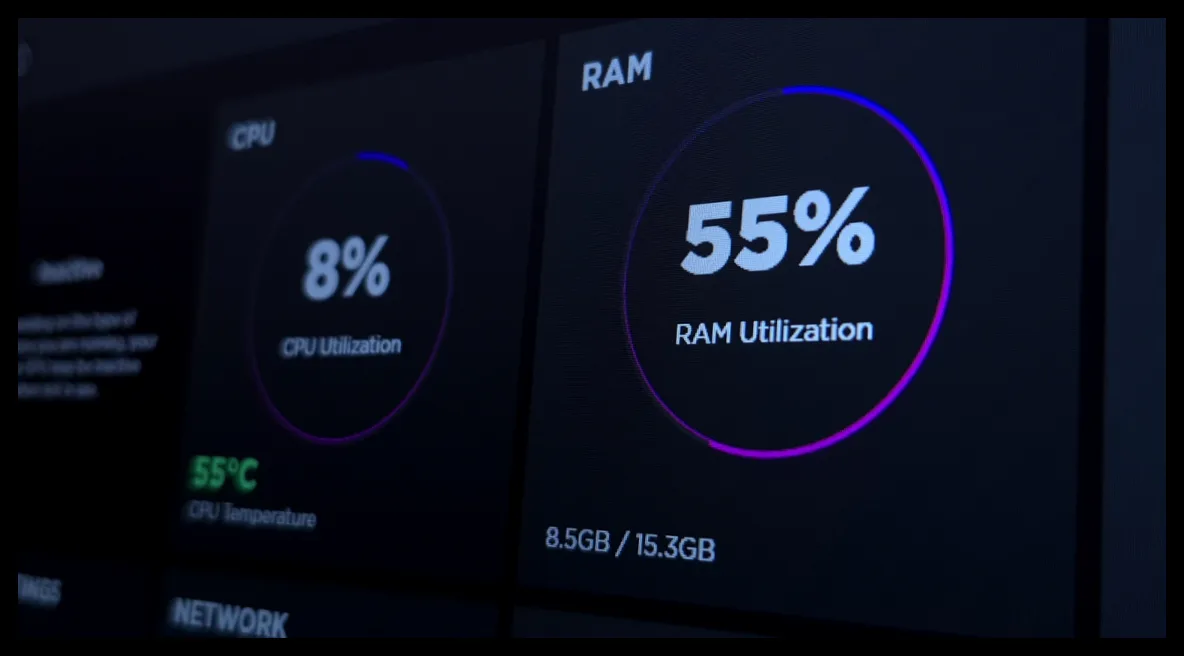
بازیهای کامپیوتری همیشه هزینهبر بودهاند و در سالهای اخیر این هزینهها بیشتر هم شده است. کمبود کارت گرافیک به دلیل استخراج رمزارز، افزایش تقاضا برای پردازشهای هوش مصنوعی و افزایش قیمت حافظه به دلیل استفاده در دیتاسنترها، باعث شده ارتقاء سختافزار کامپیوتر دشوارتر شود. در این شرایط، بهینهسازی عملکرد سیستم با غیرفعال کردن سرویسهای غیرضروری ویندوز 11 میتواند به بهبود تجربه بازی کمک کند.
ویندوز به طور پیشفرض سرویسهای زیادی را در پسزمینه اجرا میکند که برخی از آنها منابع CPU، رم و شبکه را مصرف میکنند و برای بازیها غیرضروری هستند. غیرفعال کردن این سرویسها میتواند عملکرد سیستم را کمی روانتر کند، هرچند برای افزایش قابل توجه نرخ فریم، ارتقاء سختافزار همچنان ضروری است.
سرویسهایی که باید فوراً غیرفعال شوند
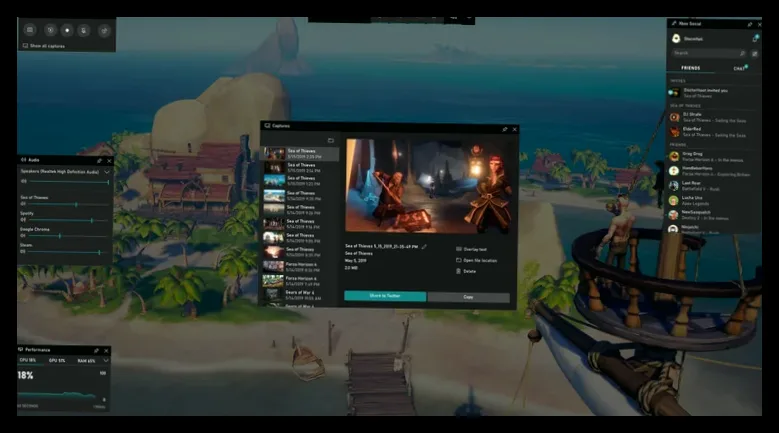
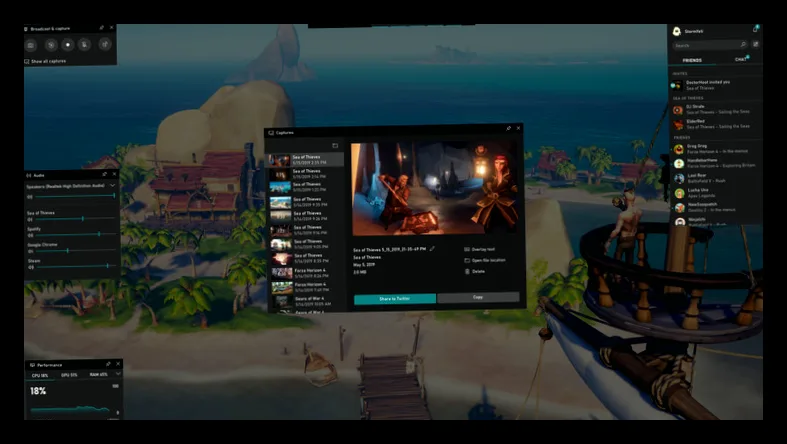
یکی از اولین مواردی که باید غیرفعال کنید، Xbox Game Bar است. این ابزار که برای مدیریت بازیها و ضبط و پخش موسیقی طراحی شده، برای اکثر گیمرها بار اضافی غیرضروری ایجاد میکند. برای غیرفعال کردن آن، به Settings > System > System components بروید، روی آیکون سه نقطه کنار Game Bar کلیک کنید و گزینه Advanced options را انتخاب کنید. سپس مجوزهای پسزمینه را روی Never تنظیم کرده و با کلیک روی Terminate آن را متوقف کنید.
همچنین باید Windows Search indexing را به حالت کلاسیک برگردانید. حالت پیشرفته این سرویس برای جستجوی کاملتر طراحی شده اما باعث مصرف بیشتر CPU و کاهش عمر باتری میشود. برای این کار به Settings > Privacy & security > Search بروید و حالت جستجو را روی کلاسیک تنظیم کنید.
غیرفعال کردن همگامسازی OneDrive و سایر ابزارهای ابری در هنگام بازی نیز توصیه میشود، زیرا این برنامهها ممکن است باعث افزایش ناگهانی مصرف CPU و پهنای باند شوند. برای توقف موقت همگامسازی، روی آیکون OneDrive در نوار وظیفه کلیک راست کرده و گزینه Pause syncing را انتخاب کنید. میتوانید همگامسازی را برای 2، 8 یا 24 ساعت متوقف کنید.
سرویسهای دیگر که میتوانید غیرفعال کنید
سرویس SysMain که با هدف افزایش سرعت اجرای برنامهها طراحی شده، میتواند در بازیها باعث کاهش کارایی شود. این سرویس پیشبینی میکند که چه برنامههایی نیاز دارید و آنها را در حافظه بارگذاری میکند، اما در بازی ممکن است منابع را به برنامههای غیرمرتبط اختصاص دهد. برای غیرفعال کردن آن، در نوار جستجوی ویندوز عبارت Services را تایپ کنید، سپس در لیست باز شده روی SysMain راست کلیک کرده و Properties را انتخاب کنید. نوع راهاندازی را روی Disabled قرار دهید.
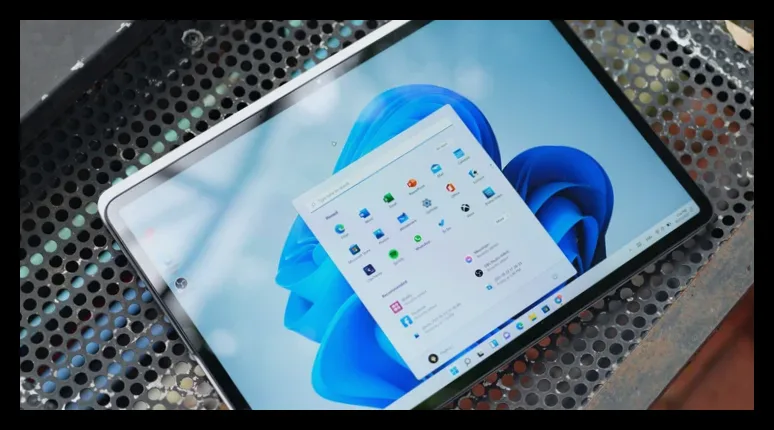
گرچه سرویسهای دیگری نیز در این لیست وجود دارند که میتوان غیرفعال کرد، اما تأثیر آنها معمولاً بسیار کم است و ارزش ریسک کردن را ندارد. به عنوان مثال، غیرفعال کردن سرویس چاپگر (Print Spooler) اگر چاپ نمیکنید مشکلی ندارد اما تأثیر قابل توجهی روی بازیها ندارد.
نکته مهم این است که از غیرفعال کردن بیرویه سرویسها خودداری کنید، زیرا ممکن است باعث اختلال در عملکرد برنامهها یا ویندوز شود و نیاز به راهاندازی مجدد سیستم داشته باشید.
مدیریت برنامههای استارتاپ
علاوه بر سرویسهای ویندوز، برنامههای جانبی که هنگام راهاندازی سیستم اجرا میشوند نیز میتوانند منابع زیادی مصرف کنند. برای مدیریت آنها به Settings > Apps > Startup بروید و برنامههایی که به ندرت استفاده میکنید یا نیازی به اجرای دائم ندارند را غیرفعال کنید. اگر برنامهای در پسزمینه فعال است، باید آن را از طریق نوار وظیفه یا Task Manager ببندید.
با رعایت این نکات میتوانید بدون نیاز به ارتقاء سختافزار، عملکرد سیستم خود را در بازیها کمی بهبود دهید و تجربه بهتری داشته باشید.

مهین صالحی
نویسنده بیزنس سون


