

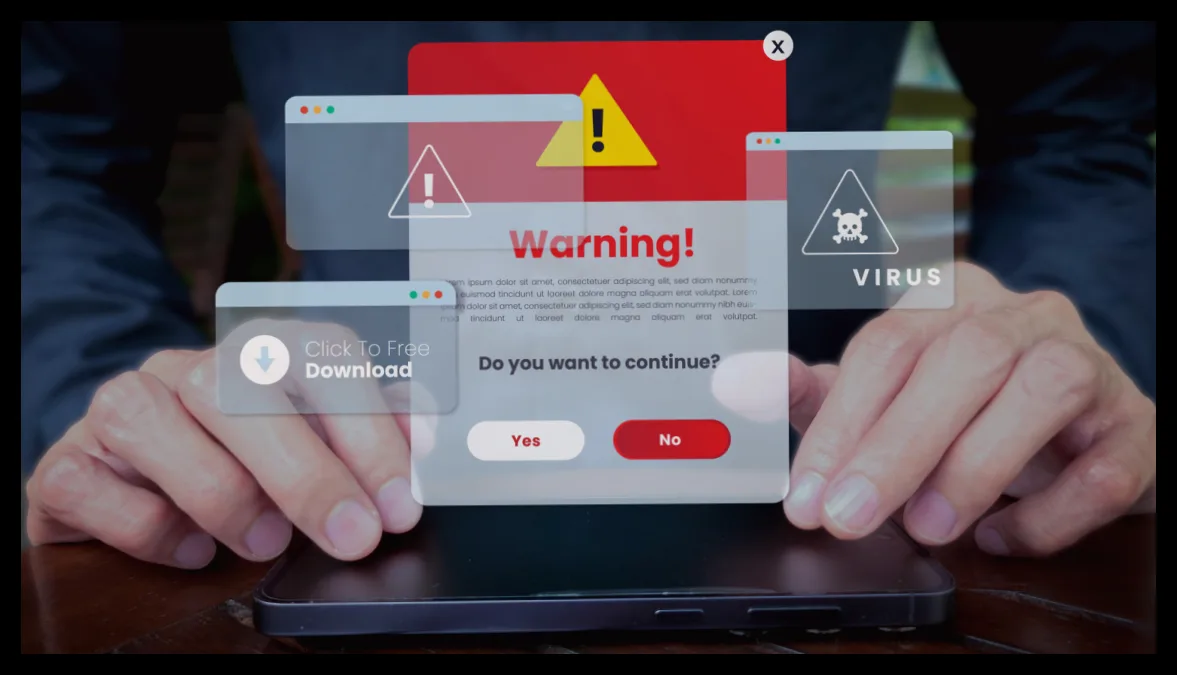
<pگاهی هنگام مرور اینترنت، ناگهان پنجرهای هشداردهنده ظاهر میشود که ادعا میکند کامپیوتر شما به ویروس آلوده شده است. خوشبختانه این هشدارها تقریباً همیشه جعلی هستند و هدفشان ترساندن شما برای دانلود نرمافزارهای مخرب یا تماس با شمارههای تقلبی است.
این نوع حملات که به «اسکِروِر» معروفند، با ایجاد حس اضطرار و ترس، کاربران را فریب میدهند. به عنوان مثال، یک نوع از این بدافزارها به نام CypherLoc از ابتدای سال ۲۰۲۶ بیش از ۲.۸ میلیون نفر را هدف قرار داده است. این حملات معمولاً شما را به تماس با پشتیبانی تقلبی، دانلود نرمافزارهای مخرب یا ارائه اطلاعات مالی ترغیب میکنند.
چرا این هشدارهای ویروسی را دریافت میکنم؟
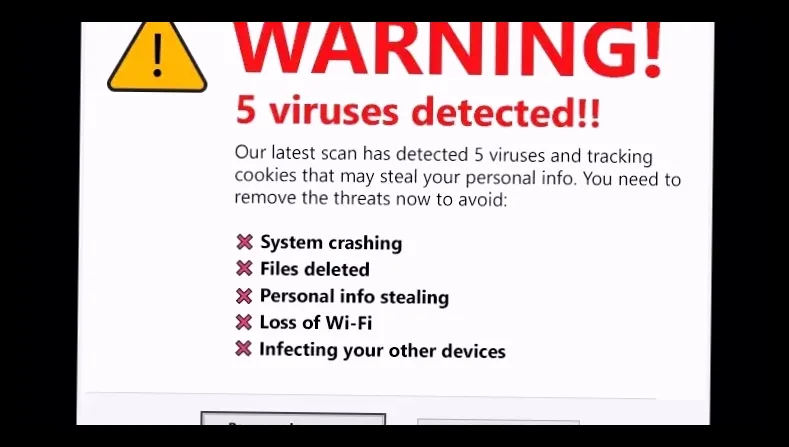
این پنجرههای هشدار با استفاده از عباراتی مانند «تهدید حیاتی شناسایی شد!» و جلوههای بصری پرنور و صداهای هشداردهنده، سعی در ترساندن شما دارند. ممکن است صدای رباتیک اعلام کند که «هشدار امنیتی مایکروسافت» دریافت کردهاید یا حتی آدرس IP شما نمایش داده شود. برخی از این هشدارها از نام شرکتهای امنیتی معتبر مانند McAfee یا Windows Defender سوءاستفاده میکنند تا واقعیتر به نظر برسند.
این هشدارها معمولاً پس از بازدید از سایتهای مخرب یا کلیک روی لینکهای ناامن ظاهر میشوند. گاهی تبلیغات مخرب در سایتهای معتبر نیز میتوانند باعث نمایش این پنجرهها شوند. همچنین اگر به سایتی اجازه ارسال اعلان داده باشید، ممکن است هشدارهای جعلی به صورت نوتیفیکیشن در گوشه صفحه نمایش داده شوند، حتی اگر آن سایت باز نباشد.
چگونه این پنجرههای جعلی را ببندم؟
اگر پنجرهای تمام صفحه با هشدار ویروس مشاهده کردید، به هیچ عنوان روی آن کلیک نکنید. بهترین راه بستن این پنجرهها استفاده از مدیر وظیفه مرورگر است. در مرورگرهای کروم، اج و فایرفاکس با فشردن کلیدهای Shift + Escape میتوانید به مدیر وظیفه دسترسی پیدا کنید، سپس تب مشکوک را که معمولاً عنوانی مانند «هشدار امنیتی!» دارد، انتخاب و ببندید.
اگر این روش کار نکرد، با فشردن Ctrl + Shift + Esc مدیر وظیفه ویندوز را باز کنید و مرورگر را به طور کامل ببندید. در صورت فعال بودن گزینه بازگشت به جلسه قبلی، از باز کردن مجدد تبهای بسته شده خودداری کنید چون صفحه تقلبی دوباره باز خواهد شد.
همچنین حذف کوکیها و دادههای سایتها از مرورگر (با Ctrl + Shift + Del در کروم و اج) و بررسی لیست سایتهایی که اجازه ارسال اعلان دارند، میتواند کمککننده باشد. در تنظیمات مرورگر، سایتهای ناشناس را حذف یا مسدود کنید و برای قطع کامل، گزینه عدم اجازه ارسال اعلان را فعال نمایید.
افزونههای مرورگر نیز ممکن است منبع این هشدارها باشند. با کلیک روی آیکون پازل در مرورگر و انتخاب مدیریت افزونهها، افزونههای ناشناس یا بلااستفاده را حذف کنید و مرورگر را مجدداً راهاندازی نمایید.
برخی برنامههای ناخواسته روی کامپیوتر نیز میتوانند باعث نمایش این پنجرهها شوند. از طریق تنظیمات ویندوز و بخش برنامهها، نرمافزارهای مشکوک را حذف کنید.
چگونه از آلوده شدن واقعی جلوگیری کنم؟
ویروسها و بدافزارهای واقعی معمولاً با هشدارهای پر سر و صدا همراه نیستند و ممکن است به صورت مخفیانه فعالیت کنند. اسکن منظم کامپیوتر با نرمافزارهای معتبر بهترین راه شناسایی آنهاست. محافظت داخلی ویندوز با Microsoft Defender برای اکثر کاربران کافی است، اما میتوانید از برنامههای کمکی مانند Malwarebytes که اسکنر رایگان و افزونه مرورگر Browser Guard دارد نیز استفاده کنید. این افزونه علاوه بر جلوگیری از پنجرههای مخرب، تبلیغات مزاحم و ردیابها را نیز مسدود میکند.
با رعایت این نکات و استفاده از ابزارهای امنیتی، میتوانید از خطرات ناشی از هشدارهای جعلی و بدافزارهای واقعی در امان بمانید.

مهین صالحی
نویسنده بیزنس سون


