

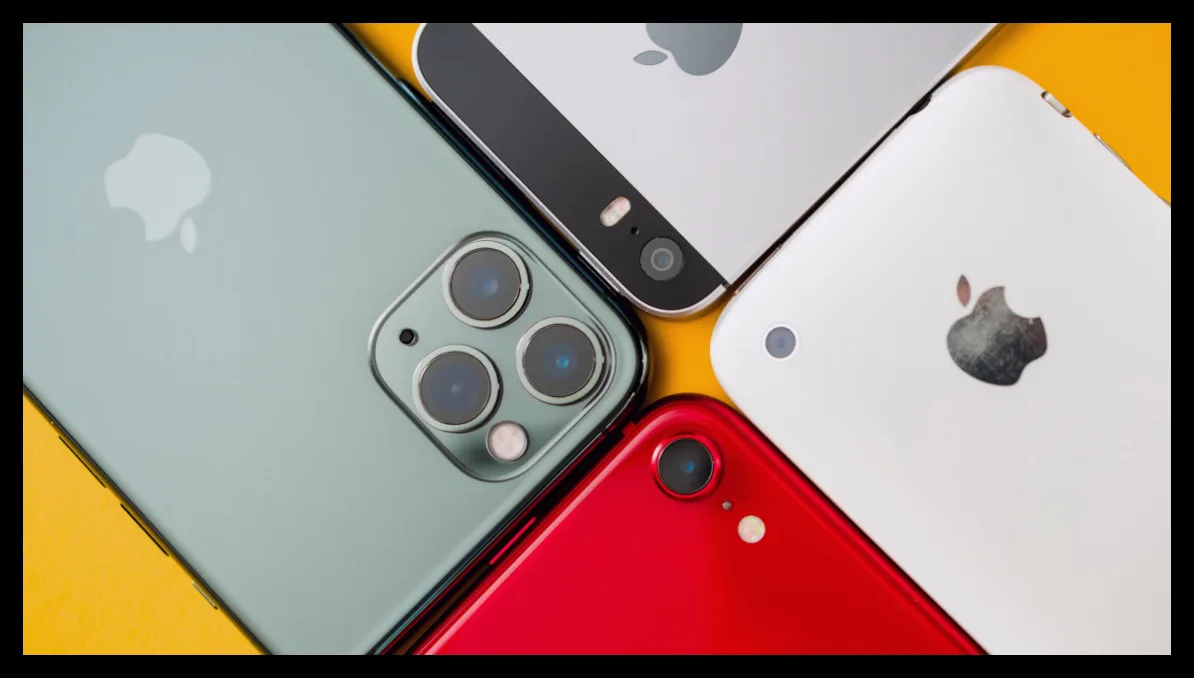
آیفونها به گونهای طراحی شدهاند که دوام بالایی داشته باشند و بسیاری از کاربران سالها از همان گوشی استفاده میکنند قبل از اینکه بخواهند آن را تعویض کنند. اما با گذشت زمان، ممکن است آیفون شما نسبت به گذشته کندتر شود، به خصوص زمانی که سختافزار دیگر توانایی پشتیبانی از ویژگیهای جدید نرمافزاری را ندارد. پیش از اینکه گوشی خود را کنار بگذارید، چند راهکار وجود دارد که میتواند سرعت آیفون شما را بهبود بخشد و عمر مفید آن را افزایش دهد.
۱. آزاد کردن فضای ذخیرهسازی
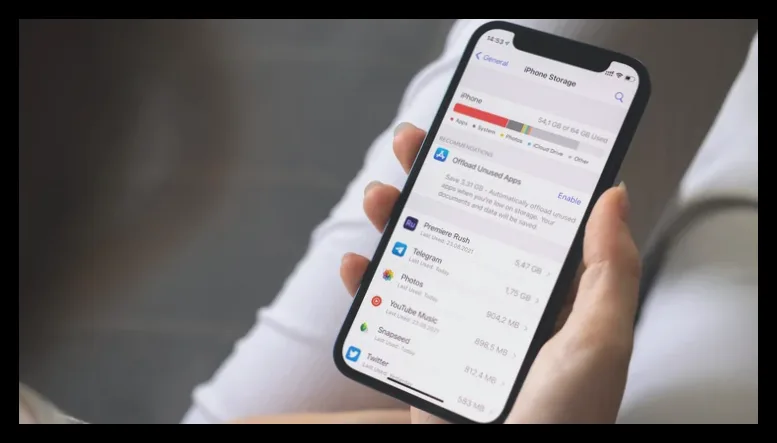
کمبود فضای ذخیرهسازی یکی از دلایل اصلی کند شدن آیفون است. سیستم عامل iOS برای ذخیره فایلهای موقت، کش و بهروزرسانیها به فضای آزاد نیاز دارد. حتی پیامهای متنی هم به فضای داخلی نیاز دارند. وقتی فضای کافی وجود نداشته باشد، گوشی نمیتواند این فرایندها را به درستی انجام دهد و سرعت آن کاهش مییابد. همچنین حافظه فلش برای دسترسی و جابجایی دادهها به فضای آزاد نیاز دارد که به آن “wear leveling” گفته میشود. بهتر است حداقل ۱۰ درصد از کل فضای ذخیرهسازی آزاد باشد؛ برای مثال حدود ۱۲.۸ گیگابایت برای آیفونی با ظرفیت ۱۲۸ گیگابایت.
برای بررسی فضای ذخیرهسازی، وارد تنظیمات شده و به مسیر General > iPhone Storage بروید. در این بخش میتوانید ببینید چه مواردی بیشترین فضا را اشغال کردهاند. معمولاً عکسها، ویدیوها و پیامها بیشترین حجم را دارند. همچنین برنامههایی مانند Spotify یا Netflix که فایلهای موسیقی و ویدیو را برای استفاده آفلاین دانلود میکنند، فضای زیادی مصرف میکنند. آیفون ممکن است پیشنهادهایی برای آزادسازی فضا ارائه دهد، مانند حذف برنامههای استفادهنشده یا بررسی فایلهای بزرگ در پیامها. میتوانید موارد غیرضروری را حذف کنید یا دادههای قدیمیتر را به کامپیوتر یا حافظه خارجی منتقل کنید.
اگر از iCloud استفاده میکنید، فعال کردن گزینه Optimize iPhone Storage در بخش iCloud > Photos باعث میشود عکسها و ویدیوهای قدیمی به صورت خودکار با نسخههای کمحجم نگهداری شوند و نسخههای اصلی فقط هنگام نیاز دانلود شوند.
پاک کردن دادههای مرورگر Safari نیز میتواند مفید باشد. برای این کار به Settings > Apps > Safari > Clear History and Website Data بروید.
۲. حذف برنامههای بلااستفاده
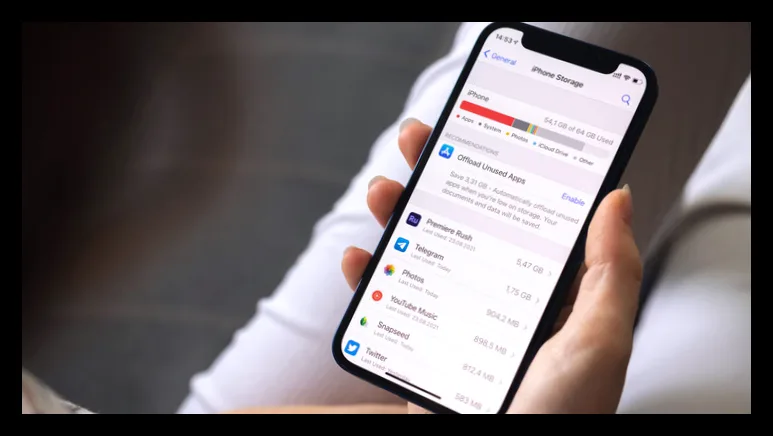
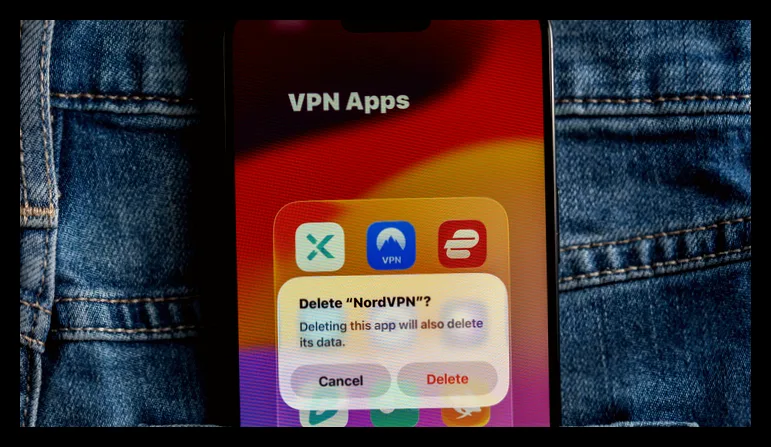
بسیاری از کاربران برنامههایی را نصب میکنند ولی پس از مدتی دیگر از آنها استفاده نمیکنند. در بخش ذخیرهسازی میتوانید ببینید آخرین بار هر برنامه کی استفاده شده است و برنامههایی که مدتها باز نشدهاند را شناسایی کنید. اگر نمیخواهید دادههای برنامه را از دست بدهید، میتوانید گزینه Offload App را انتخاب کنید که برنامه را حذف میکند ولی دادهها و تنظیمات آن را نگه میدارد. برنامههای حذفشده با آیکون ابر مشخص میشوند و با لمس دوباره آیکون، برنامه مجدداً دانلود و نصب میشود.
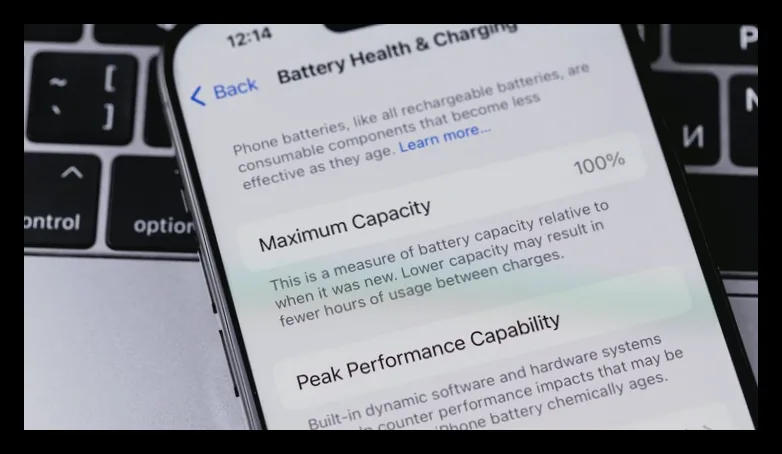
همچنین میتوانید گزینه Offload Unused Apps را در تنظیمات App Store فعال کنید تا آیفون به صورت خودکار برنامههای بلااستفاده را حذف کند.
غیرفعال کردن Background App Refresh نیز به کاهش فشار روی سختافزار کمک میکند. این قابلیت اجازه میدهد برنامهها در پسزمینه بهروزرسانی شوند که ممکن است باعث کندی آیفونهای قدیمی شود. این گزینه را میتوانید در Settings > General > Background App Refresh به صورت کامل یا برای برنامههای خاص غیرفعال کنید.
۳. غیرفعال کردن برخی جلوههای بصری iOS
سیستم عامل iOS دارای انیمیشنهای متعددی است که هنگام باز کردن برنامهها یا حرکت در رابط کاربری اجرا میشوند. این انیمیشنها بار زیادی روی پردازنده گرافیکی (GPU) میگذارند و ممکن است آیفونهای قدیمی در اجرای آنها دچار مشکل شوند. با غیرفعال کردن برخی از این جلوهها میتوانید سرعت دستگاه را افزایش دهید.
برای این کار به بخش Accessibility در تنظیمات بروید و در منوی Motion گزینه Reduce Motion را فعال کنید. این کار جلوه پارالاکس در صفحه اصلی را حذف میکند و انیمیشنهای باز و بسته شدن برنامهها به صورت محو شدن ساده نمایش داده میشوند.
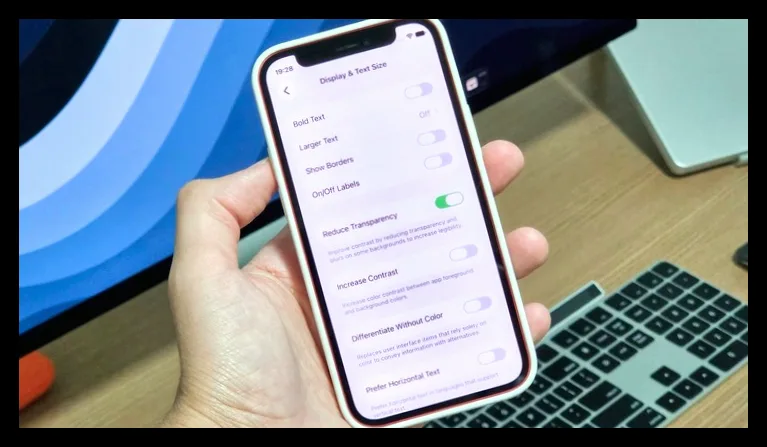
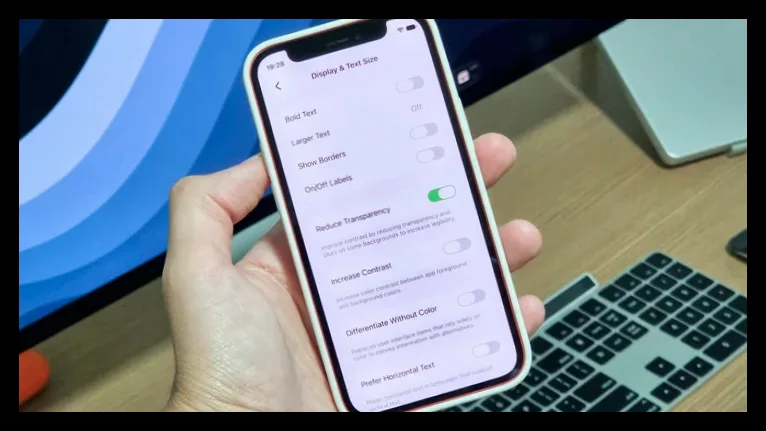
سپس در منوی Display & Text Size گزینه Reduce Transparency را روشن کنید تا پسزمینههای شفاف مانند کنترل سنتر و داک به صورت مات و ساده نمایش داده شوند. این تغییر ظاهر زیبا و شیشهای را از بین میبرد اما باعث افزایش سرعت و کاهش دمای دستگاه میشود.
در نهایت، در بخش Accessibility > Touch > Haptic Touch میتوانید سرعت پاسخدهی لمس طولانی را روی حالت سریع قرار دهید تا منوهای میانبر سریعتر ظاهر شوند.
۴. تعویض باتری آیفون
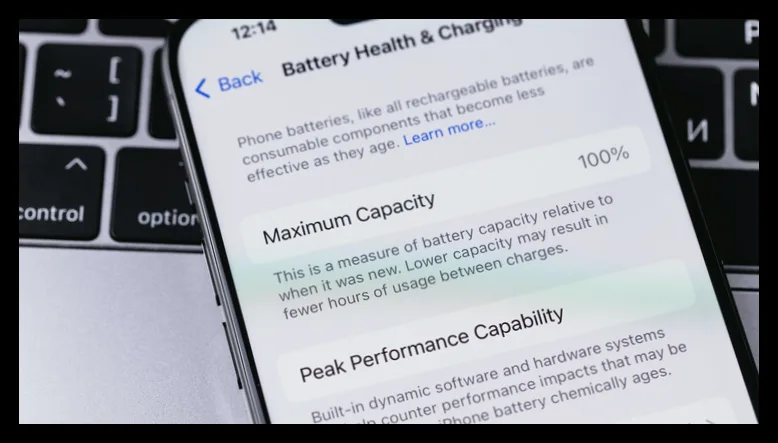
یکی از مهمترین عواملی که روی سرعت آیفونهای چند ساله تاثیر میگذارد، وضعیت باتری است. باتریهای لیتیوم-یونی با گذشت زمان و تعداد چرخههای شارژ، ظرفیت خود را از دست میدهند و نمیتوانند انرژی لازم برای عملکرد کامل گوشی را تامین کنند. در این شرایط، iOS به صورت هوشمند سرعت دستگاه را محدود میکند تا از خاموش شدن ناگهانی جلوگیری کند.
باتری آیفونهای جدید پس از ۱۰۰۰ چرخه شارژ، حدود ۸۰ درصد ظرفیت اولیه خود را حفظ میکنند. وقتی ظرفیت باتری به زیر این مقدار برسد، سرعت گوشی کاهش یافته و شارژدهی سریعتر تمام میشود. برای بررسی سلامت باتری، به Settings > Battery > Battery Health بروید. اگر ظرفیت کمتر از ۸۰ درصد باشد، سیستم به شما توصیه به تعویض باتری میکند.
تعویض باتری در مراکز مجاز اپل یا فروشگاههای رسمی انجام شود تا کیفیت و امنیت دستگاه حفظ شود. هزینه تعویض باتری بین ۶۹ تا ۱۲۹ دلار است (برای مدلهای آیفون Duo حدود ۲۲۹ دلار).
۵. پشتیبانگیری و بازنشانی آیفون
اگر هیچیک از روشهای بالا موثر نبود، بازنشانی کامل آیفون میتواند راهحل نهایی قبل از خرید گوشی جدید باشد. استفاده طولانیمدت از دستگاه باعث انباشته شدن فایلهای موقت، بهروزرسانیها و دادههای اضافی میشود که ممکن است سرعت دستگاه را کاهش دهد.
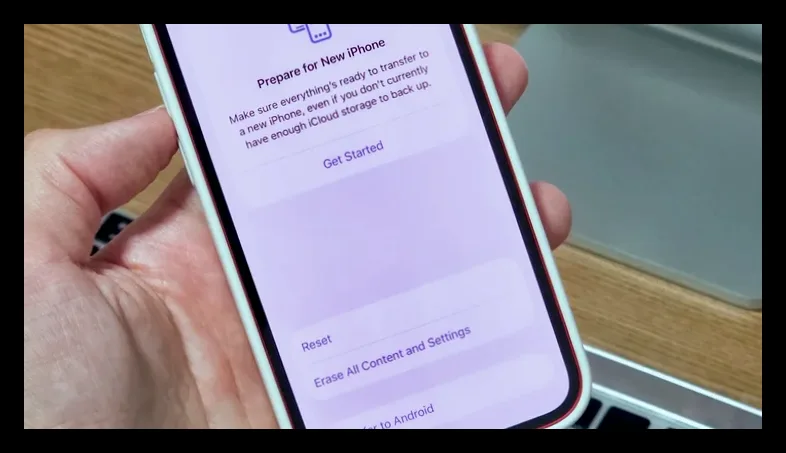
ابتدا از تمام اطلاعات خود نسخه پشتیبان تهیه کنید، چه در iCloud و چه روی کامپیوتر. سپس به Settings > General > Transfer or Reset iPhone رفته و گزینه Erase All Content and Settings را انتخاب کنید. پس از ریست، گوشی مانند روز اول راهاندازی میشود.
میتوانید نسخه پشتیبان را در مرحله راهاندازی مجدد بازیابی کنید یا گوشی را به صورت کاملاً جدید تنظیم کنید که این روش معمولاً تاثیر بیشتری در بهبود سرعت دارد.
با رعایت این نکات ساده میتوانید آیفون قدیمی خود را سریعتر کرده و مدت زمان بیشتری از آن استفاده کنید.

مهین صالحی
نویسنده بیزنس سون


