

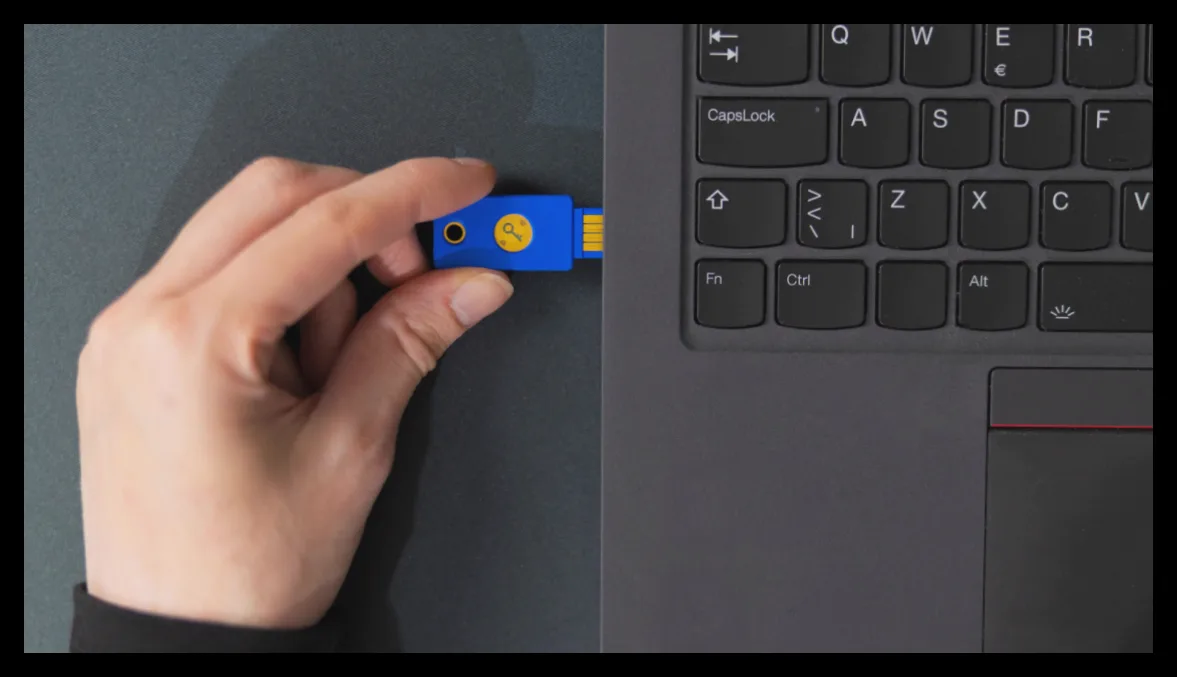
دستگاههای USB باید به طور مداوم به کامپیوتر متصل بمانند تا بتوانند به درستی کار کنند، اما گاهی اوقات اتصال آنها قطع و وصل میشود که این موضوع مشکلات زیادی ایجاد میکند. مثلاً موس ممکن است به صورت ناپیوسته حرکت کند، صفحهکلید ورودیها را از دست بدهد، دوربین قطع شود یا انتقال فایل به درایو خارجی نیمهکاره بماند.
برای رفع این مشکل ابتدا باید منبع اختلال را شناسایی کنید؛ ممکن است مشکل از دستگاه، کابل، پورت USB یا حتی خود کامپیوتر باشد. سادهترین راه حل شروع، ریستارت کردن سیستم است تا از بروز مشکلات موقتی جلوگیری شود.
بررسی پورتها و کابلها
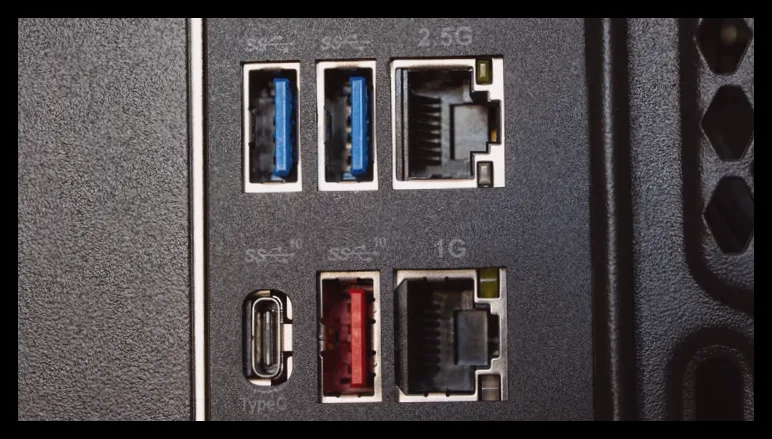
ابتدا دستگاه USB را در پورتهای مختلف امتحان کنید و همچنین دستگاههای دیگر را در همان پورت تست کنید. اگر یک دستگاه در همه پورتها مشکل دارد، احتمالاً خود دستگاه یا کامپیوتر ایراد دارد. اگر چند دستگاه فقط در یک پورت خاص مشکل دارند، مشکل از آن پورت است.
کانکتور USB دستگاه را از نظر شل بودن، خمیدگی پینها یا آسیب دیدگی بررسی کنید. کابل را نیز برای پارگی یا خمیدگی شدید چک کنید و در صورت امکان کابل معیوب را تعویض کنید. داخل پورت USB را با نور بررسی کنید تا اگر گرد و غبار یا آلودگی وجود دارد، با احتیاط و با استفاده از خلال دندان چوبی یا هوای فشرده پاکسازی کنید. اگر پینهای داخل پورت خمیده یا آسیب دیده باشند، بهتر است توسط متخصص تعمیر شوند.
اگر از هاب USB استفاده میکنید، برای تست دستگاه را مستقیماً به کامپیوتر وصل کنید چون هابها ممکن است باعث اختلال شوند، به ویژه اگر هاب ساده و بدون منبع تغذیه باشد. برای بهترین عملکرد، هابهای USB با منبع تغذیه جداگانه توصیه میشوند. همچنین در کامپیوترهای دسکتاپ، اتصال دستگاههای دائمی به پورتهای پشت کیس که مستقیماً به مادربورد وصل هستند، بهتر است.
تنظیمات ویندوز و درایورها
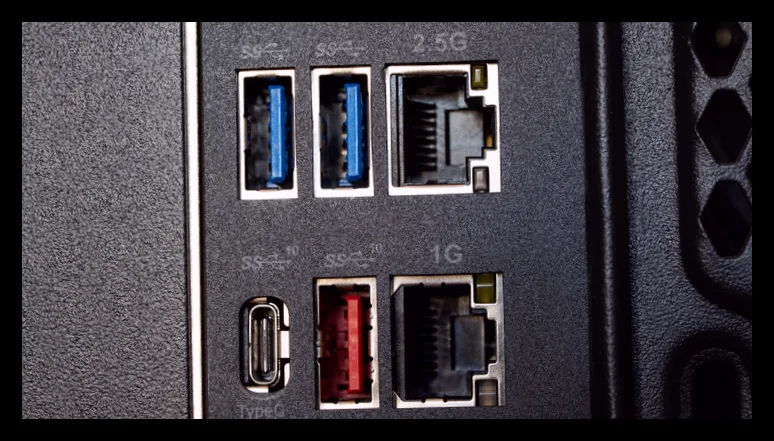
ویندوز قابلیتهایی دارد که برای صرفهجویی در مصرف انرژی، پورتهای USB را خاموش میکند که ممکن است باعث قطع ناگهانی دستگاه شود. برای غیرفعال کردن این ویژگی، در منوی Device Manager بخش Universal Serial Bus controllers را باز کنید و برای هر دستگاه تیک گزینه “اجازه به کامپیوتر برای خاموش کردن این دستگاه به منظور صرفهجویی در انرژی” را بردارید.
سپس در تنظیمات پاور ویندوز، گزینه USB selective suspend را غیرفعال کنید تا ویندوز پورتها را به طور خودکار خاموش نکند. البته مایکروسافت توصیه میکند این ویژگی فعال بماند اما در برخی موارد غیرفعال کردن آن مفید است.
ممکن است درایورهای USB قدیمی یا خراب باشند. در Device Manager میتوانید درایورها را بهروزرسانی کنید یا در صورت شناسایی پورت مشکلدار، آن را حذف و سیستم را ریستارت کنید تا درایور مجدداً نصب شود.
بررسی دستگاه و کابل
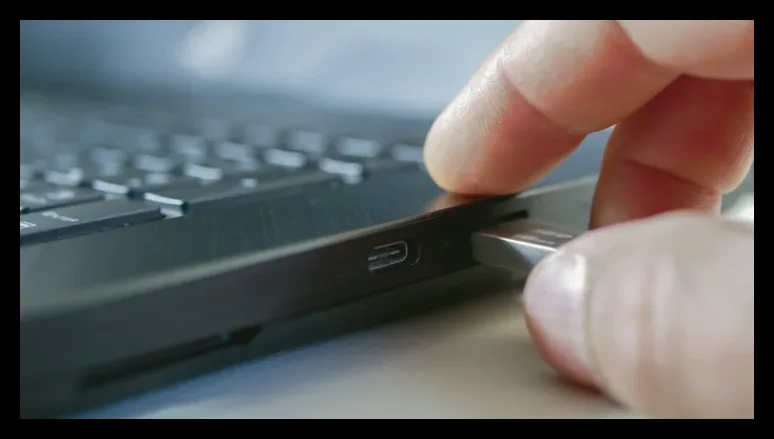
اگر دستگاه در هیچ پورتی کار نمیکند، احتمالاً خود دستگاه آسیب دیده است، به خصوص اگر اخیراً ضربه خورده یا خیس شده باشد. همچنین ممکن است پورت یا کابل از نظر نوع پشتیبانی محدودیت داشته باشند؛ مثلاً همه پورتهای USB-C قادر به انتقال ویدئو نیستند یا برخی فقط برای شارژ طراحی شدهاند.
بررسی کنید که کابل مورد استفاده مناسب انتقال داده باشد و فقط برای شارژ نباشد. این موضوع در انتقال فایل بین گوشی و کامپیوتر اهمیت دارد.
پورتهای USB در دستگاههای دیگر مثل روتر، تلویزیون یا خودرو نیز ممکن است محدودیتهایی داشته باشند. مثلاً پورت USB تلویزیون ممکن است توان کافی برای اجرای دستگاههای جانبی را نداشته باشد یا کابل با کیفیت پایین باعث قطع و وصل شدن CarPlay در خودرو شود.
اگر پس از انجام تمام این مراحل دستگاه هنوز کار نمیکند، بهتر است با پشتیبانی سازنده تماس بگیرید.

مهین صالحی
نویسنده بیزنس سون


