

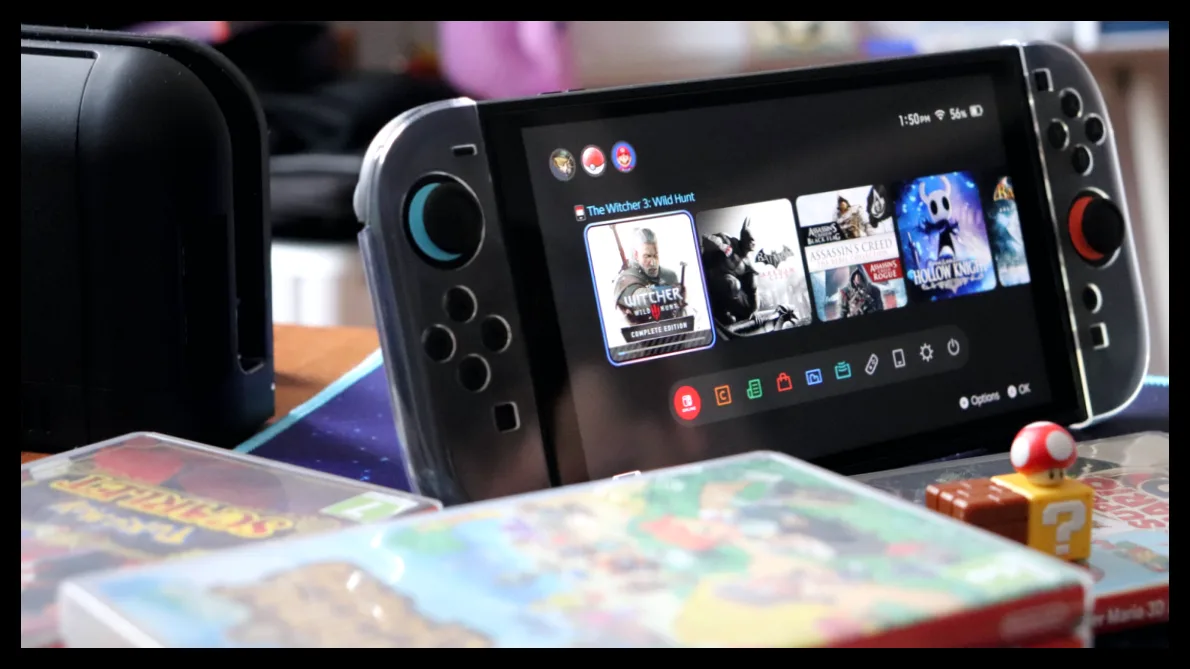
یکی از ویژگیهای جذاب کنسول Nintendo Switch 2 امکان بازی روی صفحه نمایش داخلی و سپس اتصال به تلویزیون برای تجربهای سینماییتر است. اما گاهی اتصال این کنسول به تلویزیون به درستی انجام نمیشود و صفحه تلویزیون سیاه میماند یا کنسول واکنشی نشان نمیدهد. در این شرایط، قبل از تماس با پشتیبانی نینتندو، چند نکته مهم وجود دارد که میتوانید خودتان بررسی کنید.
بررسی منبع تغذیه
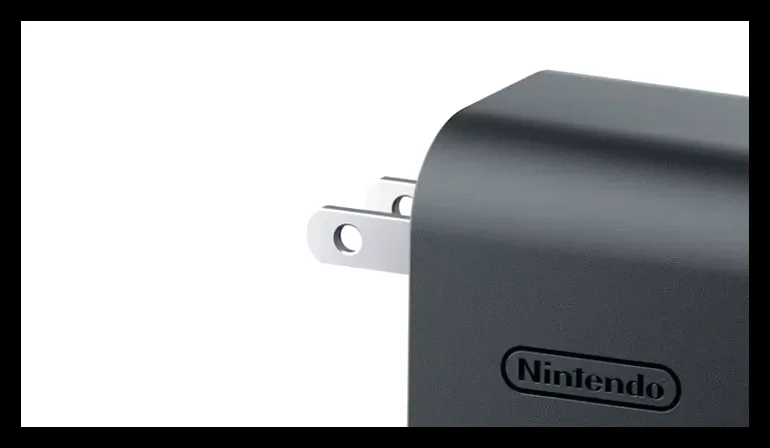
نینتندو توصیه میکند ابتدا تلویزیون را خاموش کرده و تمامی کابلها را از داک Switch 2 جدا کنید. این شامل جدا کردن آداپتور برق از داک و پریز برق است. سپس دستگاه دستی را از داک خارج کرده و همه چیز را به مدت حدود ۳۰ ثانیه بدون اتصال رها کنید.
داک Switch 2 سه پورت در پشت خود دارد که پشت پنل قابل جدا شدن قرار گرفتهاند. پورت بالایی مخصوص برق AC است. پس از جدا کردن کابلها، ابتدا آداپتور را دوباره به داک و سپس به پریز برق وصل کنید. مطمئن شوید که صفحه کنسول به سمت جلوی داک قرار گرفته و به طور کامل درون آن قرار گرفته است.
بررسی کنید که آداپتور و کابلها سالم باشند و هیچ آسیبی مانند پارگی یا فرسودگی نداشته باشند. همچنین مطمئن شوید که آداپتور USB به طور کامل در پورت قرار گرفته و پریز برق نیز سالم است. برای اطمینان از سلامت پریز، میتوانید دستگاه دیگری را با همان پریز و شارژر متفاوت شارژ کنید.
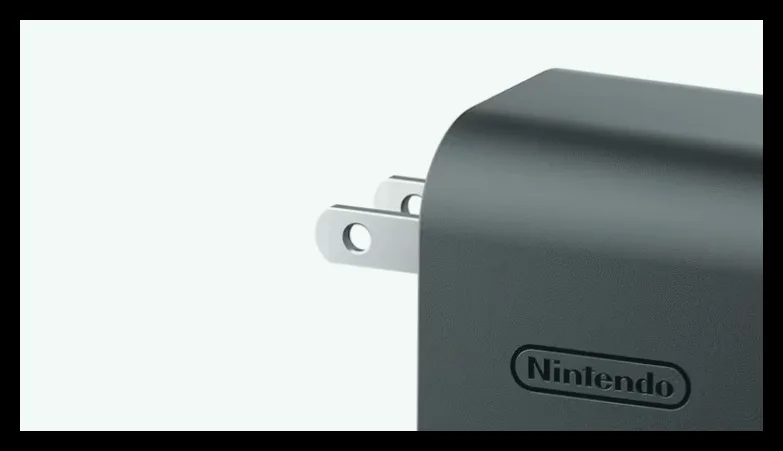
اگر از آداپتور اصلی نینتندو استفاده نمیکنید، توجه داشته باشید که آداپتور جایگزین باید حداقل توان ۵۴ وات داشته باشد تا بتواند اتصال مداوم به تلویزیون را پشتیبانی کند. نینتندو آداپتورهای سازگار را با قیمت ۳۵ دلار به فروش میرساند.
بررسی اتصال HDMI
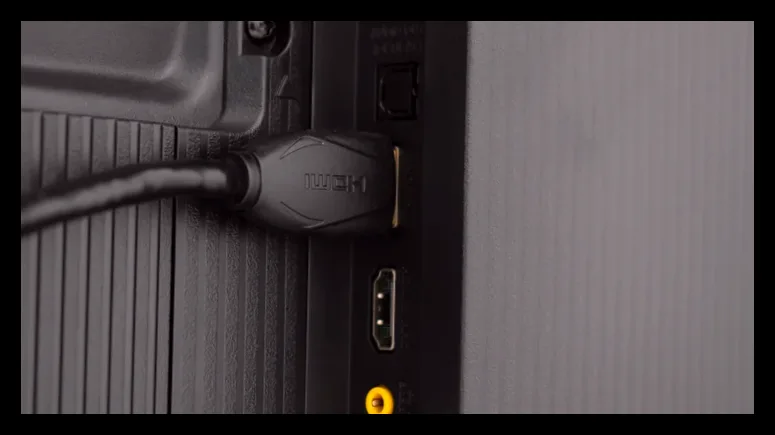
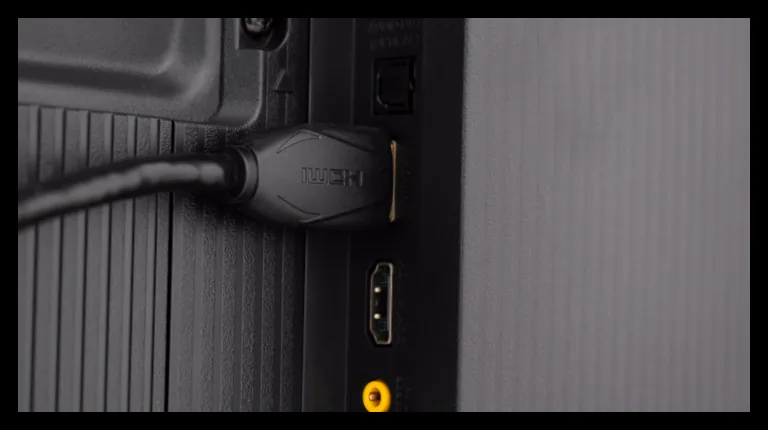
پس از اطمینان از سلامت آداپتور، کابل HDMI را بررسی کنید. باید از کابل HDMI Ultra High Speed (UHS) استفاده کنید که پهنای باند ۴۸ گیگابیت بر ثانیه و پشتیبانی از HDMI 2.1 دارد. کابلهای قدیمیتر یا کابلهای نسل اول Switch قابل استفاده نیستند.
یک سر کابل HDMI را به پورت HDMI-out داک و سر دیگر را به پورت HDMI-in تلویزیون وصل کنید. بهتر است از پورت HDMI 2.1 تلویزیون استفاده کنید که امکان نمایش تصویر 8K با نرخ تازهسازی ۶۰ هرتز یا 4K با نرخ ۱۲۰ هرتز را فراهم میکند. پورتهای قدیمیتر HDMI 1.0 کیفیت تصویر را محدود میکنند و نمیتوانند رزولوشن و نرخ تازهسازی بالا را پشتیبانی کنند.
اگر مدل تلویزیون شما نوع پورت HDMI را نشان نمیدهد، بهتر است از طریق دفترچه یا وبسایت سازنده آن را بررسی کنید. به عنوان مثال، اکثر تلویزیونهای OLED الجی چندین پورت HDMI 2.1 دارند که به خوبی از Switch 2 پشتیبانی میکنند.
تنظیمات HDMI تلویزیون
اگر اتصال هنوز برقرار نشده، وارد تنظیمات HDMI تلویزیون شوید. در منوی تنظیمات تصویر یا پیشرفته به دنبال گزینههایی مانند حالت تأخیر کم خودکار (ALLM)، حالت بازی، رنگ عمیق HDMI Ultra HD یا Input Signal Plus باشید و آنها را برای پورت مربوطه فعال کنید.
همچنین مطمئن شوید که ورودی HDMI انتخاب شده در تلویزیون با پورتی که کابل به آن وصل شده، مطابقت دارد. اگر تصویر Switch 2 به صورت خودکار ظاهر نشد، دکمه روشن/خاموش کنسول را هنگام قرار داشتن در داک فشار دهید و از شارژ بودن کنترلرها نیز اطمینان حاصل کنید.
در صورت ادامه مشکل، نینتندو پیشنهاد میکند کابل HDMI دیگری از نوع UHS، پورت HDMI متفاوت تلویزیون یا حتی تلویزیون دیگری را امتحان کنید تا منبع مشکل مشخص شود.
بررسی کنسول دستی و تنظیمات آن
اگر هنوز اتصال برقرار نشده، ممکن است مشکل از خود کنسول یا تنظیمات نرمافزاری آن باشد. کنسول را از داک خارج کرده و روشن کنید. مطمئن شوید آخرین بهروزرسانی سیستم نصب شده است. برای بهروزرسانی به مسیر System Settings > System > System Update بروید.
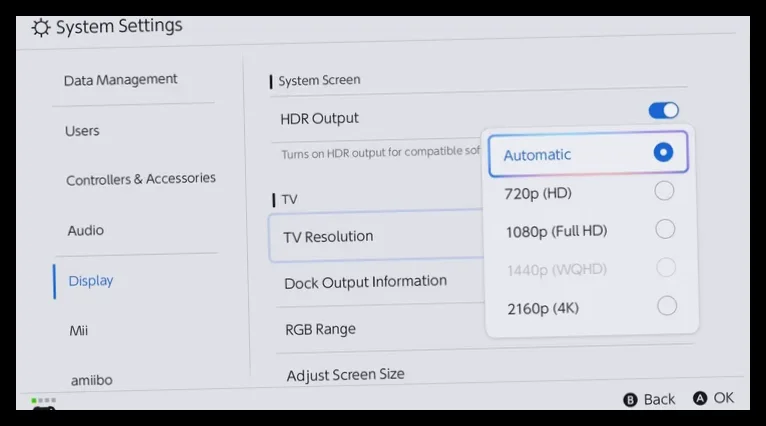
در منوی تنظیمات کنسول، گزینه System Settings > Display > TV Resolution را روی حالت خودکار یا رزولوشنی که با تلویزیون شما سازگار است تنظیم کنید. همچنین گزینه System Settings > Display > Match TV Power State را فعال کنید تا با روشن شدن کنسول، تلویزیون نیز به طور خودکار روشن شود. البته این ویژگی ممکن است در تلویزیونهای قدیمی کار نکند.
تماس با پشتیبانی
اگر پس از انجام تمام این مراحل مشکل اتصال Switch 2 به تلویزیون حل نشد، بهتر است با پشتیبانی نینتندو تماس بگیرید. ممکن است لازم باشد داک و کنسول خود را برای بررسی دقیقتر به نینتندو ارسال کنید.

مهین صالحی
نویسنده بیزنس سون


