

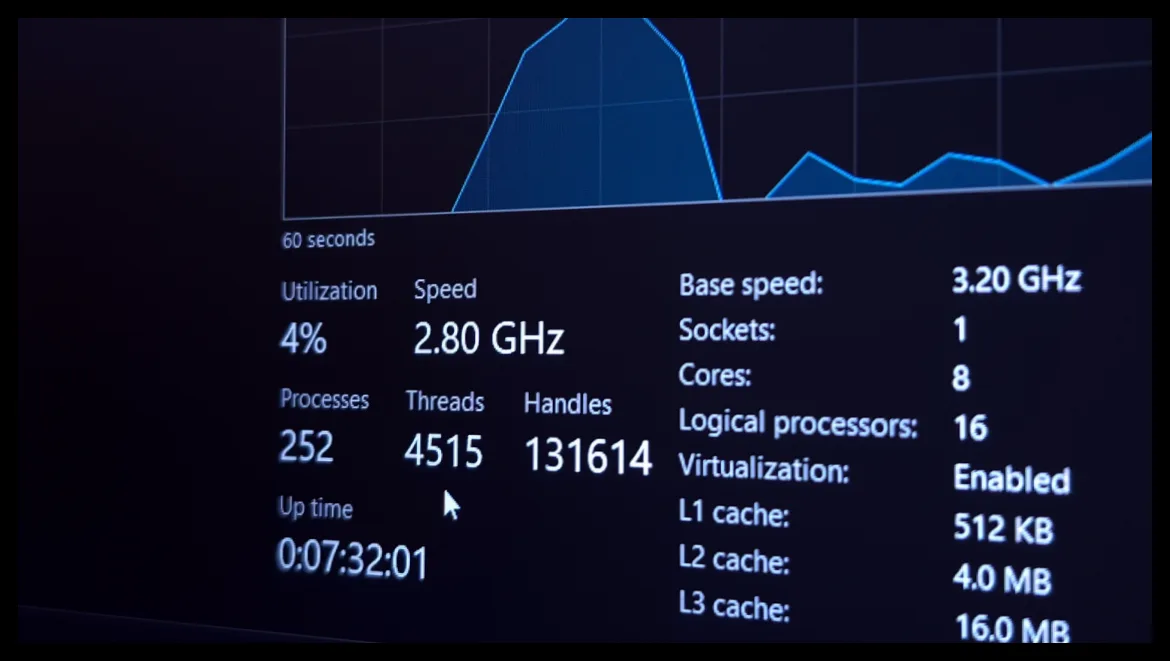
کامپیوتر شما حتی زمانی که همه پنجرههای برنامهها را بستهاید، همچنان در حال انجام کارهایی در پسزمینه است. سیستمعامل ویندوز بهطور مداوم بهروزرسانیها را بررسی میکند و برنامههای مختلفی بهصورت پنهان در حال اجرا هستند تا عملکرد سیستم را حفظ کنند. اما برخی از این برنامهها یا سرویسها ممکن است بیش از حد انتظار از منابع پردازشی و حافظه استفاده کنند و باعث کاهش سرعت و کارایی سیستم شوند.
به همین دلیل، عادت به بررسی پردازشهای پسزمینه کامپیوتر بسیار مفید است. وقتی بدانید چه برنامهها و فرآیندهایی باید در حال اجرا باشند، راحتتر میتوانید موارد غیرمعمول و مشکلساز را شناسایی کنید. این کار به معنای نظارت مداوم و بررسی اعداد و ارقام نیست، بلکه به شما کمک میکند فرآیندهایی که منابع زیادی مصرف میکنند را شناسایی و در صورت نیاز مدیریت کنید.

استفاده از Task Manager برای مشاهده پردازشها
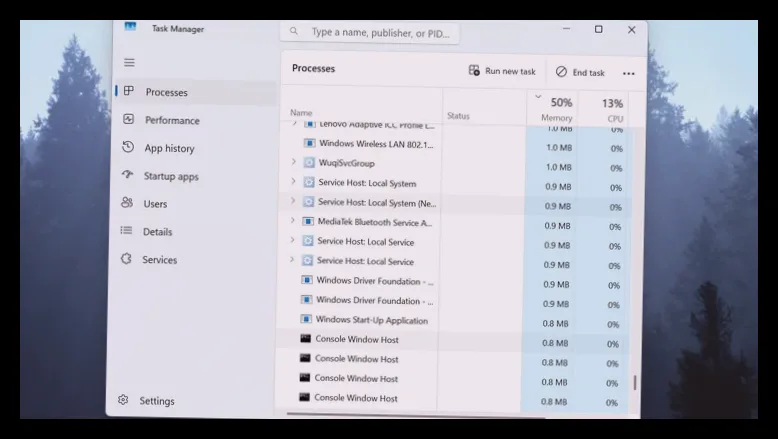
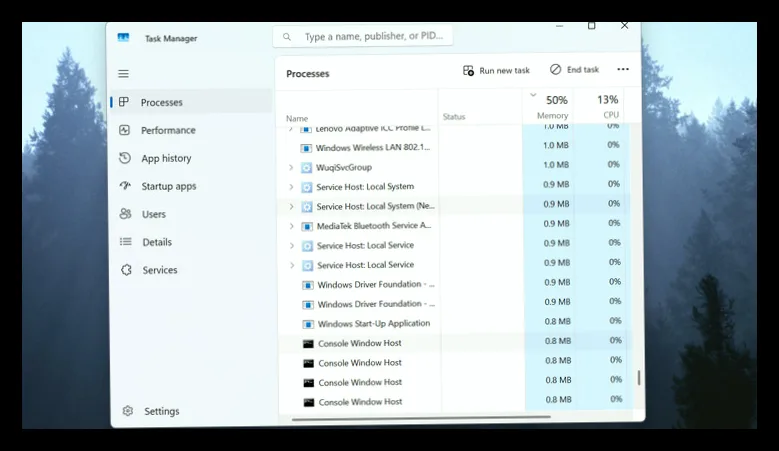
پردازشهای پسزمینه برنامهها یا بخشهایی از برنامهها هستند که بدون تعامل مستقیم شما اجرا میشوند. این پردازشها وظایف مختلفی مانند همگامسازی فایلها، نصب بهروزرسانیها و نمایش عناصر گرافیکی را بر عهده دارند. برای مشاهده این پردازشها بهترین ابزار Task Manager ویندوز است.
در Task Manager میتوانید تمام برنامهها و پردازشهای پسزمینه را همراه با میزان استفاده از پردازنده (CPU)، حافظه (RAM)، فعالیت دیسک و پهنای باند شبکه مشاهده کنید. برای باز کردن Task Manager میتوانید از کلیدهای میانبر Ctrl + Shift + Esc استفاده کنید یا با کلیک راست روی دکمه استارت یا نوار وظیفه گزینه Task Manager را انتخاب کنید.
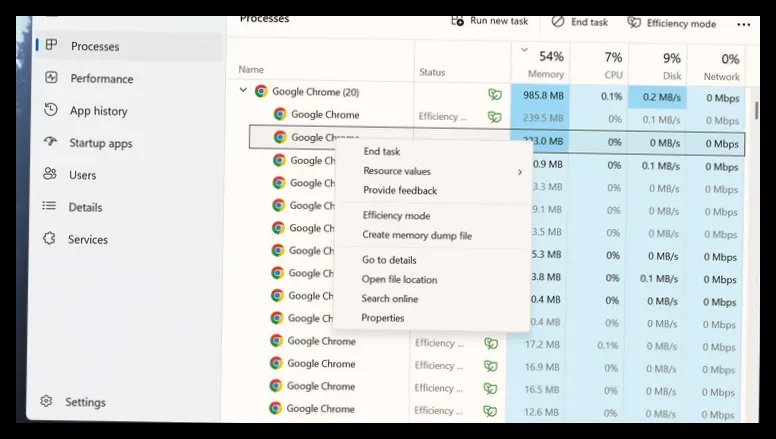
در تب Processes، با کلیک روی عنوان ستون Name میتوانید پردازشها را بر اساس نام مرتب کنید تا برنامههای فعال، پردازشهای پسزمینه و پردازشهای سیستم ویندوز به ترتیب نمایش داده شوند. همچنین میتوانید بر اساس میزان استفاده از منابع مرتبسازی کنید تا پردازشهای پرمصرف در بالای لیست قرار بگیرند.

شناخت پردازشهای پسزمینه و اهمیت آن
برخی پردازشها مانند مرورگر کروم یا خود Task Manager برای شما آشنا هستند، اما برخی دیگر ممکن است نامفهوم باشند. برای مثال، یک لانچر بازی ممکن است پس از بسته شدن پنجره اصلی، بهروزرسانیهایی را در پسزمینه انجام دهد. همچنین ویندوز سرویسهای متعددی دارد که برای عملکرد سیستم ضروری هستند و نباید بدون شناخت آنها را متوقف کرد.
مرورگر کروم نمونه خوبی است که پردازشهای متعددی در پسزمینه دارد؛ هر تب، افزونه و ویژگیهای مختلف آن پردازشهای جداگانهای اجرا میکنند. خود کروم ابزاری به نام Task Manager داخلی دارد که با فشردن Shift + Esc میتوانید جزئیات هر پردازش را ببینید.
تعداد پردازشهای پسزمینه به مشخصات سختافزاری کامپیوتر شما بستگی دارد و کامپیوترهای ضعیفتر بیشتر تحت تاثیر پردازشهای سنگین قرار میگیرند. با نظارت مداوم در Task Manager میتوانید فعالیتهای غیرمعمول را شناسایی و در صورت لزوم آنها را متوقف کنید.
بستن برنامههای غیرضروری برای آزادسازی منابع
اگر متوجه شدید پردازشی بیش از حد از حافظه یا پردازنده استفاده میکند، ممکن است وسوسه شوید آن را فوراً ببندید. اما بهتر است ابتدا دلیل استفاده بالای منابع را بررسی کنید. مثلاً یک لانچر بازی ممکن است در حال دانلود و نصب بهروزرسانی باشد که این فعالیت طبیعی است.
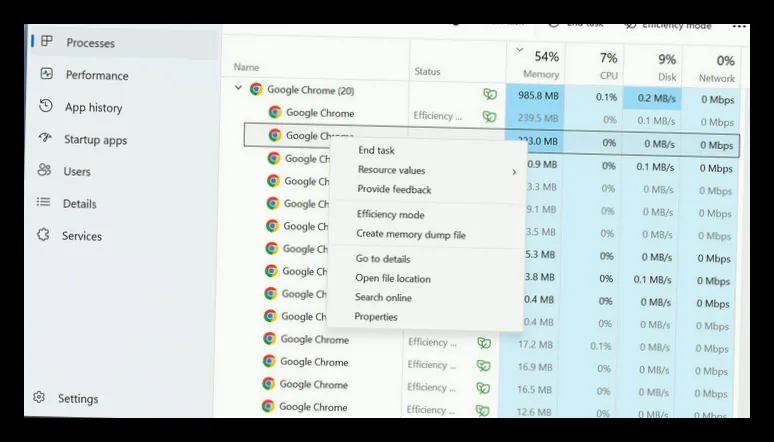
همیشه سعی کنید برنامهها را به روش معمول و با استفاده از گزینه خروج (Quit) یا علامت ضربدر ببندید. همچنین میتوانید از ناحیه System Tray در پایین سمت راست صفحه برای بستن برنامههای پسزمینه استفاده کنید. اگر برنامهای بهطور عادی بسته نمیشود، آنگاه میتوانید از Task Manager استفاده کرده و روی آن کلیک راست کنید و گزینه End Task را انتخاب کنید. این کار اجباری است و ممکن است باعث از دست رفتن دادههای ذخیره نشده شود، اما در مواقعی که برنامه کرش کرده یا پاسخگو نیست، ضروری است.
برای شناسایی پردازشهای ناشناخته میتوانید نام آنها را در گوگل جستجو کنید. برخی پردازشها مانند svchost.exe مربوط به سرویسهای ویندوز هستند و نباید بدون اطمینان آنها را متوقف کرد. همچنین با کلیک راست روی هر پردازش و انتخاب Open File Location میتوانید محل ذخیره فایل مربوطه را ببینید.
علاوه بر بهبود عملکرد، نظارت بر پردازشهای پسزمینه به امنیت سیستم شما نیز کمک میکند. اگر برنامهای بهطور غیرعادی اجرا میشود و با End Task هم بسته نمیشود، بهتر است سیستم خود را با آنتیویروس ویندوز دیفندر اسکن کنید. برای این کار به Windows Security > Virus & threat protection بروید و گزینه Scan options > Microsoft Defender Antivirus (offline scan) را انتخاب و اسکن را آغاز کنید. این اسکن نیاز به راهاندازی مجدد سیستم دارد و در محیطی جداگانه اجرا میشود تا بدافزارها نتوانند از حذف خود جلوگیری کنند.

کاهش فعالیتهای پسزمینه هنگام بازی
بازیکنان کامپیوتری بهویژه باید مراقب پردازشهای پسزمینه باشند، زیرا هر منبعی که توسط برنامههای دیگر اشغال نشود، میتواند به بهبود عملکرد بازی کمک کند. بهتر است هنگام بازی چند لانچر یا برنامه دانلود را همزمان اجرا نکنید. در Task Manager میتوانید فعالیت شبکه، دیسک و پردازنده را مشاهده کنید تا برنامههای پرمصرف را شناسایی کنید.
ویندوز 11 امکانات داخلی برای ضبط بازی دارد که میتوانید در Settings > Gaming > Captures آنها را غیرفعال کنید تا از کاهش عملکرد بازی جلوگیری شود. همچنین اگر برنامههای ضبط بازی شخص ثالث دارید، تنظیمات آنها را بررسی کنید تا عملکرد بازی تحت تاثیر قرار نگیرد.
برای جلوگیری از اجرای خودکار برنامهها هنگام روشن شدن کامپیوتر، در Task Manager به تب Startup apps بروید و برنامههای غیرضروری را غیرفعال کنید. این کار باعث کاهش تعداد برنامههای پسزمینه میشود که با هر بار ورود به سیستم اجرا میشوند و به بهبود سرعت کامپیوتر کمک میکند.
در نهایت، مدیریت پردازشهای پسزمینه یک تعادل است؛ نیازی نیست همه آنها را متوقف کنید، زیرا سیستم بهطور خودکار اولویتبندی میکند. اما با نظارت منظم، میتوانید تشخیص دهید چه برنامههایی باید اجرا شوند و کدام یک میتوانند بسته شوند تا کامپیوتر شما بهتر و سریعتر کار کند.

مهین صالحی
نویسنده بیزنس سون


