

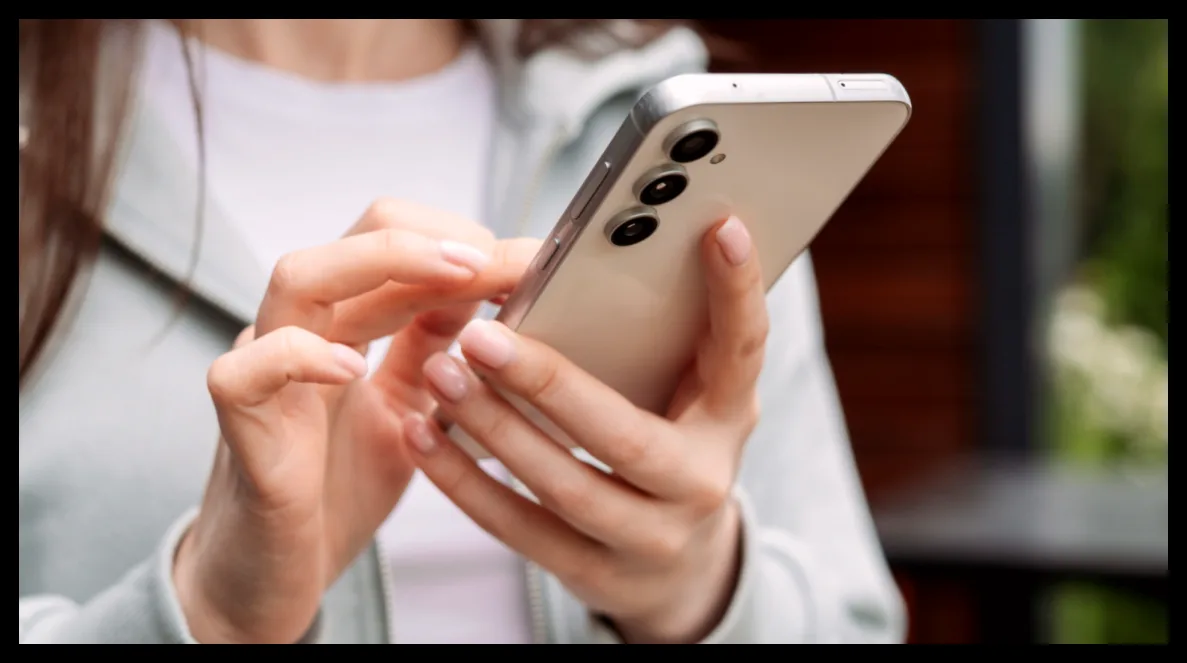
اگر گوشی سامسونگ گلکسی با رابط کاربری One UI 6 یا بالاتر دارید، احتمالاً ویژگی امنیتی Auto Blocker بهصورت پیشفرض فعال است و بدون اطلاع شما در پسزمینه دستگاه کار میکند. این قابلیت که از نسخه One UI 6.1.1 به بعد به صورت خودکار فعال میشود، اپلیکیشنها، فرمانهای USB و پیامهایی که ممکن است امنیت دستگاه شما را تهدید کنند، فیلتر میکند و از ورود آنها جلوگیری میکند.
برای اکثر کاربران، این لایه حفاظتی بسیار مفید است، زیرا تهدیدات امنیتی میتوانند از طریق اپلیکیشنها، کابلهای شارژ عمومی یا حتی تصاویر دریافتی در پیامها به گوشی منتقل شوند. اما این ویژگی برای کسانی که علاقهمند به نصب اپلیکیشنهای جانبی (sideload) یا استفاده از ابزارهای توسعهدهنده هستند، ممکن است مشکلاتی ایجاد کند. حتی شرکت Epic Games چند سال پیش به دلیل سختگیری بیش از حد این قابلیت در دانلود اپلیکیشنهای ثالث، شکایتی علیه سامسونگ مطرح کرد.
ویژگی Auto Blocker چیست و چه کاری انجام میدهد؟
Auto Blocker یک قابلیت امنیتی داخلی در گوشیهای گلکسی با One UI 6 و بالاتر است که نصب اپلیکیشنها از منابع غیررسمی مانند خارج از Google Play Store یا Samsung Galaxy Store را مسدود میکند. این کار باعث میشود یکی از رایجترین راههای ورود بدافزار به گوشی بسته شود. همچنین این ویژگی فرمانهای مخرب ارسال شده از طریق کابل USB را که ممکن است هنگام استفاده از کابلهای شارژ عمومی رخ دهد، بلوک میکند.
علاوه بر این، Auto Blocker تصاویر مشکوک به داشتن کدهای مخرب را در اپلیکیشنهای پیامرسانی مانند Samsung Messages، Google Messages، Messenger، WhatsApp و Telegram فیلتر میکند. سامسونگ حالت دیگری به نام “محدودیتهای حداکثری” نیز ارائه میدهد که محافظتهای بیشتری مانند مسدود کردن اپلیکیشنهای مدیریت دستگاه، غیرفعال کردن اتصال 2G، جلوگیری از اتصال خودکار به وایفایهای ناامن و حذف اطلاعات موقعیت مکانی از تصاویر به اشتراک گذاشته شده را فعال میکند. این حالت امنیت بالاتری دارد اما ممکن است راحتی کاربری را کاهش دهد.
چگونه Auto Blocker را فعال یا غیرفعال کنیم؟
اگر نیاز به نصب اپلیکیشن از منابع خارج از فروشگاههای رسمی دارید یا میخواهید ابزارهای توسعهدهنده را اجرا کنید، میتوانید Auto Blocker را از مسیر تنظیمات > امنیت و حریم خصوصی > Auto Blocker غیرفعال کنید. برای این کار باید هویت خود را تأیید کنید که این اقدام امنیتی از نصب بدافزار توسط افراد غیرمجاز جلوگیری میکند. در همین مسیر میتوانید دوباره این قابلیت را فعال کنید.
در گوشیهایی با One UI 8.5 یا بالاتر، گزینهای وجود دارد که Auto Blocker پس از ۳۰ دقیقه بهصورت خودکار دوباره فعال شود. این امکان به شما اجازه میدهد بهطور موقت این ویژگی را غیرفعال کنید تا اپلیکیشن مورد نظر را نصب کنید و سپس بدون نیاز به یادآوری، محافظت دوباره برقرار شود.

آیا باید Auto Blocker را فعال نگه داشت؟
سامسونگ توصیه میکند که این ویژگی را فعال نگه دارید و برای اکثر کاربران این توصیه منطقی است. Auto Blocker در مقابل اپلیکیشنهای مخرب، دسترسی غیرمجاز از طریق USB و بهروزرسانیهای نرمافزاری دستکاری شده محافظت موثری ارائه میدهد. با این حال، این قابلیت نصب اپلیکیشنهای خارج از فروشگاههای رسمی را مسدود میکند که ممکن است برای کاربران حرفهای که به اپهای متنباز یا ابزارهای جانبی نیاز دارند، محدودکننده باشد.
بهترین روش این است که Auto Blocker را بهصورت پیشفرض فعال نگه دارید و تنها زمانی که نیاز مبرم به نصب اپلیکیشن از منابع غیررسمی دارید، آن را موقتاً غیرفعال کنید و پس از اتمام کار، دوباره فعال نمایید. اگر از نسخه One UI 8.5 یا بالاتر استفاده میکنید، گزینه فعالسازی خودکار پس از ۳۰ دقیقه میتواند این روند را سادهتر کند.
برای کاربران حرفهای که بهطور مکرر اپلیکیشنهای جانبی نصب میکنند، این ویژگی ممکن است کمی مزاحم باشد، اما باید توجه داشت که غیرفعال کردن Auto Blocker به معنای از دست دادن یک لایه امنیتی مهم است. سایر ابزارهای محافظتی مانند Google Play Protect همچنان میتوانند در برابر اپلیکیشنهای مخرب کمک کنند، اما همیشه باید منبع نصب اپها را به دقت بررسی کنید.
برای کسانی که به دنبال امنیت بیشتر هستند، حالت محدودیتهای حداکثری سامسونگ گزینه مناسبی است که حفاظتهای بیشتری را در برابر تهدیدات فراهم میکند.

مهین صالحی
نویسنده بیزنس سون


