

اگر اینترنت گیگابیتی دارید اما کامپیوتر شما تنها سرعت 90 مگابیت بر ثانیه را نشان میدهد، ممکن است کابل اترنت شما عامل کندی باشد. اتصال کابلی اترنت مزایایی مانند کاهش تداخل وایفای و تأخیر کمتر دارد، اما اتصال کابل به تنهایی تضمینکننده سرعت بالا نیست. حتی اگر سرویس اینترنت شما پرسرعت باشد، اتصال اترنت کند میتواند انتقال فایلها بین کامپیوترهای خانگی را کند کند.
برای تشخیص مشکل، تست سرعت آنلاین کافی نیست چون سرعت کلی شبکه را اندازه میگیرد و فقط سرعت کابل را نشان نمیدهد. اولین قدم، بررسی سرعت لینک اترنت است که نیازی به خرید تجهیزات خاص ندارد.
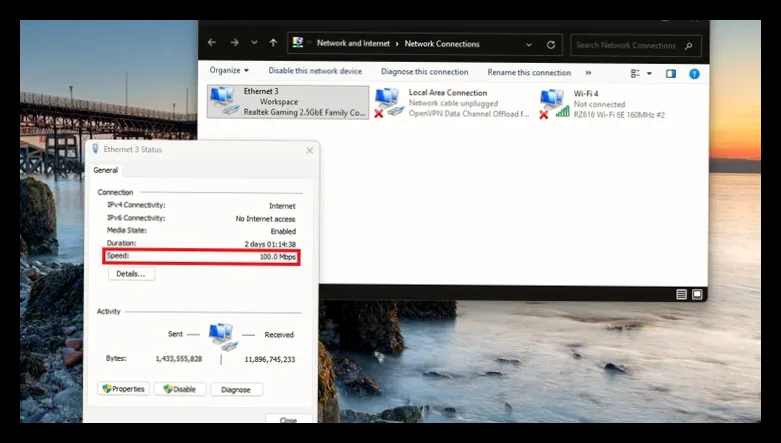
چگونه سرعت لینک اترنت را بررسی کنیم
در ویندوز 11 به مسیر Settings > Network & internet > Ethernet بروید و مقدار Link speed (Receive/Transmit) را مشاهده کنید. در ویندوز 10 نیز با فشردن کلیدهای Windows + R، تایپ ncpa.cpl، کلیک راست روی آداپتور اترنت و انتخاب Status میتوانید سرعت اتصال را در بخش Speed ببینید.
در مک، به System Settings > Network > Ethernet (یا آداپتور USB اترنت) رفته، سپس در بخش Details > Hardware سرعت اتصال را مشاهده کنید. تنظیمات را روی حالت Automatic نگه دارید تا مشکلات اتصال پیش نیاید.
توجه داشته باشید که مشاهده عدد 1 گیگابیت بر ثانیه به معنای دریافت سرعت اینترنت 1 گیگابیت نیست، بلکه سرعت ارتباط بین کامپیوتر و روتر یا سوئیچ شبکه را نشان میدهد. همچنین این عدد نمیتواند به تنهایی نشان دهد که کابل سالم است یا خیر.
تشخیص مشکل کابل اترنت
روی کابل اترنت معمولاً نوشتههایی مانند Cat5، Cat5e یا Cat6 دیده میشود که نشاندهنده استاندارد کابل است. هرچند کانکتورها مشابه هستند، اما این نوشتهها اطلاعات مهمی درباره سرعت پشتیبانی شده توسط کابل میدهند. کابلهای Cat5e و Cat6 هر دو از گیگابیت اترنت پشتیبانی میکنند و Cat6 برای سرعت 1000 مگابیت بر ثانیه کاملاً مناسب است.
با این حال، استاندارد کابل محدودیت سرعت قطعی نیست و کابلهای قدیمیتر ممکن است در مسافتهای کوتاه سرعتهای بالایی ارائه دهند، اما این عملکرد در مسافتهای طولانی تضمینشده نیست.
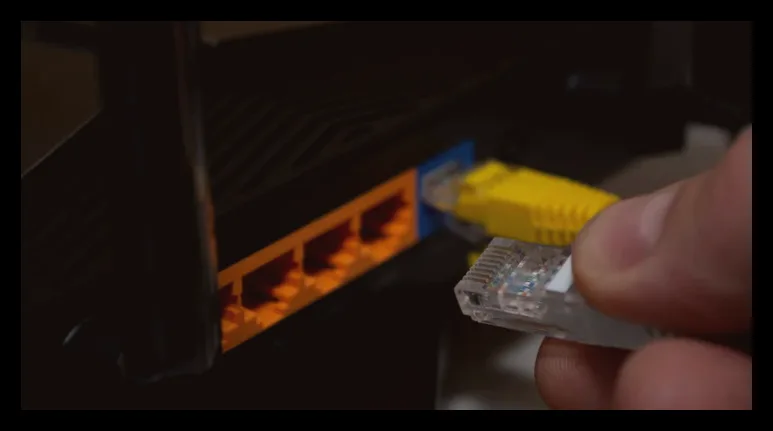
اگر سرعت اتصال شما 100 مگابیت بر ثانیه است در حالی که انتظار 1 گیگابیت دارید، ابتدا سختافزار دو طرف اتصال را بررسی کنید. پورتهای 100 مگابیتی روی روتر یا آداپتور اترنت USB محدودیت سرعت ایجاد میکنند، حتی اگر کابل شما گرانقیمت باشد. همچنین سیمهای آسیبدیده یا کانکتورهای شل میتوانند باعث کاهش سرعت یا قطع اتصال شوند.
اترنت گیگابیت از چهار جفت سیم تابیده داخل کابل استفاده میکند، در حالی که اترنت 100 مگابیت فقط از دو جفت سیم بهره میبرد. ابتدا کانکتورها را دوباره وصل کنید و سپس کابل کوتاه و سالمی را جایگزین کنید. اگر سرعت از 100 مگابیت به 1 گیگابیت تغییر کرد، احتمالاً کابل یا کانکتور اصلی مشکل دارد.
اگر تغییری مشاهده نشد، مشخصات پورت و تنظیمات آداپتور را بررسی کنید قبل از خرید کابل جدید.
ابزارهای تست سرعت واقعی
برای بررسی دقیقتر، میتوانید از نرمافزار iPerf3 برای اندازهگیری سرعت انتقال واقعی بین دو کامپیوتر استفاده کنید بدون دخالت ISP. این نرمافزار را روی هر دو کامپیوتر نصب کنید، وایفای را خاموش کنید، در یک کامپیوتر دستور iperf3 -s و در کامپیوتر دیگر iperf3 -c SERVER_IP (با جایگزینی SERVER_IP با آدرس آیپی محلی کامپیوتر اول) را اجرا کنید. نتایج را پس از تعویض کابلها مقایسه کنید.
مولتیمتر یا تستر کابل ساده میتوانند برخی مشکلات سیمکشی را نشان دهند اما نمیتوانند سرعت داده قابل پشتیبانی کابل را تعیین کنند. برای این کار تجهیزات تخصصی تست کابل و گواهینامههای استاندارد لازم است.

مهین صالحی
نویسنده بیزنس سون


