

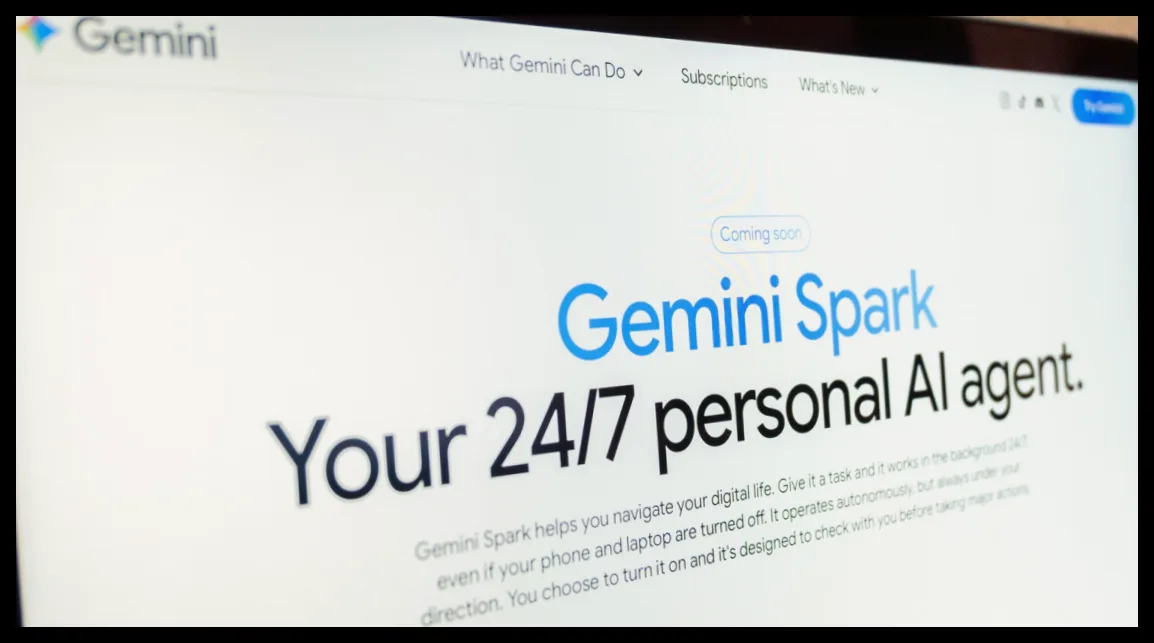
<pیکی از وعدههای هوش مصنوعی، سادهتر کردن زندگی روزمره است. به جای انجام تکتک کارهای لیست وظایف خود به صورت دستی، میتوانید از یک ابزار هوش مصنوعی قابل اعتماد کمک بگیرید تا برخی از آنها را برایتان انجام دهد و شما وقت بیشتری برای تمرکز روی امور مهمتر داشته باشید.
اگر در اکوسیستم گوگل فعال هستید، دستیار هوش مصنوعی گوگل به نام Gemini Spark میتواند راهکاری برای خودکارسازی کارهایی باشد که ترجیح میدهید به آن بسپارید. Spark که در کنفرانس توسعهدهندگان I/O گوگل در ماه مه معرفی شد، یک دستیار شخصی هوشمند است که میتوانید به آن وظایف بدهید تا در پسزمینه و به صورت خودکار آنها را انجام دهد، البته با رعایت دقیق دستورالعملهای شما.
از جمله کاربردهای Spark میتوان به تبدیل پاسخهای آخرین ۵۰ ایمیل شما به یک راهنمای سبک پاسخدهی، یا ایجاد یک ردیاب برای فرصتهای کارآموزی اشاره کرد. این دستیار در اپلیکیشنهای گوگل مانند Docs، Calendar، Slides و Gmail و همچنین ویژگی Personal Intelligence که پیشنهادات را بر اساس اطلاعات موجود در اپهای گوگل شخصیسازی میکند، ادغام شده است.
پیشنیازها برای استفاده از Gemini Spark
برای دسترسی به Spark باید مشترک Google AI Pro یا Ultra باشید. برخی مشترکان تجاری خاص نیز ممکن است دسترسی داشته باشند. همچنین کاربران ساکن منطقه اقتصادی اروپا، سوئیس، بریتانیا و نیجریه امکان استفاده از این سرویس را ندارند. فعال بودن گزینه “Keep activity” نیز الزامی است که امکان ادامه گفتگوها از جایی که متوقف شدهاند را فراهم میکند.
Spark از طریق اپ موبایل Gemini، اپ مک و نسخه وب در دسترس است. همچنین در مرورگر کروم با قابلیت auto browse میتواند کارهایی مانند رزرو رستوران یا برنامهریزی سفر را انجام دهد.
گوگل هشدار میدهد که با وجود جذابیت خودکارسازی کامل، هوش مصنوعی ممکن است اشتباه کند، بنابراین باید همیشه نظارت داشته باشید. همچنین نباید اطلاعات حساس مانند رمز عبور یا اطلاعات پرداخت را در درخواستهای Spark وارد کنید و بهتر است این موارد را مستقیماً در سایتهای مربوطه وارد کنید. همچنین توصیه میشود کارهای بسیار حساس یا آنهایی که در حالت آفلاین اجرا میشوند را با احتیاط برنامهریزی کنید تا از بروز خطاهای احتمالی جلوگیری شود.
نحوه ایجاد وظیفه در Spark
<pدر اپ موبایل یا وب، ابتدا منو را باز کرده و Spark را انتخاب کنید. سپس در کادر متنی، وظیفهای که میخواهید Spark انجام دهد را تایپ کنید. برای مثال میتوانید بنویسید: "وقتی ایمیلی درباره خدمات عکاسی دریافت کردم، نام مشتری و تاریخ درخواست را استخراج کن و در برگه 'Client Tracker' ثبت کن. سپس یک پوشه جدید در گوگل درایو به نام مشتری بساز."
در صورت نیاز میتوانید فایل مرتبط یا مواردی از درایو یا نوتبوک خود را بارگذاری کنید و سپس روی ارسال کلیک کنید.
برای پیگیری وظایف، دوباره به منو > Spark > Tasks بروید تا رشته مربوط به هر وظیفه را ببینید و در صورت نیاز آن را ویرایش کنید. همچنین با کلیک روی نشانگر پیشرفت در بالای رشته، میتوانید مراحل انجام شده، در حال انجام و برنامهریزی شده را مشاهده کنید.
استفاده از مهارتها برای خودکارسازی بهتر
<pگوگل در پایان سپتامبر اعلام کرد که روش Gemini Gems را با "مهارتها" جایگزین خواهد کرد تا دستورالعملهای وظایف را بهتر مدیریت کند. مهارتها میتوانند شامل دستورالعملهایی برای آمادهسازی ارائهها یا سبک نوشتاری خاص باشند. پس از ایجاد یک مهارت، میتوانید با تایپ علامت / و نام مهارت، آن را در وظایف بعدی به کار ببرید و کارهای تکراری را سریعتر انجام دهید.

مهین صالحی
نویسنده بیزنس سون


