

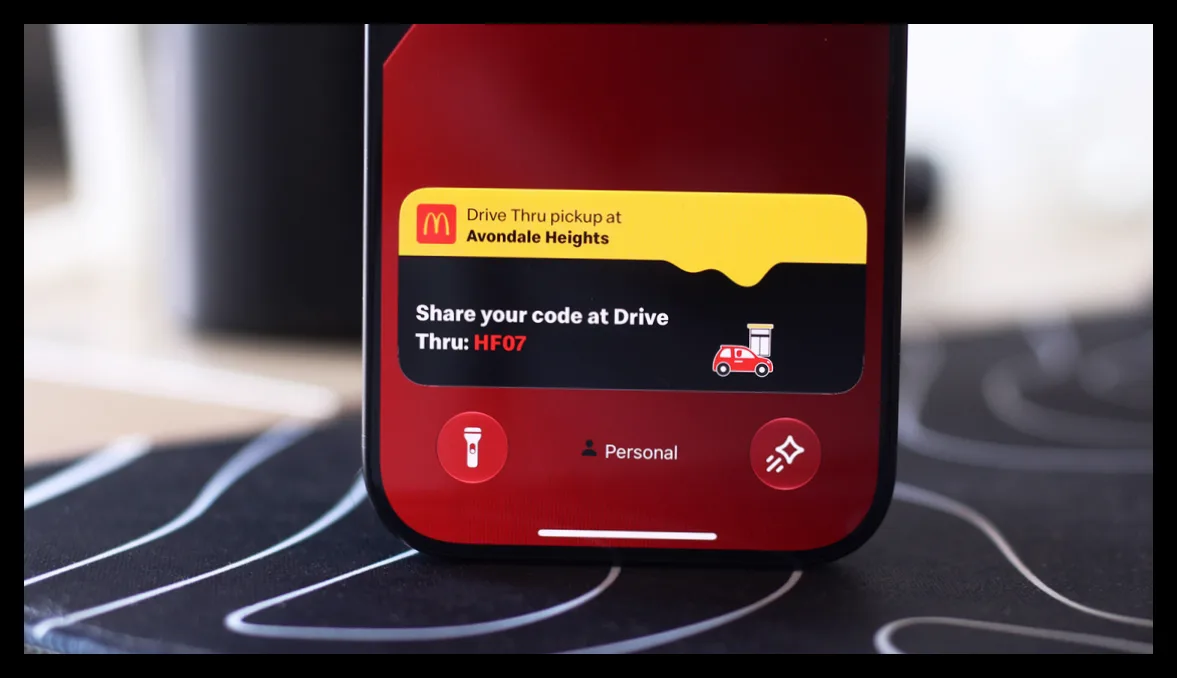
قابلیت Live Activities در آیفون به شما امکان میدهد اطلاعات مهم و بهروز از اپلیکیشنها را به صورت زنده و بدون نیاز به باز کردن مکرر برنامهها مشاهده کنید. این ویژگی به ویژه برای دنبال کردن تایمرها، مسیرهای ناوبری، پخش موسیقی و نتایج ورزشی کاربرد دارد و بسیاری از اپلیکیشنهای شخص ثالث مانند خدمات تحویل غذا و پیگیری پروازها نیز از آن پشتیبانی میکنند.
فعالسازی Live Activities در آیفون
این قابلیت به طور پیشفرض فعال است، اما اگر در برخی اپلیکیشنها آن را نمیبینید، ابتدا باید بررسی کنید که به صورت تصادفی غیرفعال نشده باشد. برای این کار به مسیر تنظیمات > اپلیکیشنها بروید و اپلیکامش مورد نظر را انتخاب کنید. سپس مطمئن شوید که گزینه Live Activities روشن باشد. همچنین اگر بهروزرسانیهای مورد انتظار را نمیبینید، بهتر است اعلانهای آن اپلیکیشن را نیز فعال کنید.
Live Activities علاوه بر نمایش روی صفحه اصلی، در صفحه قفل آیفون نیز قابل مشاهده است. برای اطمینان از فعال بودن این قابلیت در صفحه قفل، به تنظیمات > Face ID و رمز عبور مراجعه کنید، رمز عبور خود را وارد کنید و در بخش اجازه دسترسی هنگام قفل بودن گزینه Live Activities را فعال نمایید.
استفاده از Live Activities در CarPlay
CarPlay به شما اجازه میدهد هنگام رانندگی به اطلاعات مهم آیفون خود دسترسی داشته باشید بدون اینکه حواستان پرت شود. این سیستم قابلیت نمایش Live Activities را دارد تا بتوانید وضعیت سفارش غذا یا بهروزرسانیهای پرواز را به راحتی دنبال کنید.
فعالیتهای زنده به طور خودکار در داشبورد CarPlay که نمای صفحه تقسیم شده در سمت چپ لیست اپلیکیشنها است، نمایش داده میشوند. اگر اپلیکیشنی تمام صفحه باشد، Live Activities به صورت اعلان در پایین صفحه ظاهر میشوند. در صورت مزاحمت، میتوانید این قابلیت را در تنظیمات CarPlay یا برای اپلیکیشنهای خاص غیرفعال کنید.
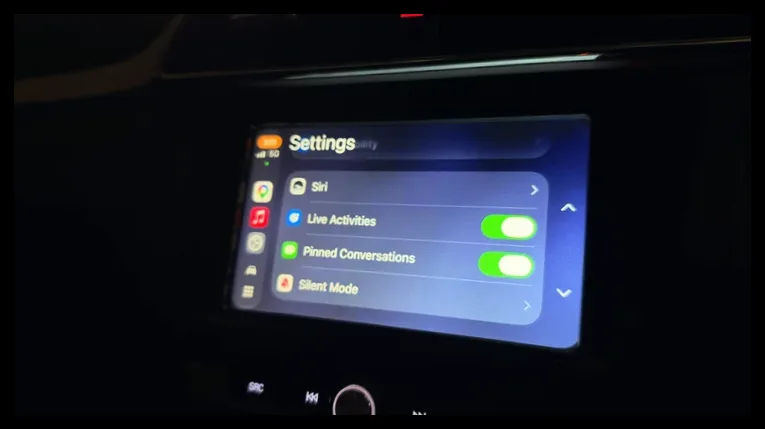
اگر Live Activities را در CarPlay نمیبینید، وارد تنظیمات CarPlay شوید و مطمئن شوید گزینه Live Activities فعال است. همچنین گزینه پیشنهادات در CarPlay یا پیشنهادات در داشبورد را روشن کنید. در صورتی که باز هم نمایش داده نشد، بررسی کنید که حالت تمرکز رانندگی (Driving Focus) فعال نباشد.
علاوه بر این، میتوانید ویجتهایی را به CarPlay اضافه کنید تا به کنترلها و اطلاعات اپلیکیشنها بدون باز کردن آنها دسترسی سریع داشته باشید. این ویجتها در بخش چپترین داشبورد CarPlay قرار دارند. با صرف زمان بیشتر در تنظیمات، میتوانید ظاهر و عملکرد CarPlay را متناسب با نیازهای خود شخصیسازی کنید.

مهین صالحی
نویسنده بیزنس سون


