
گوگل با ابزارهای Gemini و Find Hub امکان ردیابی و پیدا کردن مدارک مهم شما را بدون نیاز به برچسبهای مخصوص فراهم کرده است. این قابلیت به ویژه برای مدارکی مانند شناسنامه، گذرنامه و کارتهای امنیت اجتماعی که امکان الصاق برچسب به آنها وجود ندارد، بسیار کاربردی است.
فعالسازی Find Hub و تنظیم Gemini
برای شروع، ابتدا باید مطمئن شوید که Find Hub روی دستگاه شما فعال است. این کار را میتوانید با دانلود و نصب اپلیکیشن Find Hub یا از طریق مسیر تنظیمات دستگاه: Settings > Google > All services > Find Hub انجام دهید.
سپس باید Gemini را به عنوان دستیار دیجیتال پیشفرض دستگاه خود انتخاب کنید. برای این کار وارد اپلیکیشن Google شوید، روی آیکون پروفایل در گوشه بالا سمت راست ضربه بزنید، سپس به بخش Gemini یا Google Assistant > Digital assistants from Google بروید و Gemini را به عنوان دستیار پیشفرض انتخاب کنید.
ثبت مکان مدارک در Find Hub با کمک Gemini
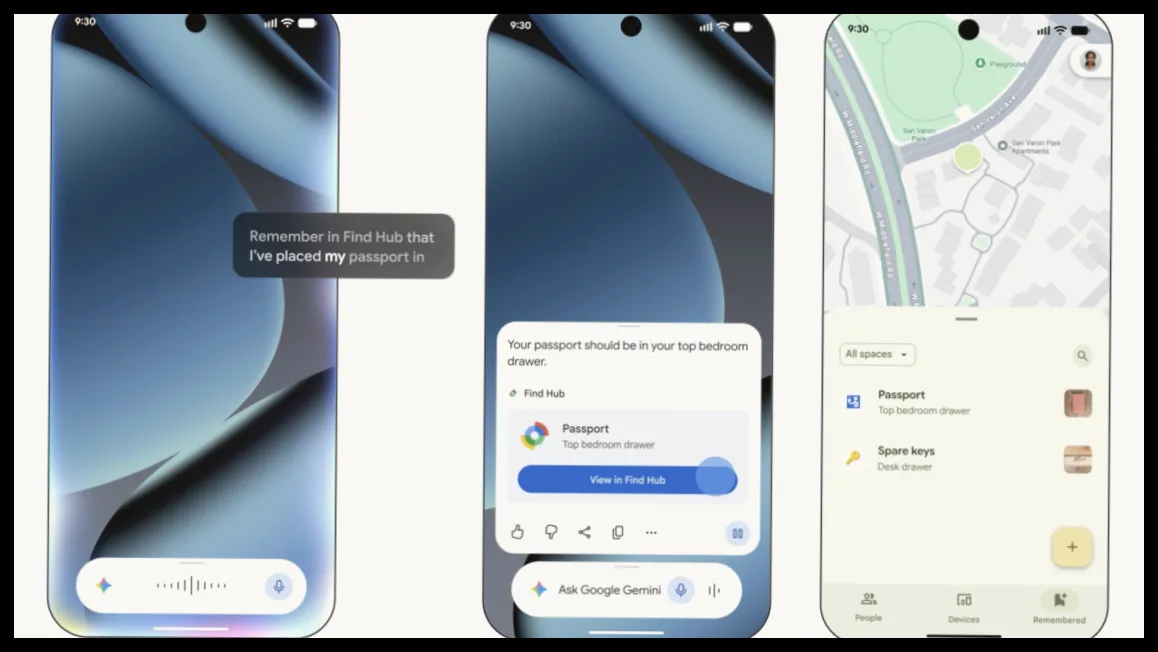
حالا میتوانید مکان مدارک مهم خود را در Find Hub ثبت کنید. کافی است به Gemini بگویید مثلاً: «هی گوگل، در Find Hub یادآوری کن که گذرنامهام را در صندوق امانات گذاشتهام.» Gemini این مکان را ذخیره کرده و لینک مربوط به آن را در رابط کاربری خود نمایش میدهد.
با لمس این لینک، جزئیات مربوط به آن مدرک در Find Hub نمایش داده میشود. شما میتوانید عکس محل نگهداری مدرک را اضافه کنید تا یادآوری بهتری داشته باشید، همچنین آدرس دقیق محل نگهداری را وارد کنید اگر چند مکان مختلف مانند خانههای متعدد، صندوق پستی یا صندوق امانات بانک دارید. امکان افزودن یادداشتهای تکمیلی نیز وجود دارد.
علاوه بر این، میتوانید به صورت دستی نیز در اپ Find Hub وارد بخش Remembered شده و با ضربه روی علامت + و انتخاب Manual entry، مدارک و مکانهای آنها را ثبت کنید.
یافتن مدارک با پرسش از Gemini
وقتی نیاز داشتید محل نگهداری مدرک خاصی را به یاد بیاورید، کافی است از Gemini بپرسید: «هی گوگل، گذرنامهام را کجا گذاشتم؟» دستیار دیجیتال پاسخ آخرین مکان ثبت شده را همراه با لینک Find Hub به شما نشان میدهد.
همچنین میتوانید مستقیماً وارد اپ Find Hub شده و در تب Remembered تمام مدارک و اشیاء ذخیره شده را مشاهده کنید. با انتخاب هر مورد، عکس، آخرین مکان و یادداشتهای مربوطه نمایش داده میشود.

مهین صالحی
نویسنده بیزنس سون