

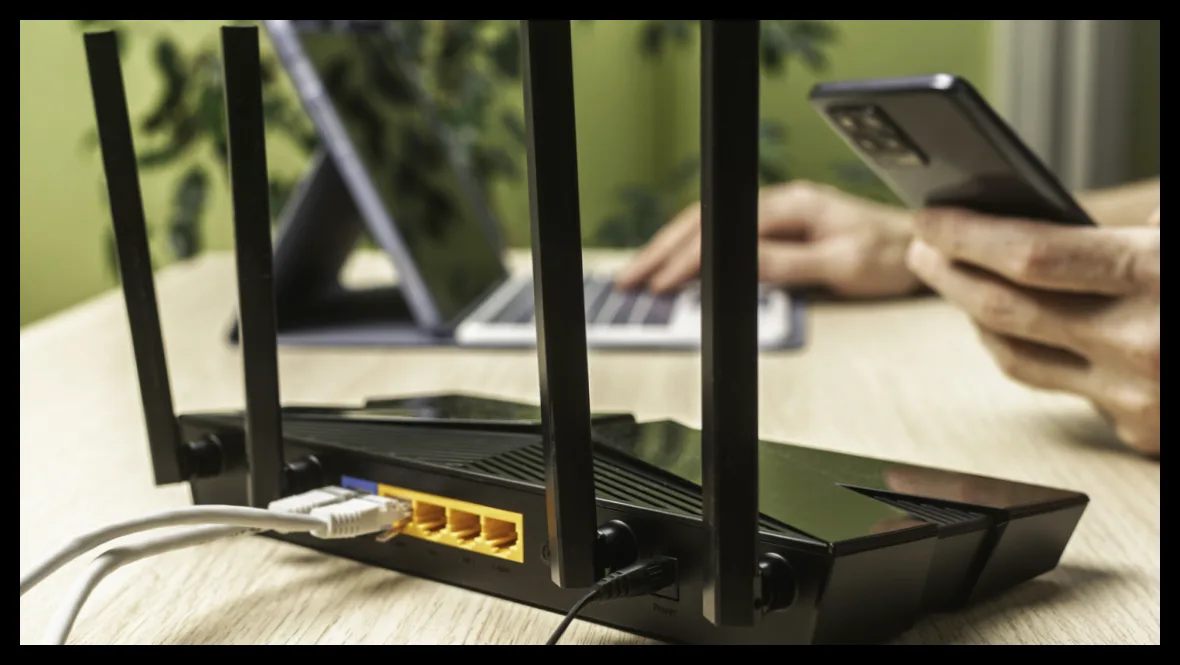
اغلب کاربران پس از نصب اولیه روتر، دیگر تنظیمات آن را تغییر نمیدهند، به شرطی که سرعت و اتصال وایفای مناسب باشد. اما از آنجا که روتر دروازه اصلی بین شبکه داخلی شما و اینترنت است، حفظ امنیت آن اهمیت زیادی دارد. بسیاری از تنظیمات پیشفرض روترها بهینه نیستند و با چند تغییر ساده میتوانید امنیت شبکه خود را به طور قابل توجهی افزایش دهید.
ورود به پنل مدیریت روتر
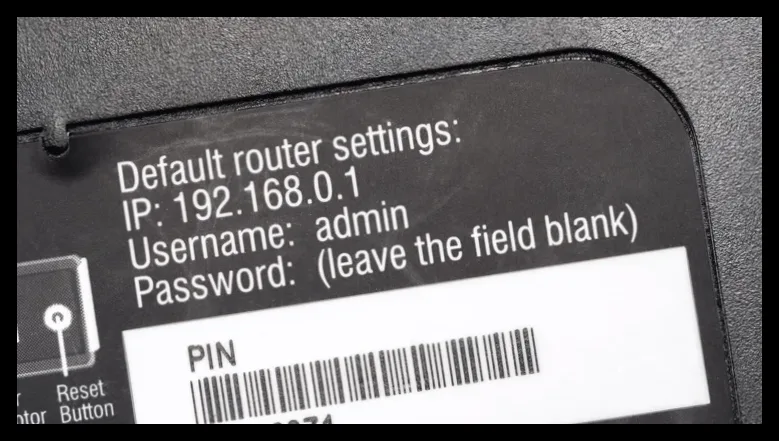
برای شروع، با استفاده از کامپیوتری که به شبکه خانگی متصل است، آدرس IP روتر را در مرورگر وارد کنید. معمولاً این آدرسها 192.168.1.1 یا 192.168.0.1 هستند اما ممکن است متفاوت باشند. اگر آدرس را نمیدانید، در ویندوز با باز کردن Command Prompt و وارد کردن دستور ipconfig، مقدار Default Gateway را مشاهده کنید. در مک، با نگه داشتن کلید Option و کلیک روی آیکون وایفای، آدرس روتر کنار گزینه Router نمایش داده میشود.
تغییر نام کاربری و رمز ورود پیشفرض
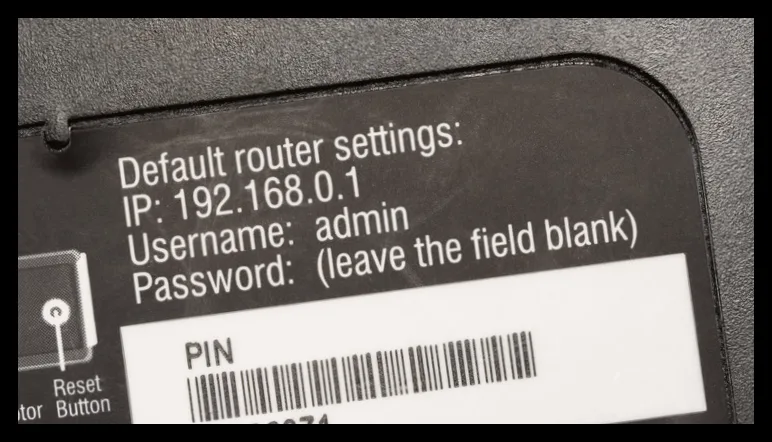
یکی از مهمترین اقدامات امنیتی، تغییر نام کاربری و رمز عبور پیشفرض پنل مدیریت روتر است. بسیاری از روترها با نام کاربری “admin” و رمزهای ساده عرضه میشوند که به راحتی قابل حدس زدن هستند. همچنین بهتر است نام شبکه وایفای (SSID) را تغییر دهید تا اطلاعات مدل روتر به راحتی در دسترس هکرها نباشد. در روترهای ASUS، این تنظیمات معمولاً در بخش Administration > System قرار دارد.
تنظیمات امنیتی وایفای
در بخش تنظیمات بیسیم (Wireless > General)، رمز عبور وایفای (که در ASUS با عنوان WPA Pre-Shared Key شناخته میشود) را به یک رمز قوی تغییر دهید. همچنین مطمئن شوید که روش احراز هویت روی قویترین استاندارد موجود یعنی WPA3-Personal تنظیم شده باشد. اگر دستگاههایی دارید که با WPA3 سازگار نیستند، میتوانید از حالت ترکیبی WPA2/WPA3 استفاده کنید که امنیت کمتری دارد اما با همه دستگاهها سازگار است.
استفاده از شبکه مهمان
اکثر روترها امکان ایجاد شبکه مهمان را دارند که یک ابزار امنیتی بسیار مفید است. شبکه مهمان به دستگاهها اجازه نمیدهد به منابع شبکه اصلی دسترسی داشته باشند و فقط اینترنت را در اختیارشان قرار میدهد. این ویژگی برای جدا کردن دستگاههای هوشمند خانگی که ممکن است مشکلات امنیتی داشته باشند، بسیار مناسب است. همچنین میتوانید دسترسی به شبکه مهمان را محدود به ساعات خاص یا پهنای باند مشخص کنید. در روترهای ASUS حتی میتوانید چند شبکه مهمان با رمزهای متفاوت و تنظیمات امنیتی مستقل ایجاد کنید.
غیرفعال کردن WPS
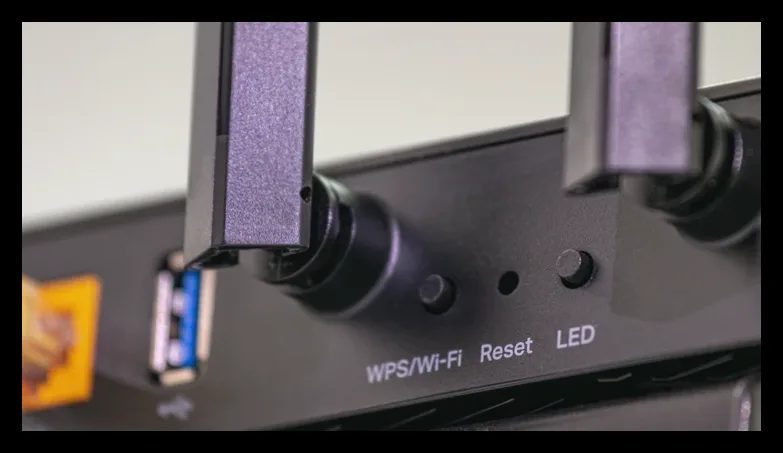
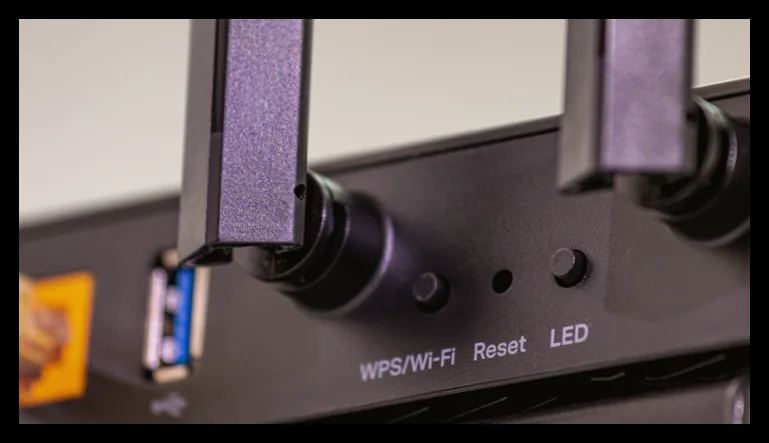
ویژگی WPS (Wi-Fi Protected Setup) برای راحتی اتصال دستگاهها بدون وارد کردن رمز عبور طراحی شده اما امنیت روتر را کاهش میدهد. این روش از طریق یک کد PIN هشت رقمی یا دکمه فیزیکی انجام میشود که روش PIN به دلیل ساختار ضعیف قابل هک است. بهتر است این گزینه را غیرفعال کنید. در روترهای ASUS این تنظیمات در بخش Wireless > WPS قرار دارد.
خاموش کردن مدیریت از راه دور
بسیاری از روترها امکان مدیریت از راه دور را فراهم میکنند که با وارد کردن آدرس IP عمومی و شماره پورت قابل دسترسی است. این ویژگی امنیت شبکه را به شدت کاهش میدهد و بهتر است غیرفعال شود. در روترهای ASUS این گزینهها در بخش Administration > System قابل تنظیم هستند. اگر نیاز به مدیریت از راه دور دارید، میتوانید از قابلیت محدود کردن دسترسی به دستگاههای مشخص یا استفاده از VPN اختصاصی Instant Guard بهره ببرید.
بهروزرسانی مرتب روتر
راهاندازی مجدد دورهای روتر میتواند به عملکرد بهتر و قطع دسترسیهای موقت مخرب کمک کند. همچنین نصب بهروزرسانیهای نرمافزاری جدید برای مقابله با آسیبپذیریهای شناخته شده ضروری است. در روترهای ASUS این گزینهها در بخش Administration > Firmware Upgrade قرار دارند و میتوانید بهروزرسانی خودکار را فعال کنید. اگر روتر شما دیگر بهروزرسانی نمیشود، میتوانید از فریمورهای جایگزین مانند DD-WRT یا FreshTomato استفاده کنید یا یک روتر جدید تهیه نمایید.

مهین صالحی
نویسنده بیزنس سون