
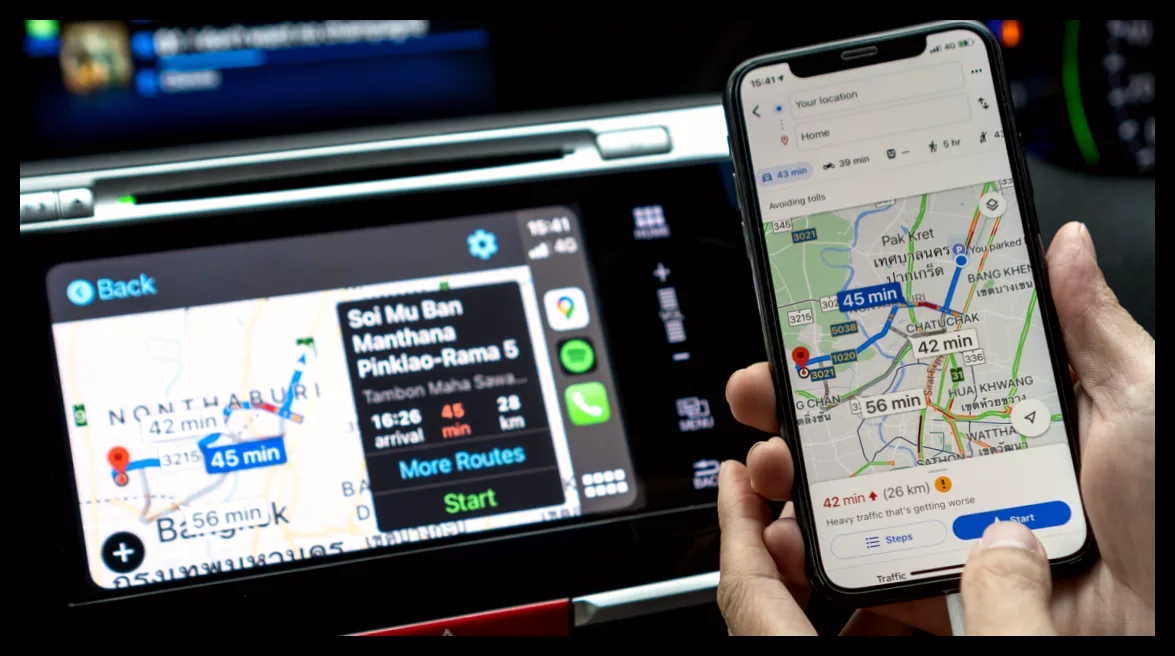
اپل مپس پس از شروع پرچالش خود، بهبودهای زیادی داشته اما همچنان بسیاری کاربران به دلایل مختلفی مانند دادههای ترافیکی بهتر، فهرستهای کسبوکار دقیقتر یا عادت، گوگل مپس را ترجیح میدهند. خوشبختانه میتوانید گوگل مپس را در سیستم CarPlay اپل مانند سایر برنامههای پشتیبانیشده استفاده کنید.
اپل معمولاً اجازه تغییر برنامههای پیشفرض آیفون را محدود میکند، اما در اتحادیه اروپا و ژاپن قوانین محلی به کاربران اجازه میدهد برنامه ناوبری دلخواه خود را به عنوان پیشفرض انتخاب کنند. در این مناطق، وقتی از سیری درخواست مسیر میکنید یا روی یک آدرس ضربه میزنید، آیفون و CarPlay از برنامه انتخابی شما به جای اپل مپس استفاده میکنند. برای این کار به تنظیمات آیفون رفته و در بخش Apps گزینه Default Apps را پیدا کنید و گوگل مپس را به عنوان برنامه نقشه پیشفرض انتخاب نمایید.
اگر در این مناطق نیستید، اپل مپس همچنان برنامه پیشفرض ناوبری در CarPlay باقی میماند، اما چند راهکار برای بهبود تجربه استفاده از گوگل مپس در خودرو وجود دارد. یکی از سادهترین روشها افزودن عبارت «on Google Maps» به انتهای درخواستهای سیری هنگام رانندگی است تا از باز شدن خودکار اپل مپس جلوگیری شود.

قرار دادن گوگل مپس در صفحه اصلی CarPlay
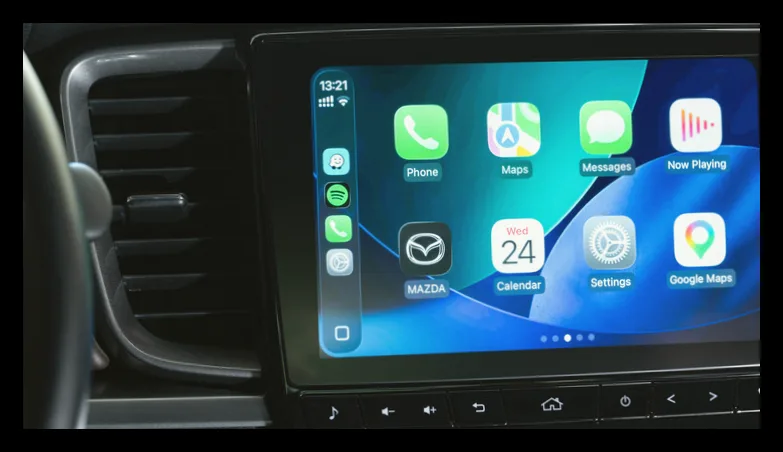
اگر خارج از اتحادیه اروپا و ژاپن هستید، میتوانید گوگل مپس را در صفحه اول صفحه اصلی CarPlay قرار دهید تا دسترسی به آن آسانتر شود. برای این کار در آیفون به تنظیمات > General > CarPlay بروید، خودروی خود را انتخاب کرده و سپس به بخش Apps بروید. در اینجا میتوانید ترتیب نمایش برنامهها را تغییر دهید؛ گوگل مپس را به بالای لیست بکشید تا در خودرو سریعتر قابل دسترسی باشد. اگر گوگل مپس در CarPlay نمایش داده نمیشود، این بخش اولین جایی است که باید بررسی کنید. البته ابتدا باید گوگل مپس را از اپ استور روی آیفون خود نصب کرده باشید. در انتهای این منو با زدن علامت سبز + میتوانید آن را اضافه کنید.
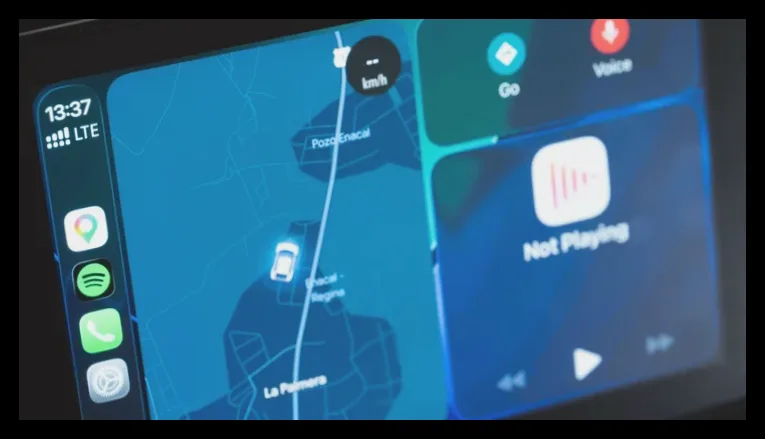
روش دیگر افزودن ویجت گوگل مپس به داشبورد CarPlay است تا سریعتر به آن دسترسی داشته باشید. در تنظیمات CarPlay روی آیفون به جای Apps به بخش Widgets بروید و ویجت گوگل مپس را اضافه کنید. برخی خودروها همچنین داشبورد CarPlay با صفحه نمایش تقسیمشده دارند که با سوایپ به سمت چپ قابل دسترسی است و معمولاً نقشه کوچک گوگل مپس را نمایش میدهد. کافی است یک مسیر را یک بار در گوگل مپس شروع کنید تا این پنل به طور خودکار به آن اختصاص یابد.
نکات دیگر برای ناوبری سریعتر
در خود برنامه گوگل مپس نیز میتوانید تنظیماتی انجام دهید که ناوبری در CarPlay راحتتر شود. افزودن آدرسهای خانه و محل کار اولین قدم است تا بتوانید مسیرهای پرکاربرد را تنها با یک لمس شروع کنید. برای این کار در گوگل مپس روی آیفون، عکس پروفایل خود را در بالا سمت راست بزنید، سپس به Settings > Location & privacy بروید و در بخش Home and work addresses آدرسها را وارد یا ویرایش کنید. این آدرسها در CarPlay هم در دسترس خواهند بود.
برای سفرهای طولانی، دانلود نقشههای آفلاین اهمیت زیادی دارد تا در صورت قطع اتصال اینترنت، مسیرها همچنان در دسترس باشند. در گوگل مپس روی آیفون، عکس پروفایل را بزنید و Offline Maps را انتخاب کنید، سپس مناطق مورد نظر را برای دانلود انتخاب نمایید. بهتر است این کار با اتصال وایفای انجام شود چون نقشههای شهرهای بزرگ حجم زیادی دارند.
میتوانید ظاهر نقشه را هم تغییر دهید؛ با زدن دکمه قطبنما بین حالت شمالبالا و جهتبالا جابجا شوید و تم روز و شب را به صورت خودکار تنظیم کنید. این گزینهها در CarPlay از طریق Settings > Appearance قابل دسترسی هستند.
در نهایت فراموش نکنید سایر تنظیمات مهم CarPlay را نیز بررسی و بهینه کنید تا بهترین تجربه ناوبری را داشته باشید.

مهین صالحی
نویسنده بیزنس سون