
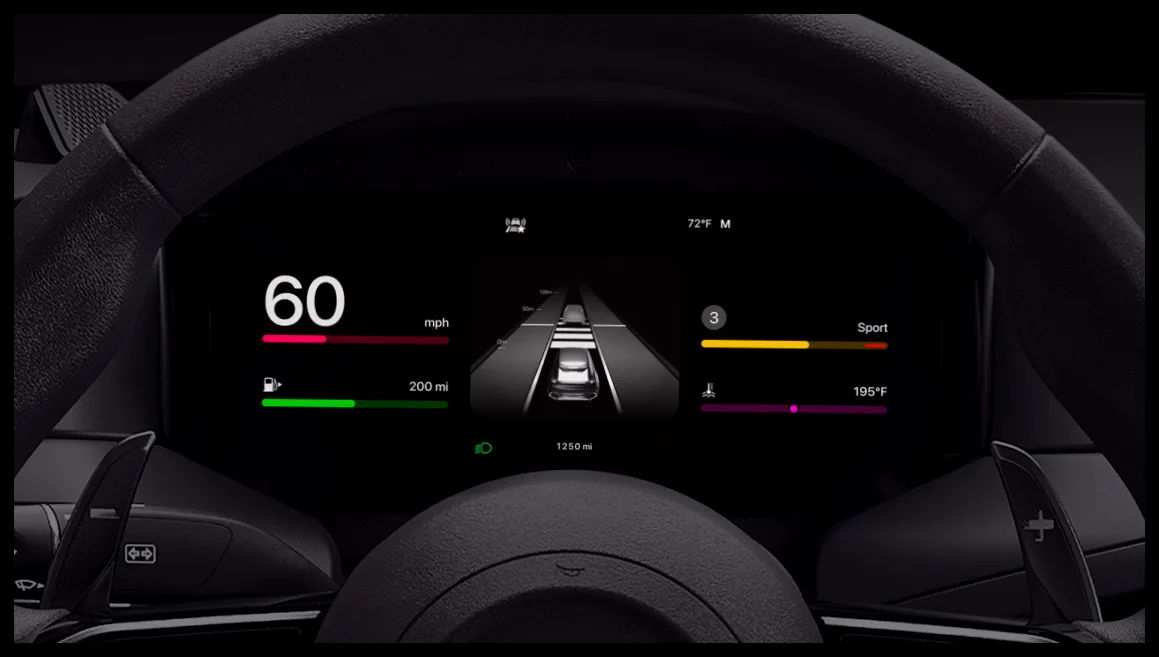
Apple CarPlay سیستم سرگرمی و ناوبری خودرو شما را به یک مرکز ارتباطی هوشمند تبدیل میکند که از طریق آیفون کنترل میشود. اگرچه این سیستم به صورت پیشفرض عملکرد خوبی دارد، اما با چند تغییر ساده میتوانید تجربه رانندگی خود را ایمنتر و لذتبخشتر کنید. با عرضه iOS 27 و بهروزرسانیهای جدید CarPlay، زمان مناسبی است تا تنظیمات این قابلیت را بهینه کنید.
شخصیسازی چیدمان و نمایش
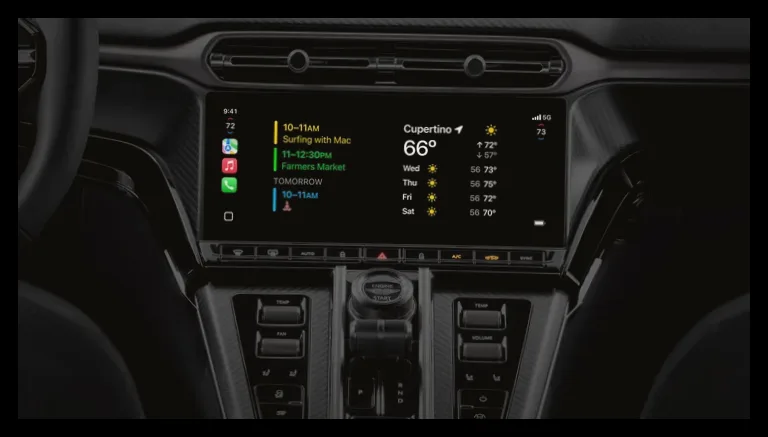
اولین و سادهترین راه برای بهبود CarPlay، مرتبسازی آیکونهاست. نکته مهم این است که باید این کار را از طریق آیفون انجام دهید، نه نمایشگر خودرو. برای این کار به تنظیمات آیفون بروید، گزینه General و سپس CarPlay را انتخاب کنید. خودرو خود را انتخاب و وارد بخش Apps شوید. در اینجا فهرستی از اپلیکیشنهای سازگار با CarPlay را میبینید که میتوانید با کشیدن و رها کردن، ترتیب آنها را تغییر دهید تا پرکاربردترینها در دسترستر باشند.
تعداد اپلیکیشنهای قابل نمایش در صفحه اول به اندازه نمایشگر خودرو بستگی دارد، بنابراین باید اولویتبندی دقیقی داشته باشید. برای حذف یا اضافه اپلیکیشنها، از دکمههای قرمز منفی و سبز مثبت استفاده کنید.
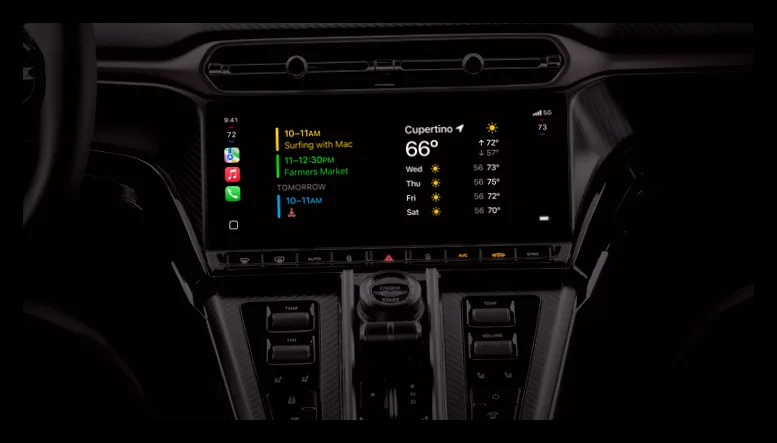
از iOS 26 به بعد، ویجتها نیز به CarPlay اضافه شدهاند که میتوانند اطلاعاتی مانند وضعیت هوا، تقویم و ساعت را به نمایشگر خودرو بیاورند. این ویجتها را میتوانید در همان منوی Apps و بخش Widgets مدیریت کنید. گزینه Smart Rotate باعث میشود ویجتها به صورت هوشمند در طول روز تغییر کنند و Widget Suggestions ویجتهای پیشنهادی را نمایش میدهد حتی اگر آنها را اضافه نکرده باشید.
روشنایی صفحه CarPlay معمولاً با تنظیمات داشبورد خودرو هماهنگ است، اما میتوانید به صورت دستی حالت روشن یا تاریک را انتخاب کنید. برای این کار به Settings > Appearance در CarPlay بروید و گزینه Automatic را فعال کنید تا روشنایی به طور خودکار تنظیم شود. همچنین میتوانید تصویر پسزمینه را تغییر دهید و رنگ آیکونها را بین حالتهای پیشفرض، تاریک و شفاف انتخاب کنید.
بهرهوری بیشتر با امکانات CarPlay
دستیار صوتی Siri به صورت یکپارچه در CarPlay حضور دارد و با گفتن “Hey Siri” یا فشار دادن دکمه صدا روی فرمان خودرو میتوانید پیام ارسال کنید، مسیریابی را شروع کنید، موسیقی را تغییر دهید و کارهای دیگر انجام دهید. نسخه بهروزشده Siri در iOS 27 هوشمندتر و کاربردیتر شده است.
اگر مایل باشید، میتوانید قابلیت Voice Commands را فعال کنید که کنترل بیشتری با صدا به شما میدهد. برای این کار به Settings > Accessibility > Voice Control در CarPlay بروید. این قابلیت به طور مداوم دستورات صوتی مانند باز کردن اپلیکیشنها، حرکت بین صفحات و لمس عناصر صفحه را دریافت میکند.
ویژگی Focus در آیفون به ویژه حالت Driving Focus به کاهش حواسپرتیها کمک میکند و فقط اعلانهای ضروری را نمایش میدهد. برای فعال کردن آن در CarPlay به تنظیمات خودرو بروید، Driving Focus را انتخاب و گزینه Activate with CarPlay را فعال کنید. همچنین میتوانید تنظیمات اعلانها را در آیفون خود شخصیسازی کنید تا پیامهای افراد خاص را دریافت کنید یا پاسخ خودکار تنظیم نمایید.
نکات تکمیلی برای استفاده بهتر
کاربران حرفهای CarPlay بسته به شرایط از اتصال بیسیم یا کابلی استفاده میکنند. اتصال بیسیم راحت است اما گوشی را شارژ نمیکند مگر اینکه خودرو دارای پد شارژ بیسیم باشد. برای سفرهای طولانی، اتصال کابلی توصیه میشود تا باتری گوشی همیشه پر باشد.
در اپلیکیشن Messages آیفون، میتوانید مکالمات پرکاربرد را با نگه داشتن انگشت و انتخاب گزینه Pin در بالای لیست نگه دارید؛ این تغییر در CarPlay نیز اعمال میشود. همچنین اپلیکیشن Shortcuts امکان ساخت اتوماسیونهای اختصاصی برای CarPlay را فراهم میکند که میتواند تجربه شما را به شکل قابل توجهی بهبود بخشد.

مهین صالحی
نویسنده بیزنس سون