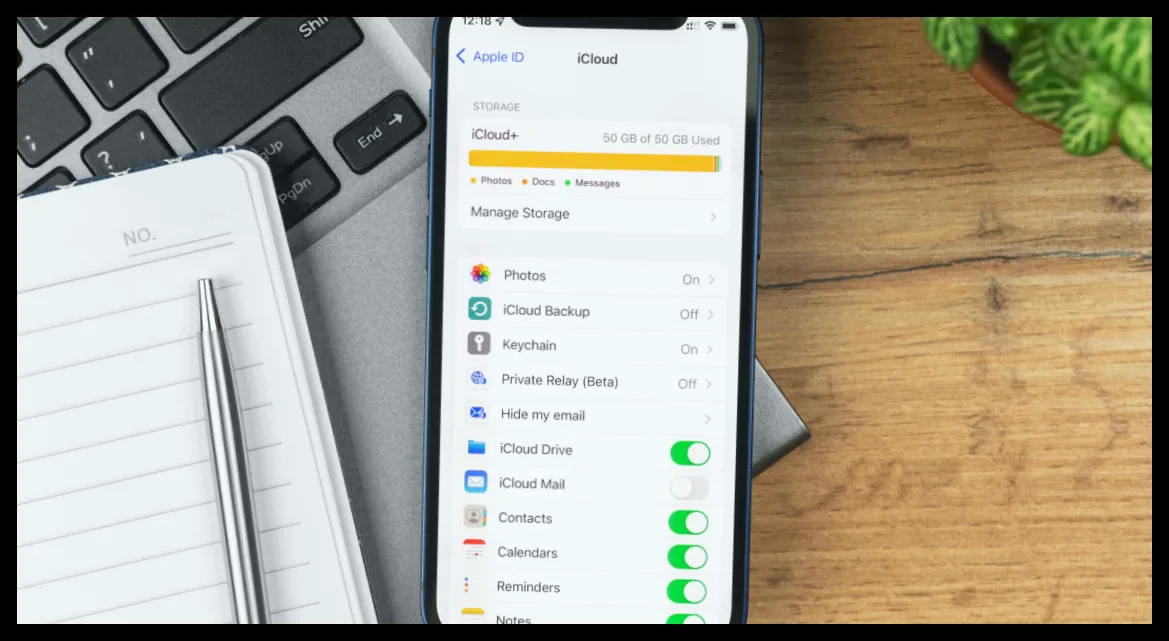
<pفضای 5 گیگابایتی رایگان iCloud که اپل به کاربرانش میدهد، به سرعت پر میشود و با توجه به اینکه تمام دستگاههای اپل شما از این فضای مشترک استفاده میکنند، مدیریت آن اهمیت زیادی دارد. فضای iCloud شما توسط عکسها، ویدیوها، بکاپها، ایمیلها، پیوستهای ایمیل، دادههای اپلیکیشنهایی مانند پیامها و یادداشتها، محتوای iCloud Drive و حتی تصاویر ذخیره شده در آلبومهای مشترک اشغال میشود.
اگر فضای iCloud شما پر شده است، میتوانید با حذف دادههای غیرضروری یا ارتقاء اشتراک به پلنهای بزرگتر که از 0.99 دلار در ماه برای 50 گیگابایت شروع میشود، فضای بیشتری کسب کنید. اما حذف دادهها هزینهای ندارد و میتوانید این کار را از طریق دستگاههای اپل یا وبسایت iCloud انجام دهید. توجه داشته باشید که حذف هر دادهای از یک دستگاه، آن را از تمام دستگاههای شما پاک میکند و پس از 30 روز به طور دائمی حذف خواهد شد.
روشهای سریع برای آزادسازی فضای iCloud
برای مشاهده میزان استفاده از فضای ذخیرهسازی و اینکه کدام اپلیکیشنها بیشترین فضا را اشغال کردهاند، به تنظیمات iCloud در دستگاه خود بروید: مسیر Settings > [نام شما] > iCloud > Storage (یا Manage در مک). در این بخش، اپلیکیشنها بر اساس حجم اشغال شده مرتب شدهاند و معمولاً عکسها، ایمیلها، بکاپها، iCloud Drive و پیامها در صدر فهرست قرار دارند.
پنج راه سریع برای آزادسازی فضای iCloud عبارتند از:

- رفتن به Settings > [نام شما] > iCloud > Storage > Recommended for You و استفاده از پیشنهادات اپل برای مدیریت فضای ذخیرهسازی.
- بررسی و حذف ویدیوهای غیرضروری در اپلیکیشن Photos، چون ویدیوها فضای بیشتری نسبت به عکسها اشغال میکنند.
- در تنظیمات Messages، گزینه Keep Messages را روی 30 روز یا 1 سال تنظیم کنید تا پیامها و ویدیوهای قدیمیتر به طور خودکار حذف شوند.
- حذف بکاپهای قدیمی دستگاههایی که دیگر استفاده نمیکنید از طریق Settings > [نام شما] > iCloud > Storage > Backups.
- خاموش کردن همگامسازی اپلیکیشنهایی که استفاده نمیکنید از طریق بخش Saved to iCloud در تنظیمات، البته این کار ممکن است عملکرد اپلیکیشنها را تحت تأثیر قرار دهد.
مدیریت اصلیترین منابع اشغال فضای iCloud
عکسها و ایمیلها معمولاً بیشترین فضای iCloud را اشغال میکنند. برای مدیریت عکسها، به بخش Photos در تنظیمات iCloud بروید و Manage Storage را انتخاب کنید تا تعداد عکسها و ویدیوهای همگامسازی شده را ببینید و از ابزارهای اپل برای حذف موارد تکراری استفاده کنید. همچنین میتوانید عکسهای iCloud را به گوگل فوتوز منتقل کنید یا روی یک هارد اکسترنال ذخیره کنید.
ایمیلهای iCloud نیز فضای ذخیرهسازی را مصرف میکنند، پس پاک کردن پیوستهای بزرگ و خالی کردن پوشههای Trash، Junk و Deleted به طور منظم ضروری است.
در نهایت، پوشههای Recently Deleted در Photos، Mail، iCloud Drive و Notes را مرتب بررسی کنید، چون آیتمهای حذف شده به مدت حدود 30 روز در آنجا نگهداری میشوند. اگر میخواهید فضای بیشتری آزاد کنید، آیتمهای این پوشهها را انتخاب و به صورت دائمی حذف کنید تا از تأخیر 30 روزه عبور کنید.

مهین صالحی
نویسنده بیزنس سون