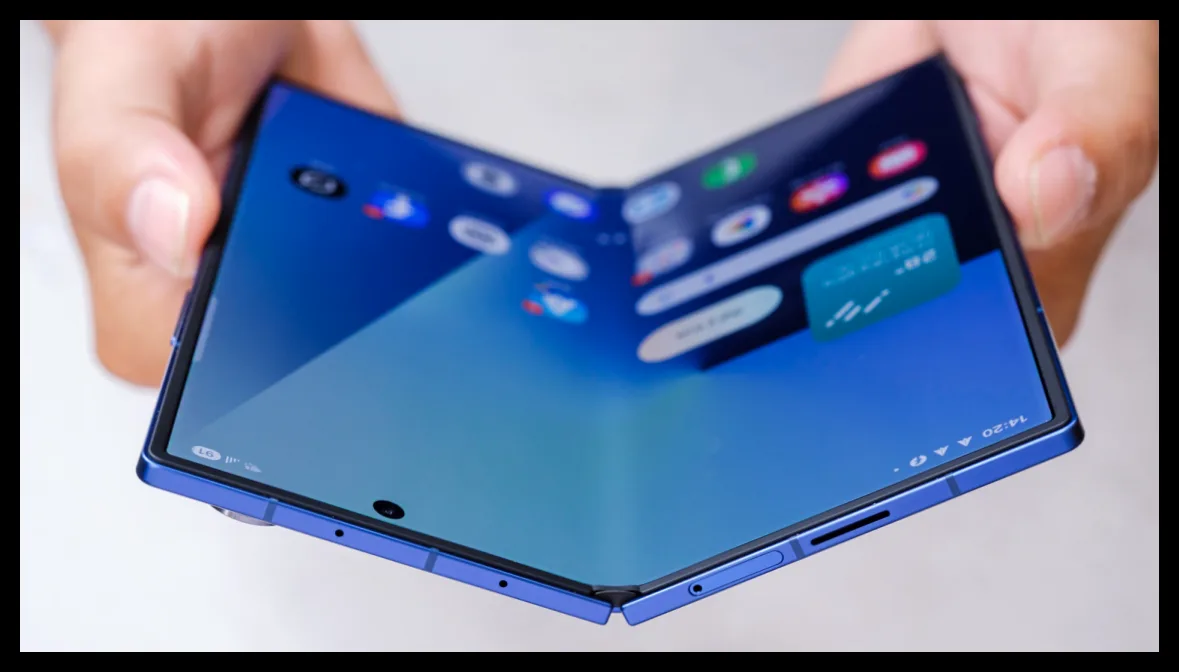
رابط کاربری سفارشی سامسونگ به نام One UI، ظاهر و عملکرد یکسانی را در گوشیها و تبلتهای این شرکت ایجاد میکند. با این حال، ممکن است برخی کاربران بخواهند ظاهر یا عملکرد آن را تغییر دهند یا بخشهایی از آن را محدود کنند.
اولین نکته مهم این است که حذف کامل One UI از گوشیهای سامسونگ امکانپذیر نیست، زیرا این رابط کاربری بخش جداییناپذیر سیستم عامل دستگاه است و بسیاری از ویژگیها و اپلیکیشنهای پیشفرض را شامل میشود. اما میتوان با چند ترفند ساده، بخشهایی از آن را کمتر برجسته کرد و ظاهر گوشی را به دلخواه تغییر داد.
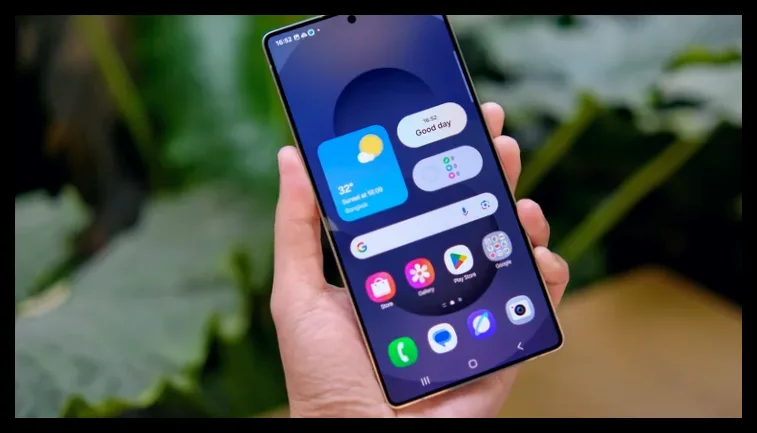
تعویض لانچر برای تغییر ظاهر صفحه اصلی
بزرگترین تغییر ظاهری با تعویض لانچر (Launcher) حاصل میشود. لانچر تعیینکننده شکل و شمایل صفحه اصلی و منوی اپلیکیشنها است و به راحتی میتوان آن را از فروشگاه گوگل پلی دانلود و نصب کرد. پس از نصب لانچر جدید، کافی است به تنظیمات گوشی رفته، بخش اپلیکیشنها را انتخاب کنید، سپس گزینه «اپلیکیشنهای پیشفرض» را باز کرده و لانچر جدید را به عنوان لانچر اصلی (Home app) تنظیم کنید. با این کار، لانچر پیشفرض One UI Home جای خود را به لانچر جدید میدهد.
از لانچرهای محبوب شخص ثالث میتوان به Niagara Launcher و Smart Launcher اشاره کرد که امکانات متنوعی برای شخصیسازی دارند. همچنین سامسونگ در نسخه 9 رابط کاربری One UI، اپلیکیشنی به نام Good Lock ارائه کرده که با امکانات گسترده شخصیسازی، میتواند بسیاری از نیازهای تغییر ظاهر را بدون تعویض کامل لانچر برطرف کند.
کاهش اپلیکیشنهای پیشفرض برای حذف شلوغی
One UI به طور پیشفرض شامل مجموعهای از اپلیکیشنها برای انجام کارهای مختلف مانند ردیابی سلامت و کیف پول دیجیتال است. اگرچه این اپها عملکرد قابل قبولی دارند، اما ممکن است برخی کاربران ترجیح دهند از اپلیکیشنهای جایگزین استفاده کنند یا فضای گوشی را خلوتتر کنند.
اکثر این اپلیکیشنها به عنوان اپهای سیستمی قابل حذف کامل نیستند، اما میتوان آنها را مخفی کرد یا به حداقل فضای اشغال شده محدود نمود. برای این کار، ابتدا به تنظیمات رفته و در بخش اپلیکیشنها، نام Samsung را جستجو کنید. سپس اپلیکیشن مورد نظر را انتخاب کنید. برخی مانند Notes امکان حذف کامل دارند، اما اگر گزینه حذف وجود نداشت، میتوانید با انتخاب گزینه «حذف بهروزرسانیها» از منوی سه نقطه، فضای اشغال شده را کاهش دهید.
برای مخفی کردن آیکون اپلیکیشنها در صفحه اصلی و منوی اپها، به تنظیمات صفحه اصلی بروید، گزینه «مخفی کردن اپها در صفحه اصلی و منوی اپها» را انتخاب کنید و اپلیکیشنهای دلخواه را از فهرست مخفی کنید. این روشها هرچند کامل نیستند، اما به کاهش شلوغی و بهبود تجربه کاربری کمک میکنند.

مهین صالحی
نویسنده بیزنس سون