

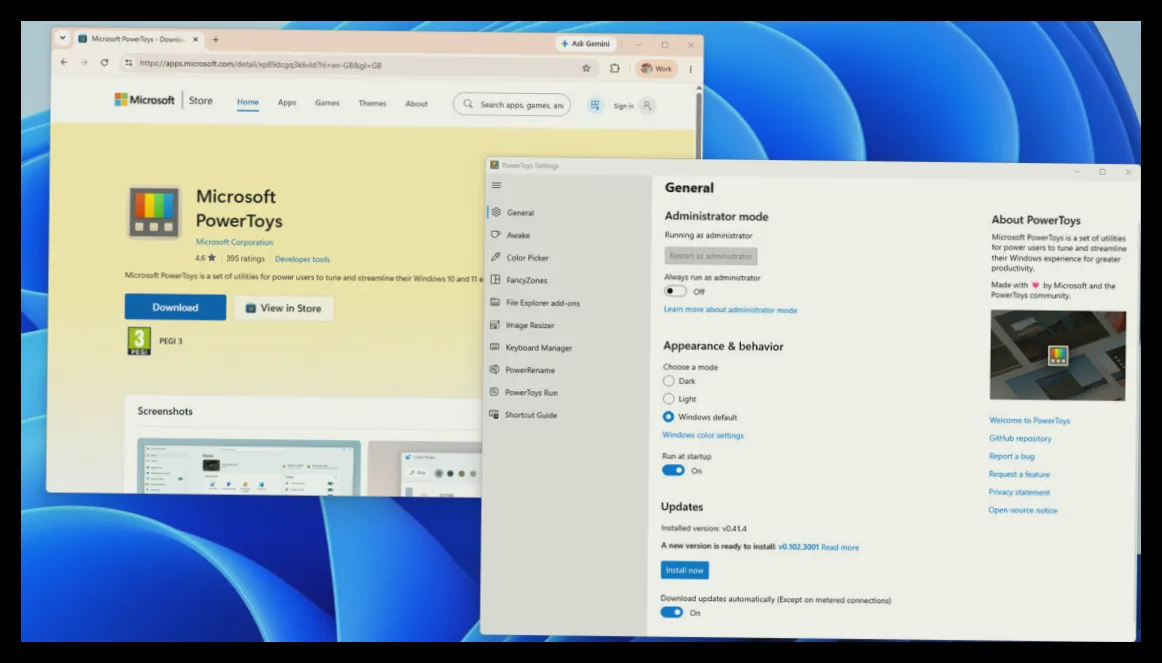
مایکروسافت با ارائه مجموعه رایگان PowerToys، امکانات متعددی را در اختیار کاربران ویندوز قرار داده است تا کارهای روزمره و تکراری خود را سریعتر و آسانتر انجام دهند. این مجموعه شامل بیش از ۳۰ ابزار کاربردی است که روی ویندوز ۱۰ نسخه ۲۰۰۴ به بالا و ویندوز ۱۱ قابل اجراست و میتوان آن را از فروشگاه مایکروسافت، گیتهاب یا از طریق خط فرمان نصب کرد.
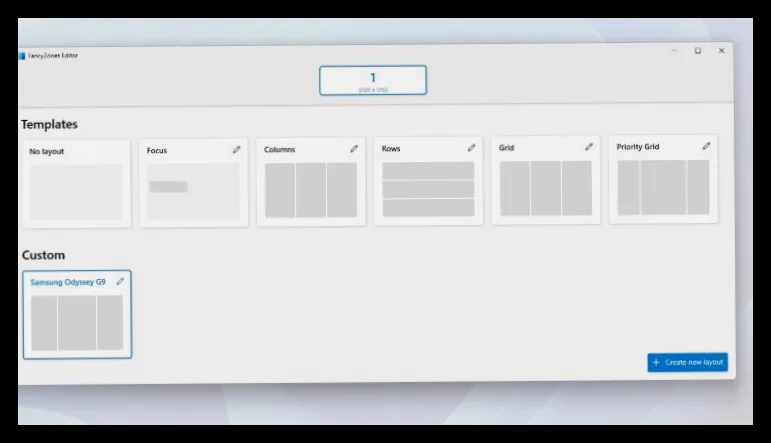
چیدمان پنجرهها با FancyZones و Workspaces
یکی از محبوبترین و کاربردیترین ابزارهای PowerToys، FancyZones است که صفحه نمایش را به بخشهایی تقسیم میکند تا پنجرهها به راحتی در آنها جای بگیرند. پس از نصب، با فشردن کلیدهای Win + Shift + ` میتوانید ویرایشگر چیدمان را باز کنید و قالبهای آماده را انتخاب یا چیدمان دلخواه خود را بسازید. با نگه داشتن کلید Shift و کشیدن پنجره، نواحی مشخص شده روشن میشوند و رها کردن پنجره در هر ناحیه باعث تغییر اندازه خودکار آن میشود. همچنین گزینهای وجود دارد که پنجرههای جدید به طور خودکار در آخرین ناحیه شناخته شده باز شوند.
ابزار Workspaces امکان باز کردن خودکار مجموعهای از برنامهها را فراهم میکند. با فشردن Win + Ctrl + ` میتوانید فضای کاری جدید بسازید، برنامهها را مرتب کنید و آن را ذخیره کنید تا با یک میانبر دسکتاپ اجرا شود. البته برنامهها ابتدا باز شده و سپس به موقعیت تعیین شده منتقل میشوند.
تغییر نام گروهی فایلها و بازتنظیم کلیدهای کیبورد
PowerRename ابزاری قدرتمند برای تغییر نام دستهای فایلهاست. با انتخاب چند فایل و کلیک راست روی گزینه PowerRename، میتوانید با استفاده از جستجو و جایگزینی، عبارات منظم، شمارندهها و متغیرهای تاریخ ایجاد فایل، نام فایلها را به صورت گروهی تغییر دهید. برای مثال، عکسها را میتوان بر اساس تاریخ و اطلاعات دوربین به صورت خودکار نامگذاری کرد.
Keyboard Manager امکان بازتنظیم کلیدها و میانبرها را در سطح ویندوز یا برنامههای خاص فراهم میکند. میتوان کلیدها را برای اجرای متن، باز کردن آدرس اینترنتی یا اجرای برنامه تغییر داد. البته برخی کلیدهای سیستمی مانند Win + L قابل تغییر نیستند. این تغییرات تنها زمانی فعال هستند که PowerToys در حال اجرا باشد و به راحتی میتوان آنها را موقتا غیرفعال کرد.
اجرای سریع دستورات و اسکریپتها از طریق خط فرمان
نسخه ۰.۱۰۲ PowerToys امکان کنترل ابزارها از طریق خط فرمان را فراهم کرده است. این قابلیت به شما اجازه میدهد تا ابزارهایی مانند FancyZones، Image Resizer و PowerDisplay را از هر پوشهای اجرا کنید و تنظیمات را بدون باز کردن برنامه تغییر دهید. به عنوان مثال، میتوانید با یک دستور، چیدمان ستونها را روی همه مانیتورها اعمال کنید.
علاوه بر این، میتوان این دستورات را با استفاده از Task Scheduler ویندوز به صورت خودکار در زمان ورود به سیستم یا برنامهریزی شده اجرا کرد. این ویژگیها به کاربران حرفهای امکان خودکارسازی بسیاری از کارهای روزانه را میدهد.
تأثیر PowerToys بر عملکرد سیستم
برخی از ابزارهای PowerToys برای باز شدن سریعتر، پردازشی را در پسزمینه اجرا میکنند که ممکن است مقداری از حافظه را مصرف کند. مایکروسافت هشدار داده است که ابزار Keyboard Manager ممکن است در بازیها باعث کاهش عملکرد شود و نمایش نواحی FancyZones روی همه مانیتورها هنگام کشیدن پنجرهها نیز میتواند تأثیرگذار باشد. بنابراین توصیه میشود ابزارهایی که استفاده نمیکنید را غیرفعال کنید تا مشکلی در عملکرد سیستم ایجاد نشود.

مهین صالحی
نویسنده بیزنس سون


