

آیفون شما دارای ویژگیهای امنیتی قدرتمندی است، اما برخی از آنها نیاز به تنظیمات دقیق دارند تا بهترین عملکرد را داشته باشند. در این مطلب به پنج تنظیم مهم امنیتی اشاره میکنیم که با تغییر آنها میتوانید از اطلاعات شخصی خود بهتر محافظت کنید.
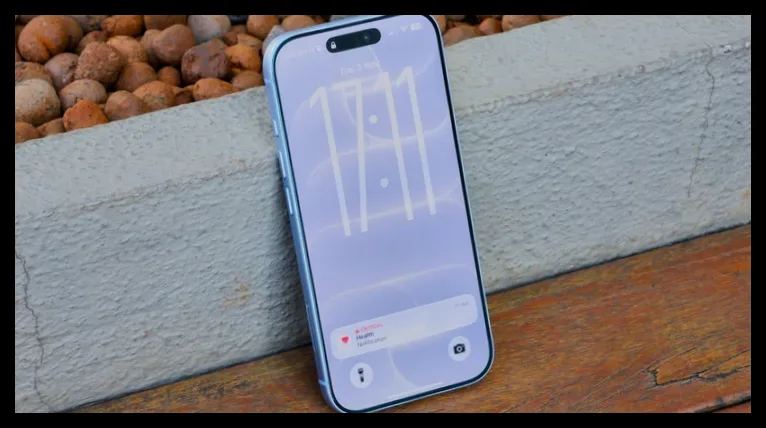
محدود کردن اطلاعات نمایش داده شده در صفحه قفل
صفحه قفل آیفون اولین چیزی است که پس از روشن کردن صفحه نمایش دیده میشود و به طور پیشفرض، بدون وارد کردن رمز عبور، امکان دسترسی به مرکز کنترل و سیری وجود دارد. این موضوع ممکن است به افراد فرصت دهد تا گوشی شما را به حالت هواپیما ببرند یا از امکاناتی سوءاستفاده کنند. برای جلوگیری از این موضوع، به تنظیمات رفته و در بخش اعلانها گزینه “نمایش پیشنمایشها” را روی “وقتی گوشی باز است” قرار دهید تا اعلانها فقط پس از احراز هویت نمایش داده شوند.
سپس به بخش Face ID & Passcode یا Touch ID & Passcode بروید و در قسمت “اجازه دسترسی در حالت قفل”، امکاناتی مانند مرکز کنترل، سیری، جستجو و پاسخ به پیامها را غیرفعال کنید تا بدون باز کردن قفل گوشی، قابل دسترسی نباشند.
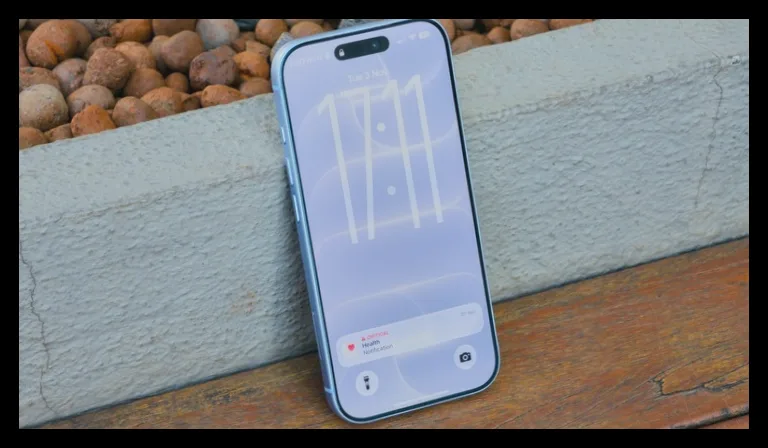
بررسی و مدیریت دسترسیهای اپلیکیشنها با Safety Check
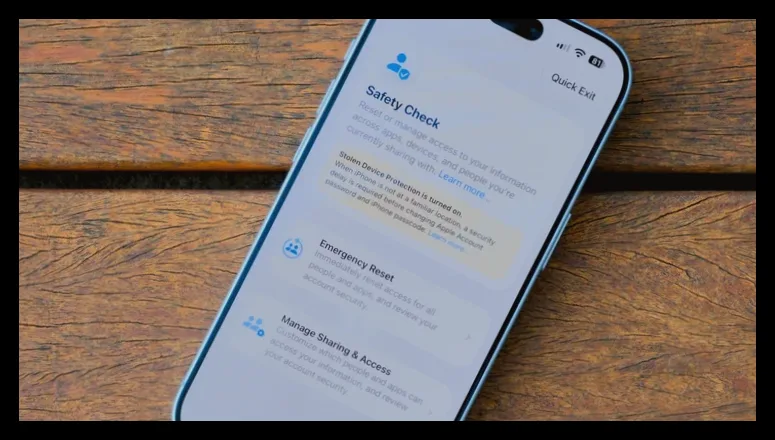
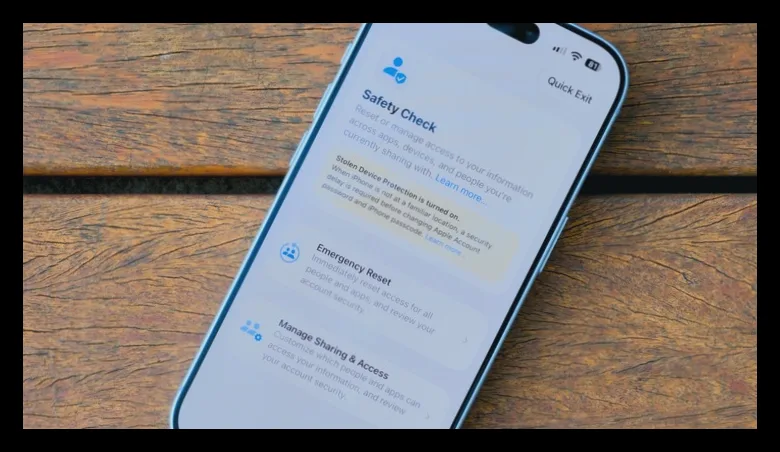
بسیاری از اپلیکیشنها هنگام اولین اجرا درخواست دسترسی به موقعیت مکانی، دوربین یا عکسها را دارند که اغلب کاربران بدون دقت آنها را قبول میکنند. iOS با قابلیت Safety Check به شما امکان میدهد این دسترسیها را مرور و مدیریت کنید. در تنظیمات به بخش Privacy & Security و سپس Safety Check بروید و گزینه Manage Sharing & Access را انتخاب کنید. در اینجا میتوانید دسترسیهای مختلف را مشاهده و در صورت لزوم لغو کنید.
همچنین میتوانید در بخش گزارش حریم خصوصی اپلیکیشنها (App Privacy Report) مشاهده کنید که هر برنامه چند بار به اطلاعات حساس شما دسترسی داشته است.
قفل یا مخفی کردن اپلیکیشنهای حساس
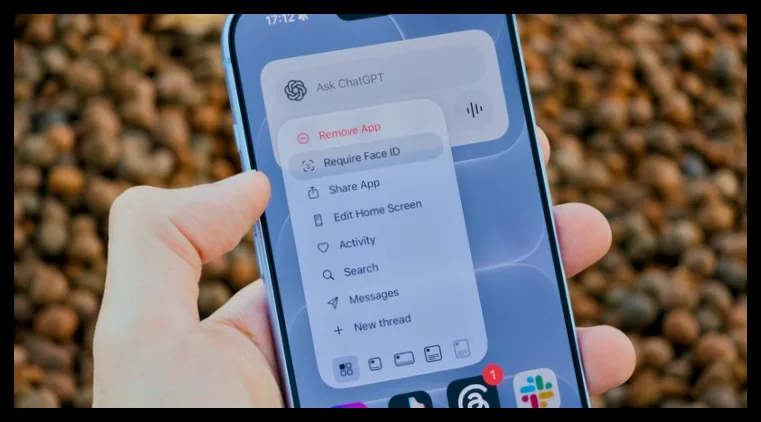
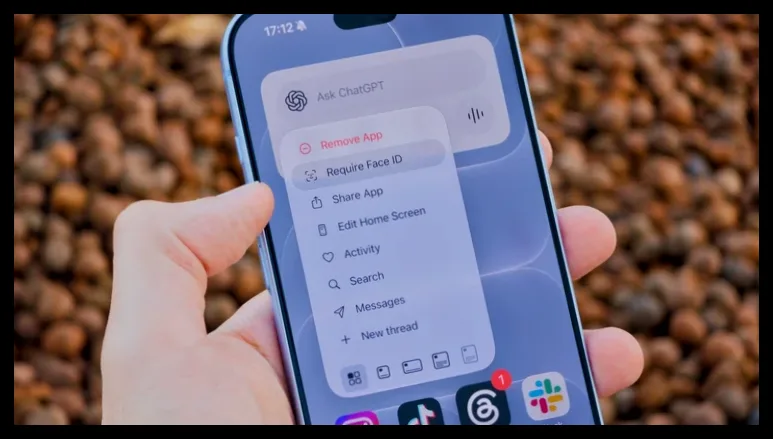
اگر گاهی گوشی خود را به دیگران میدهید، ممکن است آنها به پیامها یا یادداشتهای شما دسترسی پیدا کنند. برای افزایش امنیت، میتوانید برخی اپلیکیشنها را با Face ID یا Touch ID قفل کنید. برای این کار، آیکون اپلیکیشن را نگه دارید و گزینه Require Face ID یا Require Touch ID را انتخاب کنید.
همچنین امکان مخفی کردن اپلیکیشنها در iOS 18 به بعد وجود دارد. اپلیکیشن مخفی شده به پوشهای در کتابخانه اپها منتقل میشود که برای دسترسی به آن نیاز به احراز هویت است. توجه داشته باشید که اپلیکیشنهای مخفی اعلان یا تماس نمایش نمیدهند.
غیرفعال کردن ردیابی توسط اپلیکیشنها
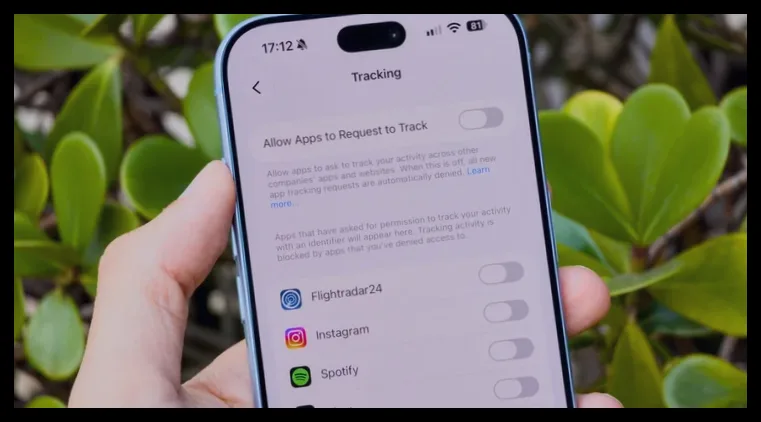
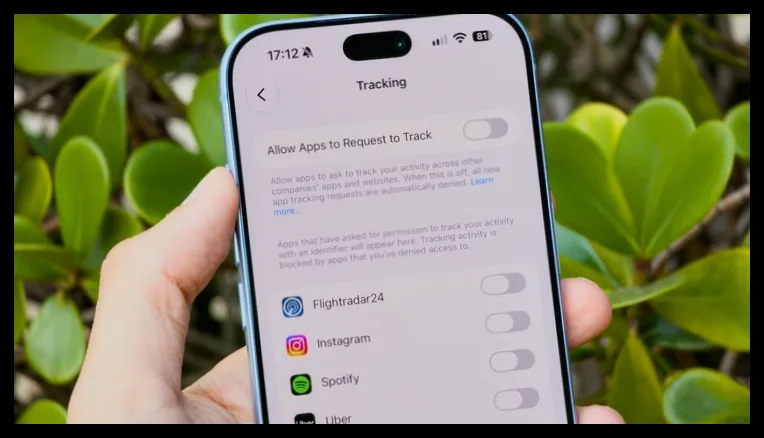
اپلیکیشنها و وبسایتها میتوانند اطلاعات زیادی درباره شما جمعآوری کنند که معمولاً برای تبلیغات استفاده میشود. از iOS 14.5 به بعد، اپل از اپلیکیشنها میخواهد برای ردیابی فعالیت شما اجازه بگیرند. برای جلوگیری از این درخواستها به صورت کلی، در تنظیمات به بخش Privacy & Security و سپس Tracking بروید و گزینه Allow Apps to Request to Track را غیرفعال کنید.
همچنین میتوانید تبلیغات شخصیسازی شده اپل را در بخش Apple Advertising خاموش کنید تا تبلیغات کمتری بر اساس جستجوهای شما نمایش داده شود.
فعال کردن حفاظت از دستگاه سرقت شده
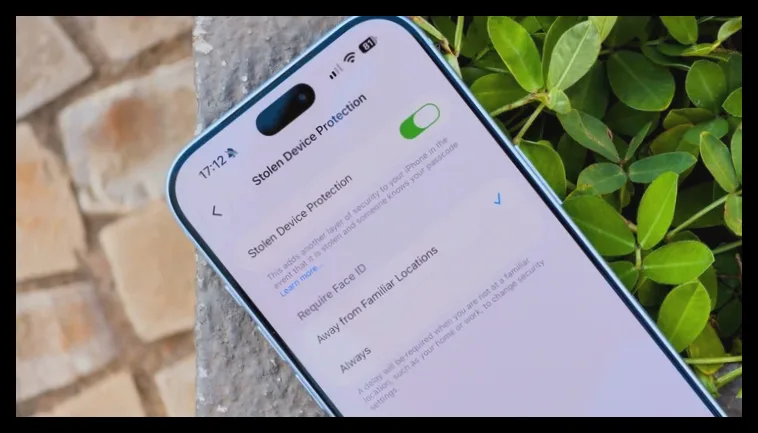
سارقان ممکن است با مشاهده رمز عبور شما از فاصله دور، گوشی را باز کنند و به اطلاعات حساس دسترسی پیدا کنند یا تنظیمات حساب اپل را تغییر دهند. قابلیت Stolen Device Protection این مشکل را حل میکند. این ویژگی زمانی که گوشی در مکانهای ناشناس باشد، دسترسی به اطلاعات حساس و تغییر تنظیمات را محدود میکند.
برای فعال کردن این قابلیت به تنظیمات Face ID & Passcode یا Touch ID & Passcode بروید و مطمئن شوید Stolen Device Protection فعال است. این ویژگی نیازمند فعال بودن احراز هویت دو مرحلهای و سرویس Find My است.
نکته مهم: قبل از فروش یا واگذاری آیفون، حتماً این قابلیت را غیرفعال کنید.
با رعایت این تنظیمات ساده اما مهم، میتوانید امنیت و حریم خصوصی آیفون خود را به طور قابل توجهی افزایش دهید و از اطلاعات شخصی خود بهتر محافظت کنید.

مهین صالحی
نویسنده بیزنس سون


