

اگر کیبورد مکبوک شما ناگهان از کار افتاده است، قبل از مراجعه به تعمیرگاه چند راهکار ساده وجود دارد که میتوانید امتحان کنید. گاهی اوقات مشکل از سختافزار نیست و با یک تمیزکاری یا تنظیمات نرمافزاری قابل حل است.
راهاندازی مجدد و بررسی اتصال کیبورد
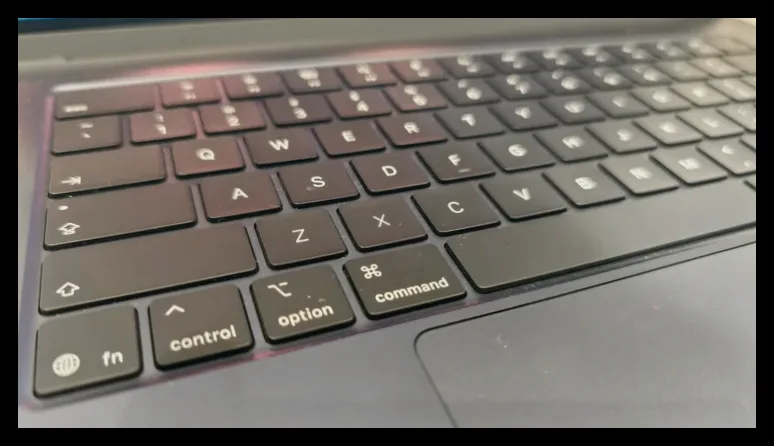
اولین کاری که باید انجام دهید، ریستارت کردن مکبوک است. از منوی اپل گزینه Restart را انتخاب کنید. اگر از کیبورد سیمدار استفاده میکنید، آن را جدا کرده و دوباره وصل کنید تا مطمئن شوید اتصال برقرار است. برای کیبوردهای بیسیم، دستگاه را خاموش و روشن کنید. اگر مشکل پابرجاست، وارد تنظیمات سیستم شده و در بخش بلوتوث، کیبورد را از دستگاههای متصل حذف و دوباره جفت کنید. همچنین باتری کیبوردهای بیسیم را بررسی کنید؛ باتری ضعیف میتواند باعث از کار افتادن کلیدها شود.
تنظیمات نرمافزاری کیبورد
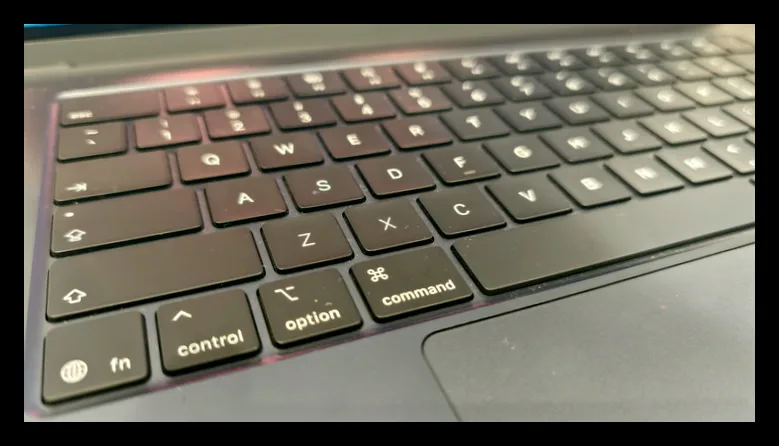
در تنظیمات سیستم به بخش Accessibility و سپس Keyboard بروید. مطمئن شوید گزینههای Sticky Keys و Slow Keys غیرفعال هستند، زیرا فعال بودن آنها میتواند باعث تغییر نحوه شناسایی کلیدها شود. در همین بخش میتوانید کیبورد روی صفحه را فعال کنید تا در حین رفع مشکل بتوانید با ماوس تایپ کنید.
تمیزکاری و بررسی سختافزاری کیبورد
اگر هیچکدام از راهکارهای بالا موثر نبود، ابتدا یک کیبورد خارجی به مکبوک وصل کنید تا مطمئن شوید مشکل از کیبورد داخلی است. سپس مکبوک را در حالت Safe Mode راهاندازی کنید تا بررسی شود آیا برنامههای جانبی باعث اختلال شدهاند یا خیر. برای این کار مکبوک را خاموش کنید، سپس دکمه پاور را نگه دارید تا گزینههای راهاندازی ظاهر شوند. دیسک راهاندازی را انتخاب کرده، کلید Shift را نگه دارید و روی Continue کلیک کنید.
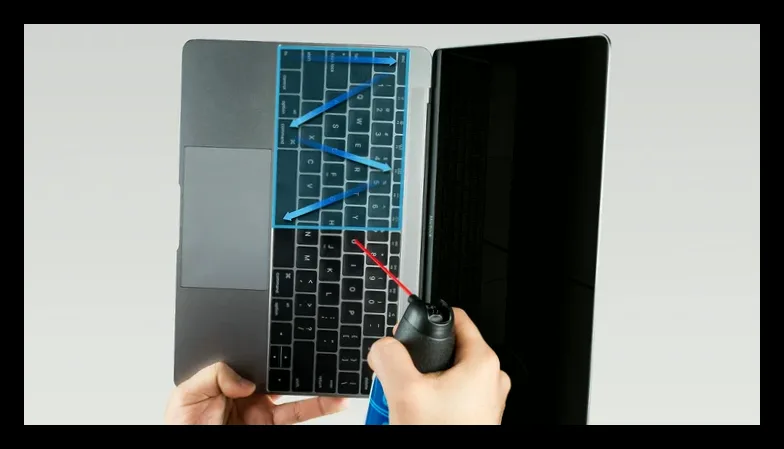
اگر فقط چند کلید مشکل دارند، احتمالاً ذرات گرد و خاک زیر کلیدها گیر کردهاند. میتوانید مکبوک را در زاویه ۷۵ درجه نگه داشته و با هوای فشرده تمیز کنید، سپس لپتاپ را بچرخانید و دوباره این کار را انجام دهید. همچنین میتوانید دستگاه را برعکس کرده و به آرامی پشت آن را ضربه بزنید تا ذرات خارج شوند. هرگز خودتان کلیدها را جدا نکنید چون مکانیزم کلیدها بسیار حساس و کوچک است و ممکن است آسیب ببیند.
در نهایت، مراجعه به پشتیبانی اپل
اگر هیچیک از روشهای بالا مشکل را حل نکرد، بهتر است وقت ملاقات با پشتیبانی اپل بگیرید تا تکنسینها دستگاه شما را بررسی کنند و در صورت نیاز کیبورد را تعویض کنند. مدلهای مکبوک بین سالهای ۲۰۱۵ تا ۲۰۱۹ به خاطر کیبوردهای «باترفلای» معروف به گیر کردن کلیدها بودند، اما حتی مدلهای جدیدتر هم ممکن است به مرور زمان دچار مشکل شوند.

مهین صالحی
نویسنده بیزنس سون


