

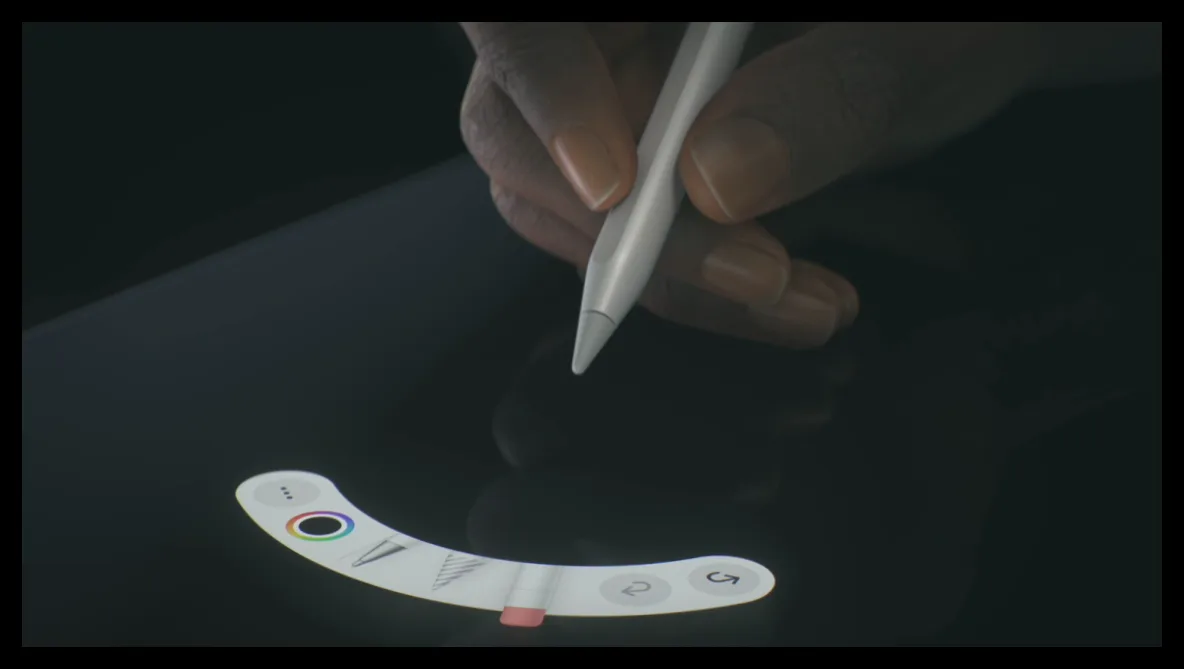
استفاده از Apple Pencil قابلیتهای متعددی به آیپد شما اضافه میکند، اما نحوه اتصال و سازگاری این قلم با مدلهای مختلف آیپد متفاوت است. در این مطلب به صورت کامل روشهای اتصال هر مدل Apple Pencil به آیپد و نکات مهم برای رفع مشکلات احتمالی را بررسی میکنیم.
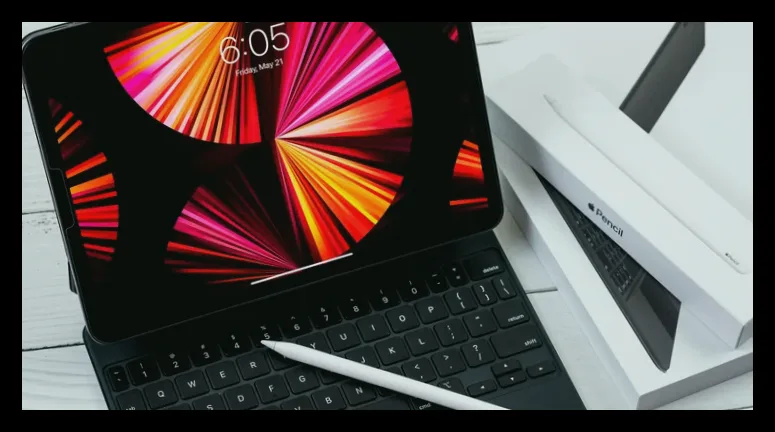
روش اتصال Apple Pencil به آیپد
نحوه جفتسازی Apple Pencil بسته به مدل آن متفاوت است:
- Apple Pencil با پورت USB-C: انتهای قلم را باز کنید تا پورت USB-C نمایان شود، سپس با کابل مناسب آن را به آیپد متصل کنید. پیغامی برای جفتسازی روی صفحه ظاهر میشود که با انتخاب گزینه “Tap to Connect” اتصال برقرار میشود. در همین زمان قلم نیز شارژ میشود. این مدل تنها با آیفون Duo نیز سازگار است.
- Apple Pencil Pro: کافی است قلم را به صورت مغناطیسی به لبه بلند آیپد بچسبانید تا اتصال برقرار شود. این روش همچنین برای شارژ و نگهداری قلم نیز کاربرد دارد.
- Apple Pencil نسل دوم: مانند مدل Pro، به صورت مغناطیسی به آیپد متصل و جفت میشود.
- Apple Pencil نسل اول: درپوش قلم را بردارید و آن را از طریق کانکتور لایتنینگ به آیپد وصل کنید، سپس گزینه “Pair” را انتخاب کنید. اگر آیپد شما پورت USB-C دارد (مانند مدلهای نسل دهم یا مدلهای مجهز به چیپ A16)، نیاز به تبدیل لایتنینگ به USB-C خواهید داشت.
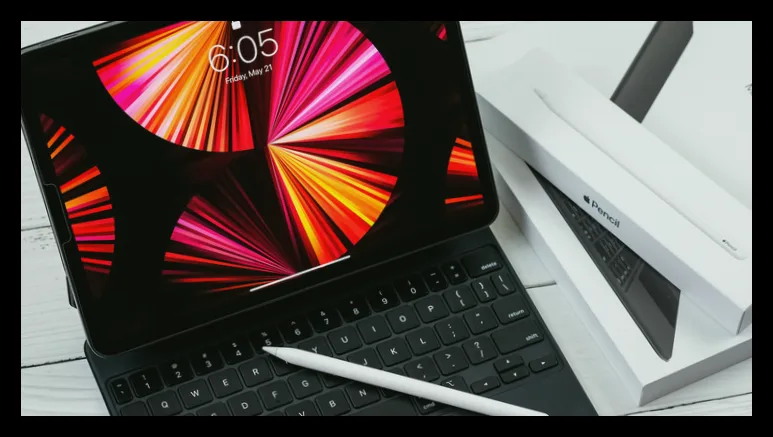
نکات مهم درباره سازگاری
برخی مدلهای Apple Pencil فقط با آیپدهای خاصی سازگار هستند:
- Apple Pencil نسل اول فقط با آیپدهای دارای پورت لایتنینگ کار میکند و با آیپدهای جدیدتر که پورت USB-C دارند سازگار نیست، مگر با استفاده از تبدیل.
- Apple Pencil نسل دوم فقط با برخی مدلهای آیپد که نه خیلی قدیمی و نه خیلی جدید هستند سازگار است.
- Apple Pencil USB-C پشتیبانی گستردهتری دارد.
- Apple Pencil Pro فقط با تعداد محدودی از مدلهای آیپد ایر، مینی و پرو سازگار است.
پیشنهاد میشود پیش از خرید، فهرست سازگاری Apple Pencil را از سایت رسمی اپل بررسی کنید.
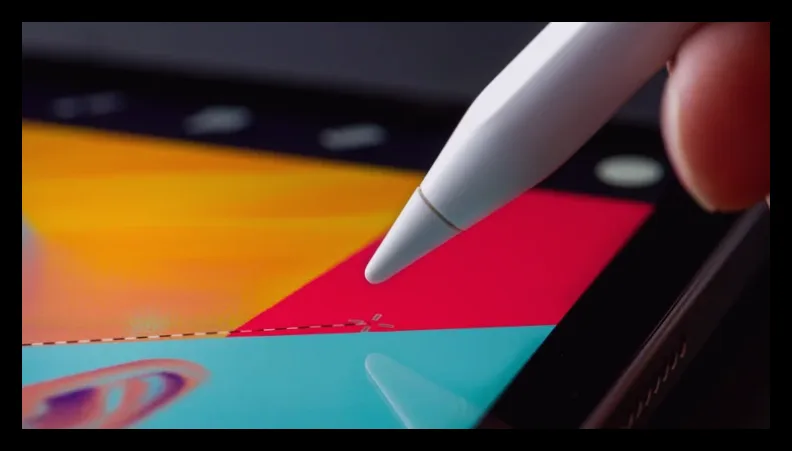
رفع مشکلات اتصال Apple Pencil
اگر قلم شما به درستی جفت نمیشود یا مشکلاتی دارد، راهکارهای زیر را امتحان کنید:
- قلم را دوباره به صورت فیزیکی به آیپد متصل کنید.
- آیپد را ریستارت کنید: دکمه پاور و یکی از دکمههای صدا را نگه دارید و سپس با کشیدن نوار خاموش کردن، دستگاه را خاموش کنید. پس از چند ثانیه دوباره روشن کنید.
- از بهروزرسانی نرمافزاری آیپد مطمئن شوید (تنظیمات > عمومی > بهروزرسانی نرمافزار).
- بلوتوث را در تنظیمات بررسی کنید و اگر قلم قبلاً متصل بود، گزینه “Forget this Device” را انتخاب و دوباره جفتسازی را انجام دهید.
- ممکن است قلم شارژ کافی نداشته باشد؛ آن را به مدت چند دقیقه به آیپد متصل کنید تا شارژ شود.
- اگر از قاب یا محافظ استفاده میکنید، آن را جدا کنید چون ممکن است اتصال مغناطیسی را مختل کند.
در نهایت اگر هیچ کدام از این روشها جواب نداد، بهتر است به نمایندگی اپل مراجعه کنید و در صورت داشتن AppleCare از خدمات پشتیبانی بهرهمند شوید.

مهین صالحی
نویسنده بیزنس سون


